


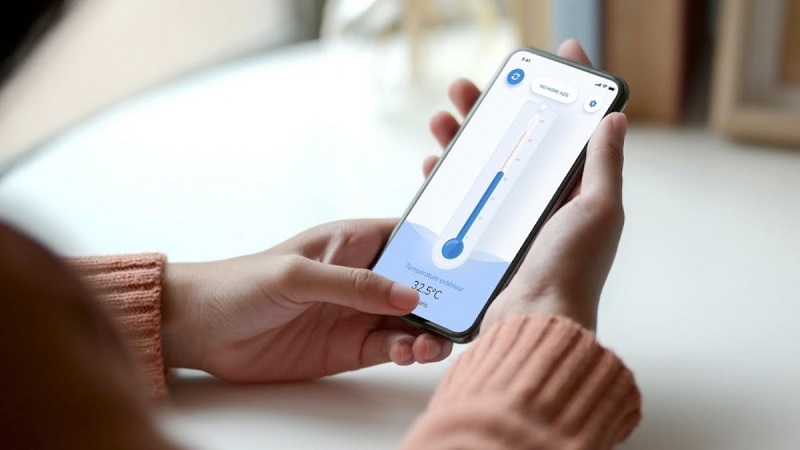
Trong nhịp sống hiện đại, việc theo dõi sát sao môi trường sống để bảo vệ sức khỏe gia đình đã trở thành ưu tiên hàng đầu. Thay vì phải tốn thêm chi phí cho các thiết bị đo đạc chuyên dụng, bạn hoàn toàn có thể tận dụng ngay chiếc smartphone trong lòng bàn tay mình. Dưới đây, chúng tôi sẽ hướng dẫn cách đo nhiệt độ phòng bằng điện thoại giúp bạn chủ động kiểm soát độ thoáng đãng hay ấm áp trong không gian sinh hoạt, từ đó đưa ra những điều chỉnh hợp lý cho các thiết bị điện máy trong nhà nhé.
Tóm tắt nội dung
Tìm hiểu cơ chế vận hành khi đo nhiệt độ phòng bằng điện thoại
Trước khi học cách đo nhiệt độ phòng bằng điện thoại, hãy cùng chúng mình tìm hiểu cơ chế vận hành của điện thoại khi đo nhiệt độ phòng nhé.
Để sử dụng hiệu quả, bạn cần biết rằng phần lớn các dòng smartphone hiện nay không sở hữu cảm biến đo nhiệt độ không khí chuyên dụng. Thay vào đó, chúng đo nhiệt độ phòng dựa trên sự kết hợp thông minh giữa các cảm biến nhiệt nội tại của phần cứng (như pin hay vi xử lý) cùng các thuật toán phân tích chuyên sâu để ước tính nhiệt độ môi trường xung quanh.
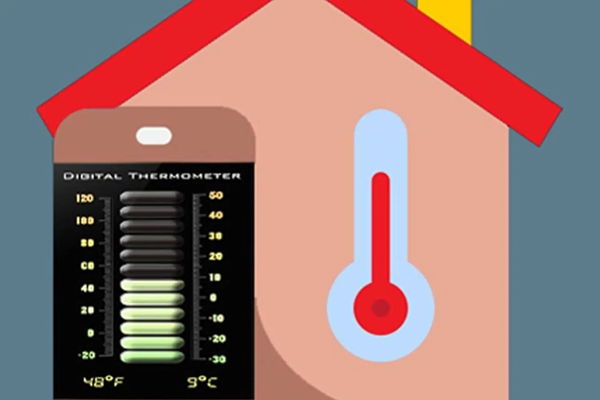
Khi thiết bị ở trạng thái nghỉ ngơi hoàn toàn, không chịu tác động từ việc sạc hay xử lý ứng dụng nặng, nhiệt độ của linh kiện sẽ dần tương đồng với không khí trong phòng. Từ đó, các ứng dụng hỗ trợ sẽ trích xuất dữ liệu để đưa ra con số ước tính sát thực tế nhất. Ngoài ra, việc kết nối với các hệ sinh thái thông minh qua Bluetooth cũng là một phương thức giúp nâng cao độ chính xác khi áp dụng cách đo nhiệt độ phòng bằng điện thoại.
Cách đo nhiệt độ phòng bằng điện thoại
Đối với điện thoại Android
Để hiện thực hóa cách đo nhiệt độ phòng bằng điện thoại một cách hiệu quả trên các dòng máy Android, người dùng cần tuân thủ một lộ trình bài bản nhằm giảm thiểu tối đa tác động từ nhiệt lượng phần cứng lên kết quả cuối cùng. Việc thực hiện đúng quy trình không chỉ giúp bạn có con số chính xác hơn mà còn bảo vệ thiết bị khỏi những thao tác sai lầm.
Bước 1: Lựa chọn công cụ hỗ trợ
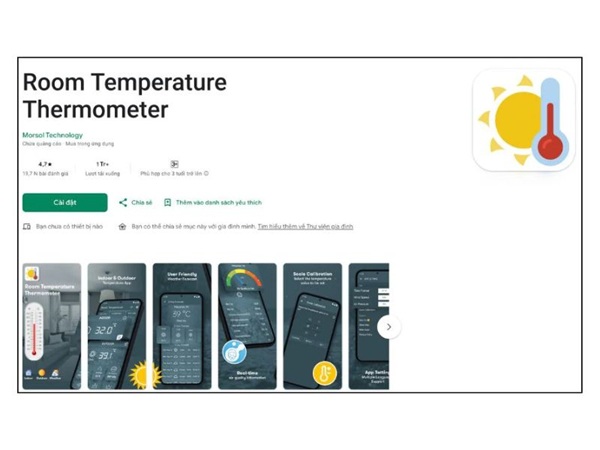
Khởi động kho ứng dụng Google Play trên máy và tìm kiếm những phần mềm có đánh giá cao về độ tin cậy như ứng dụng Room Temperature Thermometer để cài đặt.
Bước 2: Tìm vị trí đo lý tưởng
Bạn hãy lựa chọn một mặt phẳng thông thoáng để đặt thiết bị. Lưu ý quan trọng trong cách đo nhiệt độ phòng bằng điện thoại là không được cầm máy trên tay và phải giữ khoảng cách an toàn với những vật dụng tỏa nhiệt.
Bước 3: Tối ưu hóa trạng thái thiết bị
Hãy tiến hành giải phóng bộ nhớ bằng cách đóng toàn bộ các tiến trình đang chạy ngầm, đồng thời tuyệt đối không được kết nối với bộ sạc trong suốt quá trình đo đạc.
Bước 4: Thời gian chờ ổn định
Đây là giai đoạn cần sự kiên nhẫn, bạn nên để điện thoại “nghỉ ngơi” hoàn toàn trong khoảng 15 đến 20 phút. Quãng thời gian này giúp các linh kiện bên trong đạt trạng thái bão hòa và cân bằng với nhiệt độ không khí xung quanh.
Bước 5: Ghi nhận số liệu
Sau khi máy đã ổn định, bạn chỉ cần kích hoạt ứng dụng lên và ghi lại chỉ số nhiệt độ môi trường đang được hiển thị rõ nét trên màn hình giao diện.
Đối với điện thoại iPhone
Đối với những ai đang sử dụng hệ sinh thái của Apple, việc thực hiện đo nhiệt độ phòng bằng điện thoại có đôi chút khác biệt do chính sách bảo mật và hạn chế quyền truy cập trực tiếp vào hệ thống cảm biến nhiệt bên trong máy. Tuy nhiên, điều này không có nghĩa là bạn bó tay, bởi vẫn có những lộ trình thay thế vô cùng hiệu quả để nắm bắt thông số môi trường:
– Tận dụng dữ liệu khí tượng trực tuyến: Thay vì đo trực tiếp tại chỗ, bạn có thể cài đặt các ứng dụng dự báo thời tiết chuyên sâu như Weather Live hay My Thermometer. Các công cụ này sẽ cập nhật chỉ số nhiệt độ tại khu vực bạn đang đứng dựa trên dữ liệu từ các trạm quan trắc thực tế, mang lại con số tham khảo khá sát với môi trường bên ngoài.
– Liên kết với hệ sinh thái thiết bị ngoại vi: Đây được xem là cách đo nhiệt độ phòng bằng điện thoại iPhone chuẩn xác nhất. Bằng việc kết nối máy với các loại nhiệt kế điện tử thông minh hoặc cảm biến môi trường qua giao thức Bluetooth, iPhone sẽ trở thành màn hình hiển thị trung tâm, giúp bạn theo dõi nhiệt độ thực tế trong phòng với độ sai số cực thấp.
– Phân tích diễn biến nhiệt qua biểu đồ: Các ứng dụng quản lý nhà thông minh thường hỗ trợ lưu trữ lịch sử nhiệt độ theo chu kỳ. Việc quan sát các sơ đồ này giúp bạn đánh giá được xu hướng thay đổi nóng – lạnh trong phòng, từ đó có kế hoạch điều tiết không gian sống sao cho ổn định nhất.
Dù có những rào cản về mặt kỹ thuật, nhưng nếu biết cách phối hợp các giải pháp trên, đo nhiệt độ phòng bằng điện thoại iPhone vẫn là một phương án tuyệt vời để bạn kiểm soát bầu không khí quanh mình một cách chủ động và khoa học.
Những lưu ý để tối ưu hóa cách đo nhiệt độ phòng bằng điện thoại
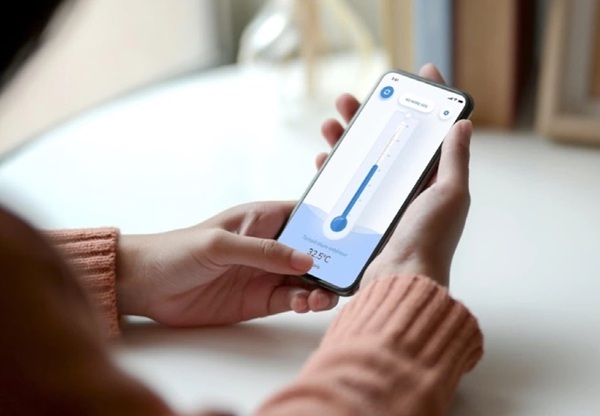
Sai số là điều khó tránh khỏi nếu bạn không biết cách “chiều lòng” thiết bị. Một lời khuyên chân thành là đừng bao giờ áp dụng cách đo nhiệt độ phòng bằng điện thoại ngay khi vừa rút sạc hoặc sau một ván game căng thẳng, bởi lúc này nhiệt lượng tỏa ra từ máy sẽ làm kết quả bị sai lệch hoàn toàn. Bạn cũng có thể sử dụng tính năng hiệu chỉnh (Offset) trong một số ứng dụng để bù trừ chênh lệch so với thực tế, giúp những lần đo sau trở nên chuẩn xác hơn.
Có nên dùng điện thoại thay cho nhiệt kế phòng?
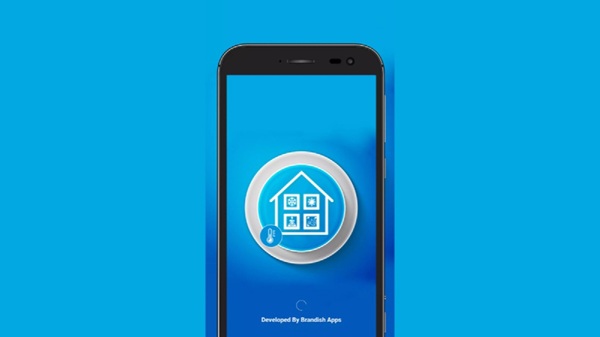
Dù tiện lợi nhưng chúng ta cần nhìn nhận thẳng thắn rằng smartphone chỉ là một công cụ mang tính tham khảo nhanh. Trong những tình huống cần độ chính xác tuyệt đối như bảo quản dược phẩm, kho máy chủ hay chăm sóc trẻ sơ sinh, bạn không nên chỉ dựa vào cách đo nhiệt độ phòng bằng điện thoại. Hãy xem đây là một giải pháp tình huống để kiểm tra độ nóng lạnh hàng ngày, giúp bạn kịp thời bật điều hòa hay máy lọc không khí khi cần thiết.
Lưu ý an toàn khi dùng app đo nhiệt độ
An toàn là trên hết, vì vậy bạn chỉ nên tải các ứng dụng từ những nguồn chính thống để tránh mã độc. Hãy tỉnh táo trước những yêu cầu truy cập danh bạ hay tin nhắn vô lý từ các app này. Đặc biệt, đừng bao giờ mạo hiểm thử đo nhiệt độ phòng bằng cách cho điện thoại vào ngăn đá hay để gần bếp lửa; những hành động này sẽ gây hư hại vĩnh viễn cho linh kiện và làm mất quyền lợi bảo hành của bạn.
Tóm lại, việc nắm bắt cách đo nhiệt độ phòng bằng điện thoại là một kỹ năng công nghệ thú vị và cực kỳ hữu ích trong đời sống thường nhật mà bạn không nên bỏ qua. Bởi nó giúp biến chiếc smartphone khô khan trở thành một người quản gia thầm lặng chăm sóc sức khỏe hiệu quả cho bạn.
Xem thêm:


