


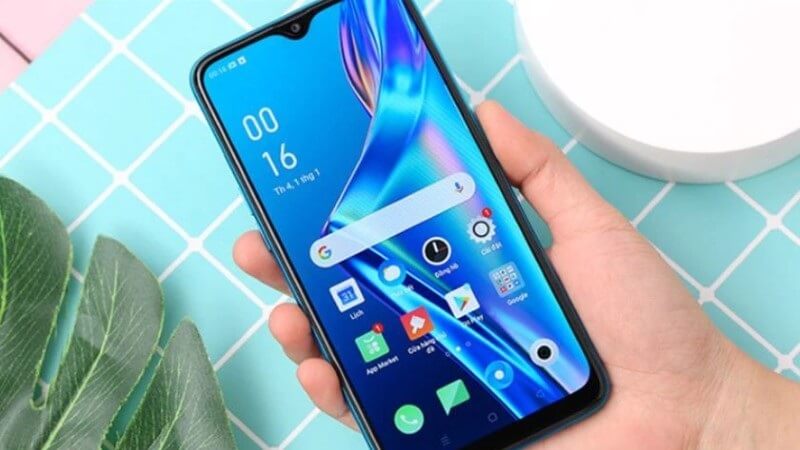
Trong quá trình sử dụng điện thoại, không ít người dùng OPPO gặp phải tình trạng máy báo đầy bộ nhớ, chạy chậm hoặc không thể cài thêm ứng dụng mới. Nguyên nhân chủ yếu đến từ việc không nắm rõ cách quản lý và theo dõi dung lượng lưu trữ. Nếu bạn đang băn khoăn cách xem dung lượng OPPO cũng như làm thế nào để giải phóng bộ nhớ hiệu quả, bài viết dưới đây sẽ hướng dẫn chi tiết từng bước, dễ thực hiện ngay cả với người mới dùng smartphone.
Tóm tắt nội dung
Cách xem, kiểm tra dung lượng bộ nhớ điện thoại OPPO
Trước khi xóa hay dọn dẹp dữ liệu, việc đầu tiên bạn cần làm là kiểm tra tổng dung lượng và mức bộ nhớ còn trống trên thiết bị. Đây là cách xem dung lượng OPPO chính xác và nhanh chóng nhất thông qua phần Cài đặt.
Các bước thực hiện
Bước 1: Trên màn hình chính, bạn mở Cài đặt của điện thoại OPPO. Tiếp theo, cuộn xuống và nhấn chọn Cài đặt bổ sung.
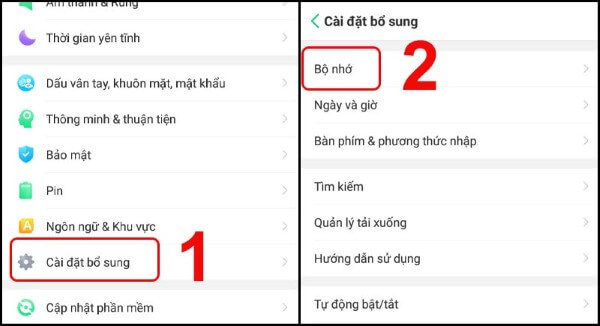
Bước 2: Trong giao diện Cài đặt bổ sung, bạn nhấn vào mục Bộ nhớ. Lúc này, toàn bộ thông tin về dung lượng sẽ được hiển thị bao gồm: tổng bộ nhớ, dung lượng đã sử dụng và dung lượng còn trống.
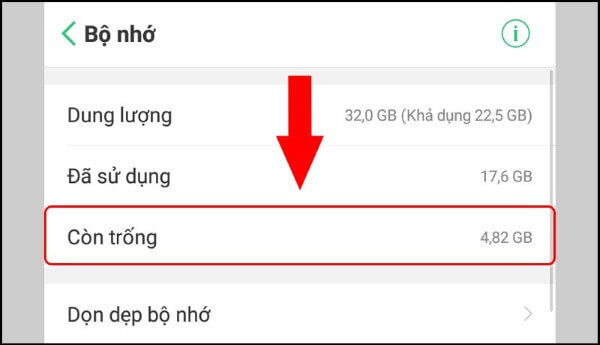
Tại đây, người dùng có thể dễ dàng kiểm tra dung lượng OPPO đang bị chiếm bởi ứng dụng, hình ảnh, video, âm thanh hay dữ liệu hệ thống. Đây cũng là cách xem dung lượng điện thoại OPPO được khuyến nghị sử dụng thường xuyên để tránh tình trạng bộ nhớ đầy đột ngột.
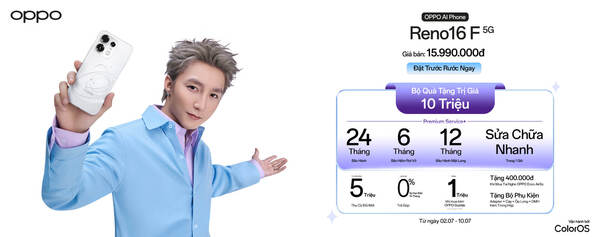
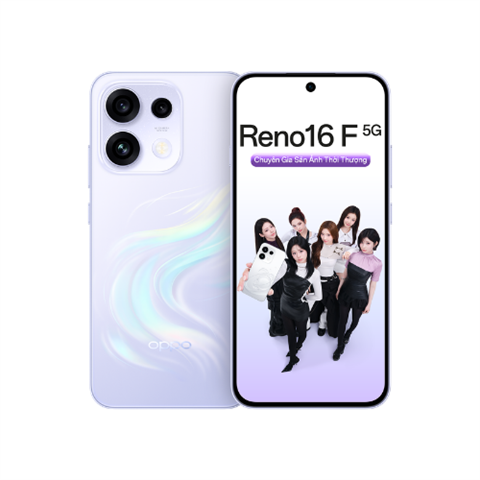
Với các dòng máy thế hệ mới được trang bị không gian lưu trữ rộng rãi như chiếc OPPO Reno16 F 5G, việc kiểm tra này sẽ giúp bạn dễ dàng quản lý hàng ngàn tệp tin đa phương tiện chất lượng cao một cách khoa học.
Cách giải phóng, tăng dung lượng bộ nhớ điện thoại OPPO
Sau khi đã nắm rõ cách xem dung lượng OPPO, bạn nên tiến hành dọn dẹp để tối ưu hiệu suất thiết bị. Dưới đây là những phương pháp giải phóng bộ nhớ phổ biến, dễ áp dụng và mang lại hiệu quả rõ rệt.
Gỡ các ứng dụng không cần thiết
Ứng dụng ít sử dụng nhưng vẫn chiếm khá nhiều dung lượng lưu trữ. Việc loại bỏ chúng sẽ giúp bộ nhớ trống tăng lên đáng kể.
Cách thực hiện:
Bước 1: Vào Cài đặt > Chọn Cài đặt bổ sung > Nhấn vào Bộ nhớ.
Bước 2: Tìm và chọn ứng dụng bạn muốn xóa > Nhấn Xóa ứng dụng để hoàn tất.
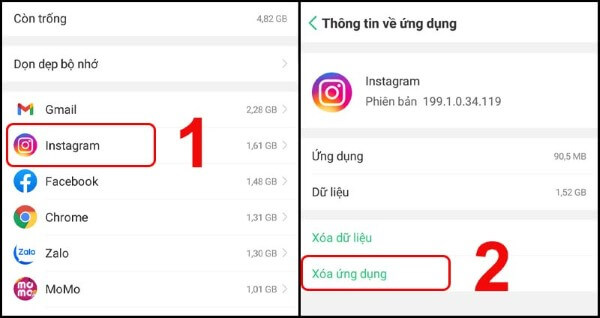
Sau khi gỡ bỏ, bạn có thể quay lại mục Bộ nhớ để xem sự thay đổi dung lượng và đánh giá hiệu quả.
Sử dụng tính năng Dọn dẹp bộ nhớ
OPPO tích hợp sẵn công cụ dọn dẹp thông minh giúp người dùng nhanh chóng loại bỏ file rác và dữ liệu không cần thiết.
Cách thực hiện:
Bước 1: Mở Cài đặt > Vào Cài đặt bổ sung > Chọn Bộ nhớ.
Bước 2: Nhấn vào Dọn dẹp bộ nhớ > Tại phần Dọn dẹp được khuyến nghị, chọn Xóa tất cả.
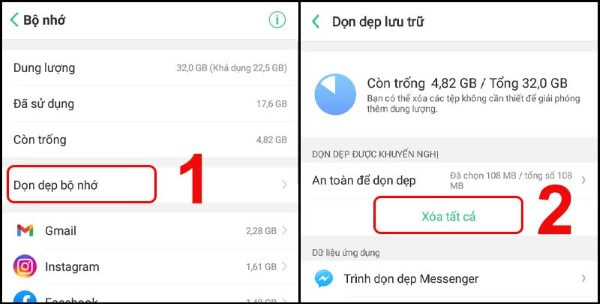
Tính năng này giúp bạn tiết kiệm thời gian mà vẫn đảm bảo giải phóng được một lượng lớn dung lượng lưu trữ.
Xóa dữ liệu duyệt web
Bộ nhớ cache và lịch sử trình duyệt tích tụ lâu ngày có thể chiếm nhiều dung lượng hơn bạn nghĩ. Vì vậy, hãy thường xuyên xóa dữ liệu duyệt web để giữ cho điện thoại luôn nhẹ và mượt.
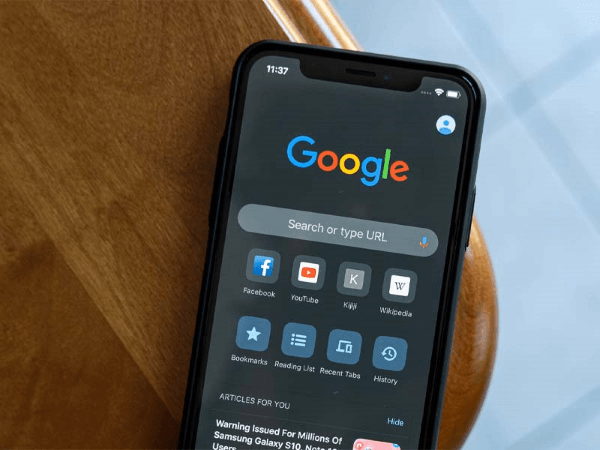
Bạn có thể thực hiện thao tác này trực tiếp trong trình duyệt đang sử dụng hoặc thông qua mục quản lý ứng dụng trong Cài đặt.
Xóa ảnh, video, tài liệu không dùng đến
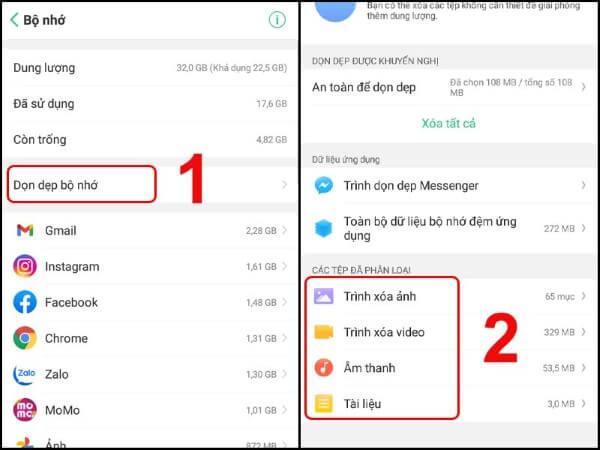
Hình ảnh và video là nhóm dữ liệu chiếm nhiều dung lượng nhất trên điện thoại OPPO. Việc rà soát và xóa bớt nội dung không cần thiết sẽ giúp bộ nhớ được cải thiện đáng kể.
Cách thực hiện thông qua Dọn dẹp bộ nhớ:
Bước 1: Truy cập Cài đặt > Cài đặt bổ sung > Bộ nhớ.
Bước 2: Chọn Dọn dẹp bộ nhớ > Tại mục Các tệp đã phân loại, nhấn vào Trình xóa ảnh, video, âm thanh hoặc tệp > Tiến hành kiểm tra và xóa những dữ liệu không còn sử dụng.
Sử dụng các dịch vụ lưu trữ đám mây
Lưu trữ đám mây là giải pháp tối ưu giúp bạn tiết kiệm bộ nhớ trong mà vẫn bảo toàn dữ liệu quan trọng. Chỉ cần có kết nối Internet, bạn có thể truy cập tài liệu, ảnh hay video mọi lúc, mọi nơi.
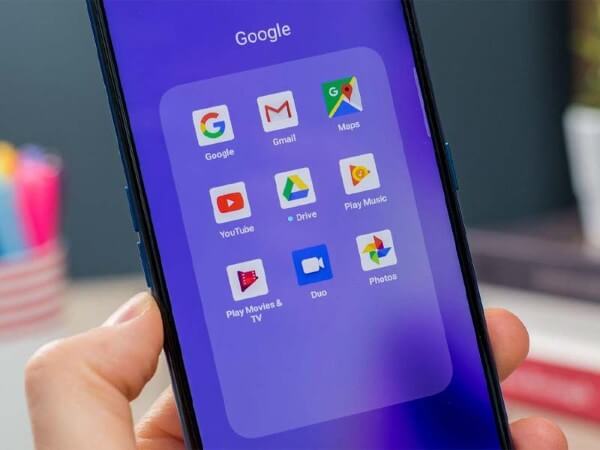
Một số dịch vụ được sử dụng phổ biến hiện nay gồm: Google Drive, OneDrive, Dropbox. Việc chuyển dữ liệu lên đám mây giúp quá trình cách xem dung lượng OPPO sau đó cho thấy bộ nhớ trống tăng rõ rệt.
Lưu dữ liệu trên máy tính
Ngoài đám mây, việc sao lưu dữ liệu sang máy tính cũng là phương pháp truyền thống nhưng rất hiệu quả. Người dùng chỉ cần kết nối điện thoại OPPO với máy tính bằng cáp USB, sau đó sao chép hình ảnh, video hoặc tài liệu sang ổ cứng.
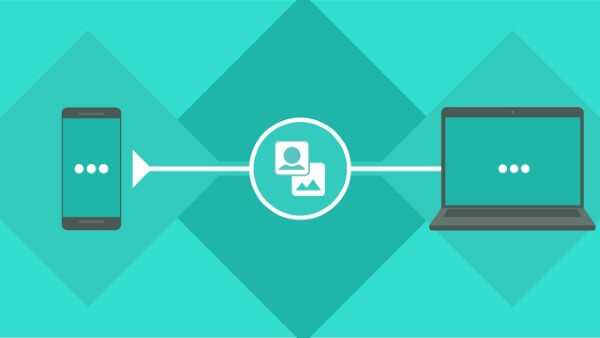
Sau khi hoàn tất, bạn có thể xóa dữ liệu trên điện thoại để giải phóng bộ nhớ trong.
Một số câu hỏi thường gặp liên quan đến dung lượng OPPO
Dung lượng khác trên điện thoại OPPO bao gồm những gì?
Dung lượng khác (Other) thường là tập hợp nhiều loại dữ liệu mà hệ thống không thể phân loại chi tiết. Chúng có thể bao gồm file cache, dữ liệu hệ thống, bản cập nhật ứng dụng, cũng như các tệp hình ảnh và video ở nhiều định dạng khác nhau. Đây là phần dung lượng khó can thiệp trực tiếp.
Làm sao để kiểm tra dung lượng thẻ nhớ trên điện thoại OPPO?
Hiện nay, không phải mẫu OPPO nào cũng hỗ trợ thẻ nhớ ngoài. Bạn có thể kiểm tra bằng cách quan sát khe cắm SIM xem có biểu tượng thẻ nhớ hay không. Ngoài ra, nếu mặt lưng điện thoại không tháo rời được, khả năng cao thiết bị không hỗ trợ thẻ nhớ mở rộng.
Nếu bạn muốn sở hữu một thiết bị có cấu hình bộ nhớ “khủng”, hãy tham khảo bài viết về siêu phẩm OPPO Reno16 F: Pin 7000 mAh, sạc nhanh 80W, giá từ 12 triệu để có thêm lựa chọn lên đời phù hợp.
Có thể xóa phần Dung lượng khác trên điện thoại không?
Dung lượng khác chủ yếu liên quan đến hệ điều hành và các ứng dụng hệ thống nên người dùng không thể xóa hoàn toàn. Tuy nhiên, bạn có thể thử khởi động lại máy để giảm bớt phần dữ liệu tạm thời. Trong quá trình sử dụng, dung lượng này vẫn có thể tăng nhẹ do hệ thống tạo thêm file cần thiết.
Tổng kết
Việc nắm rõ cách xem dung lượng OPPO và áp dụng các phương pháp dọn dẹp phù hợp sẽ giúp điện thoại hoạt động ổn định, mượt mà hơn trong thời gian dài. Đừng quên thường xuyên kiểm tra và quản lý bộ nhớ để tránh tình trạng đầy dung lượng gây gián đoạn trải nghiệm sử dụng.
Nếu bạn đang có nhu cầu nâng cấp điện thoại OPPO mới với bộ nhớ lớn, hiệu năng mạnh, hãy đến ngay Viettel Store để mua điện thoại chính hãng, giá tốt, nhiều ưu đãi hấp dẫn và chính sách bảo hành uy tín trên toàn quốc.
Xem thêm:


