


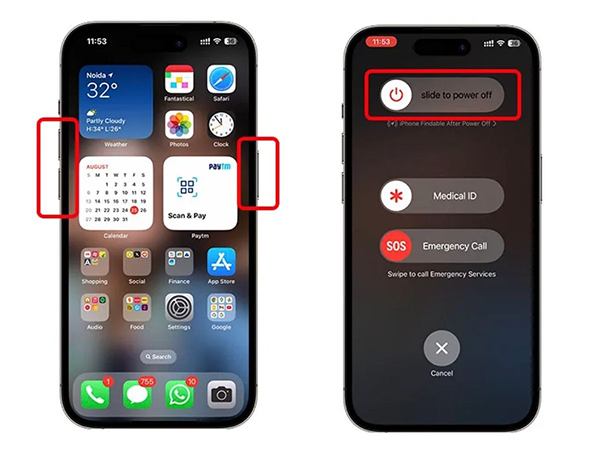
Khi iPhone bị đơ, liệt cảm ứng, không phản hồi hoặc hoạt động chậm bất thường, khởi động lại iPhone là một trong những cách đơn giản nhưng hiệu quả để xử lý tình trạng này. Trong bài viết này, Viettel Store sẽ hướng dẫn chi tiết các cách khởi động lại iPhone cho từng đời máy: từ các dòng máy như iPhone 16 cho đến các dòng iPhone đời cũ.
Tóm tắt nội dung
Cách khởi động lại máy từ đời iPhone X đến iPhone 16
Nếu bạn đang sử dụng iPhone X, iPhone 11, 12, 13, 14, 15 hoặc iPhone 16, thao tác khởi động lại sẽ khác so với các đời máy cũ do thiết kế không còn nút Home vật lý. Dưới đây là cách thực hiện.
Ngoài ra, các thao tác khởi động lại này cũng có thể được áp dụng tương tự trên các dòng điện thoại mới hơn như iPhone 18 khi gặp tình trạng đơ máy. Bạn có thể dễ dàng thực hiện để khắc phục lỗi nhanh chóng ngay tại nhà.
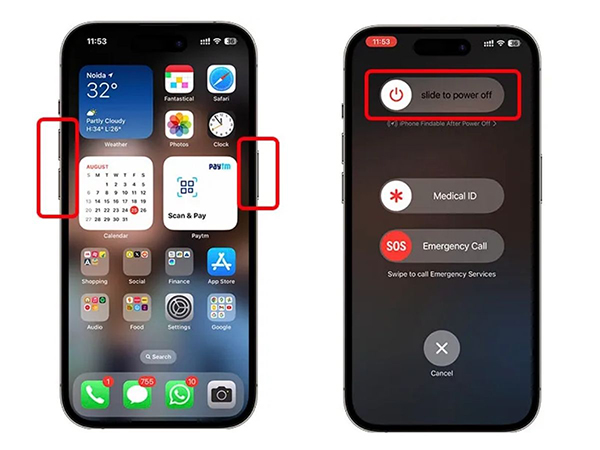
Các bước khởi động lại iPhone X trở lên như sau:
- Bước 1: Nhấn giữ đồng thời nút nguồn ở cạnh sườn phải iPhone và nút tăng âm lượng hoặc giảm âm lượng ở cạnh trái của máy
- Bước 2: Giữ trong vài giây cho đến khi xuất hiện thanh trượt “Trượt để tắt nguồn” (slide to power off).
- Bước 3: Kéo thanh trượt từ trái sang phải để tắt máy.
- Bước 4: Sau khi iPhone tắt hoàn toàn, nhấn giữ nút nguồn cho đến khi logo Apple hiện ra để khởi động lại thiết bị.
- Tham khảo: 13+ Cách Kiểm Tra iPhone Cũ Nhanh, Chính Xác
Cách khởi động lại iPhone 6, 7, 8 hoặc SE (thế hệ 2 hoặc 3)
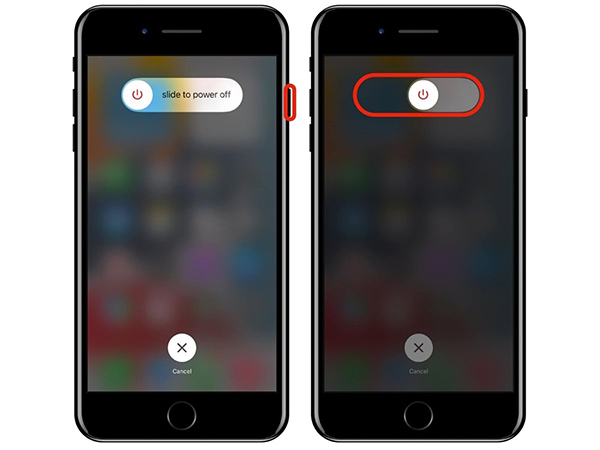
Đối với các dòng iPhone vẫn còn sử dụng nút Home vật lý, thao tác khởi động lại sẽ đơn giản hơn nhiều. Hãy làm theo hướng dẫn dưới đây:
- Bước 1: Nhấn giữ nút sườn cho đến khi thanh trượt tắt nguồn xuất hiện
- Bước 2: Kéo thanh trượt, sau đó đợi vài giây cho thiết bị tắt.
- Bước 3: Để khởi động lại iPhone, hãy hãy nhấn giữ nút nguồn cho đến khi logo Apple xuất hiện.
Đối với những thiết bị cao cấp hơn như iPhone 18 Pro Max, người dùng cũng có thể áp dụng linh hoạt các phương pháp khởi động lại bằng phím cứng hoặc giọng nói nếu gặp lỗi hệ thống. Để tìm hiểu chi tiết hơn về các dòng sản phẩm Apple, người dùng có thể tham khảo thêm tại hệ thống Viettel Store.
Cách khởi động lại iPhone SE (thế hệ 1), iPhone 5 trở xuống
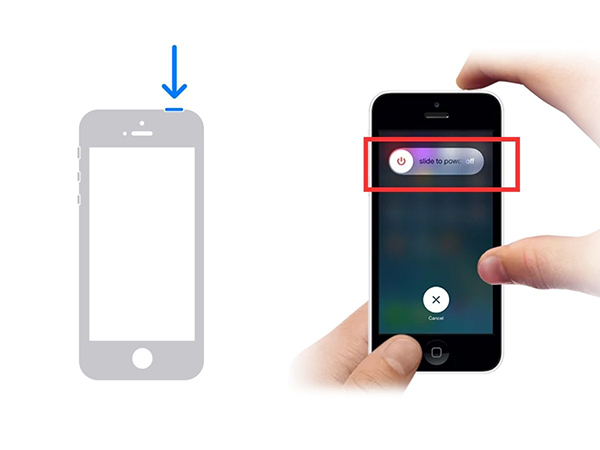
Với những dòng iPhone đời cũ như iPhone SE (thế hệ 1), iPhone 5s, iPhone 5 hoặc các phiên bản trước đó, thao tác khởi động lại cũng cực kỳ dễ dàng với nút Home truyền thống.
Cách thực hiện bao gồm các bước sau:
- Bước 1: Nhấn giữ nút nguồn (nằm ở phần đỉnh của máy đối với dòng iPhone 5 trở về trước) cho đến khi xuất hiện thanh trượt.
- Bước 2: Trượt để tắt nguồn.
- Bước 3: Sau khi iPhone tắt, nhấn giữ lại nút nguồn cho đến khi xuất hiện logo Apple để bật máy.
Một số cách khởi động lại iPhone khác không cần dùng nút cứng
Khi gặp trường hợp iPhone của bạn bị hỏng nút nguồn hoặc nút âm lượng, bạn có thể tham khảo các cách khởi động lại iPhone không cần dùng nút vật lý dưới đây
Nếu người dùng đang sử dụng các mẫu máy khác như Apple iPhone Duo, các thao tác xử lý khi gặp sự cố đơ máy cũng được thực hiện tương tự. Bạn có thể tìm hiểu thêm thông tin sản phẩm và hỗ trợ kỹ thuật tại hệ thống Viettel Store.
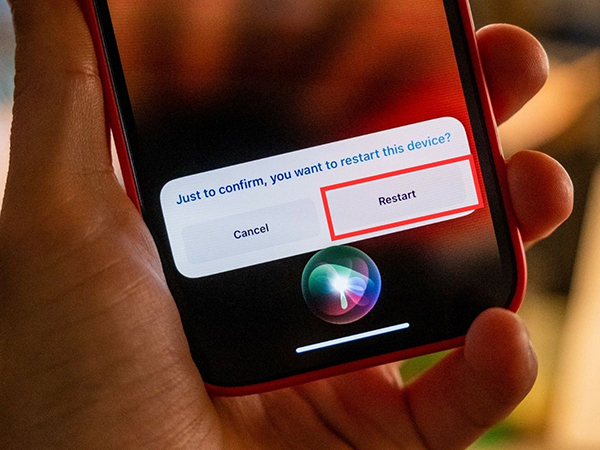
Cách khởi động lại iPhone bằng Siri
Khi tính năng Siri đã được kích hoạt, bạn có thể ra lệnh bằng giọng nói để khởi động lại máy điện thoại iPhone thông qua các bước sau:
- Bước 1: Gọi Siri bằng cách nói “Hey Siri” hoặc nhấn nút kích hoạt Siri.
- Bước 2: Nói lệnh: “Restart iPhone”.
- Bước 3: Siri sẽ yêu cầu xác nhận, bạn chỉ cần nói “Yes” hoặc nhấn Restart là xong.
- Lưu ý: Cách này chỉ áp dụng từ iOS 16.4 trở lên.
Cách khởi động lại iPhone trong Cài đặt
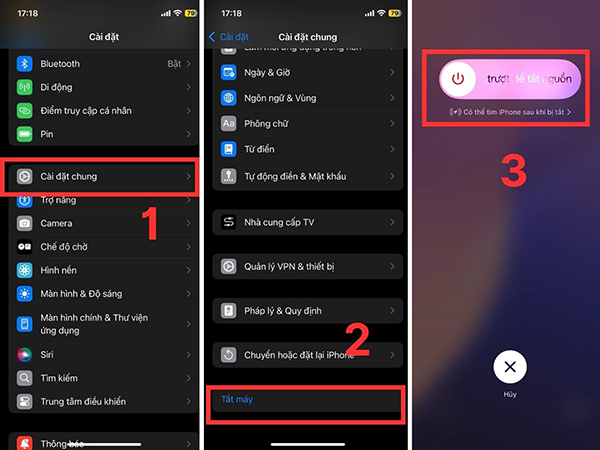
Đây là cách đơn giản mà nhiều người bỏ qua. Bạn có thể sử dụng chính ứng dụng Cài đặt để tắt và bật lại iPhone. Thao tác như sau:
- Bước 1: Mở Cài đặt > Cài đặt chung
- Bước 2: Kéo xuống cuối và nhấn Tắt máy
- Bước 3: Trượt để tắt nguồn iPhone
- Bước 4: Sau đó, nhấn giữ nút nguồn để bật lại thiết bị.
Cách khởi động lại iPhone bằng nút Home ảo
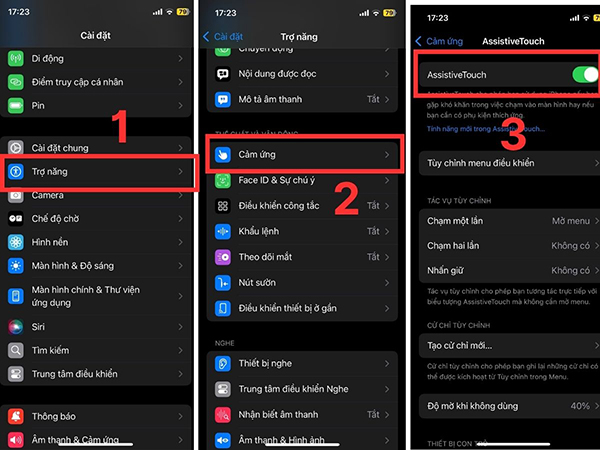
AssistiveTouch (nút Home ảo) không chỉ giúp thao tác nhanh hơn mà còn có thể dùng để tắt máy hoặc khởi động lại thiết bị. Cách dùng AssistiveTouch để khởi động lại iPhone như sau:
- Bước 1: Vào Cài đặt > Trợ năng > Cảm ứng > AssistiveTouch để bật nút home ảo trên màn hình
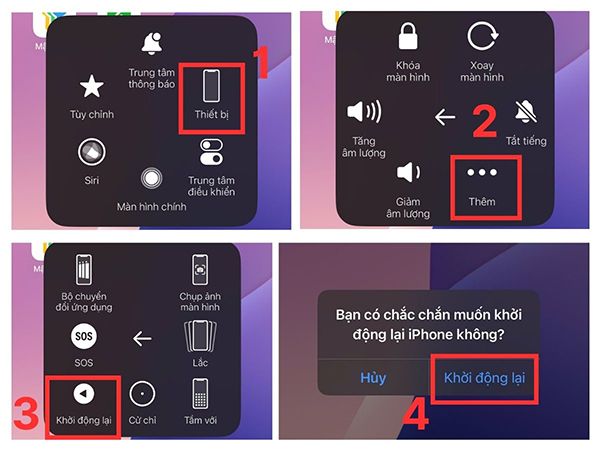
- Bước 2: Nhấn vào nút Home ảo trên màn hình > chọn Thiết bị > chọn Thêm > chọn Khởi động lại
- Bước : Trên hộp thoại xác nhận > chọn Khởi động lại và chờ cho đến khi iPhone hoàn thành tác vụ này.
Mẹo khi không khởi động lại được
Nếu đã thử các cách trên mà máy vẫn không phản hồi:
- Cắm sạc và để máy sạc khoảng 1 giờ, sau đó thử lại thao tác khởi động lại cưỡng chế.
- Nếu vẫn không được, kiểm tra lại cáp sạc, củ sạc có hoạt động bình thường không, và để máy sạc thêm ít nhất 30 phút trước khi thử lại.
- Nếu máy vẫn hoàn toàn không phản hồi sau khi đã thử các bước trên, khả năng cao thiết bị đang gặp lỗi phần cứng — nên mang đến trung tâm bảo hành, sửa chữa uy tín để được kiểm tra.
Câu hỏi thường gặp
Khởi động lại thông thường và khởi động lại cưỡng chế khác nhau thế nào?
Khởi động lại thông thường (qua Cài đặt hoặc giữ nút nguồn để hiện thanh trượt) yêu cầu máy vẫn phản hồi được thao tác chạm để xác nhận tắt máy. Khởi động lại cưỡng chế (qua tổ hợp phím cứng) sẽ buộc máy tắt và khởi động lại ngay lập tức mà không cần xác nhận, phù hợp khi máy bị đơ hoặc không phản hồi cảm ứng.
Khởi động lại có làm mất dữ liệu không?
Không. Dù là khởi động lại thông thường hay cưỡng chế, thao tác này chỉ khởi động lại hệ thống, không xóa dữ liệu, ảnh, danh bạ hay ứng dụng trên máy.
Đã khởi động lại cưỡng chế mà máy vẫn không lên thì sao?
Kiểm tra lại xem đã giữ đúng và đủ lâu tổ hợp phím theo đúng đời máy chưa. Nếu vẫn không được, thử sạc máy ít nhất 30 phút – 1 giờ rồi thử lại. Nếu máy vẫn không phản hồi, nên mang đến trung tâm bảo hành uy tín để kiểm tra phần cứng.
Nút Home ảo bị đơ, không mở hay di chuyển được thì làm sao?
Trường hợp này có thể do máy đã sử dụng lâu dẫn đến trục trặc, hoặc hệ điều hành không còn tương thích tốt. Hãy thử khởi động lại máy bằng tổ hợp phím cứng, hoặc cập nhật lên phiên bản iOS mới nhất để khắc phục.
Việc nắm được cách khởi động lại iPhone theo từng dòng máy sẽ giúp bạn xử lý nhanh các sự cố đơn giản như máy bị đơ, không phản hồi hoặc phần mềm chạy chậm. Dù sử dụng iPhone đời cũ hay mới, bạn đều có nhiều lựa chọn để thực hiện việc này một cách dễ dàng và an toàn.
Nếu thiết bị của bạn thường xuyên gặp tình trạng đơ, chậm dù đã thử các cách trên, đây có thể là lúc cân nhắc nâng cấp. Tham khảo ngay các mẫu 18+ iPhone hot 2026 đang có nhiều ưu đãi hấp dẫn tại Viettel Store.
XEM THÊM:


