• Setup menu at Appearance » Menus and assign menu to Top Bar Navigation
Tin tức ViettelStore - Tin tức công nghệ cập nhật 24/24
  • Setup menu at Appearance » Menus and assign menu to Main Navigation
No Result
View All Result
  • Setup menu at Appearance » Menus and assign menu to Main Navigation
No Result
View All Result
Tin tức ViettelStore - Tin tức công nghệ cập nhật 24/24
No Result
View All Result
Home Thủ thuật

Cách đổi tên Google Meet trên điện thoại và máy tính

phamminhduc by phamminhduc
14 Tháng Mười, 2026
in Thủ thuật
0
Cách đổi tên trên Google Meet
0
SHARES
1
VIEWS
Share on FacebookShare on Twitter

Google Meet là công cụ rất phổ biến hiện nay cho các hoạt động nhóm và học tập. Để dễ dàng nhận biết một ai đó trong nhóm việc đổi tên là rất cần thiết. Trong bài viết này chúng tôi sẽ chỉ cho bạn tất cả các cách đổi tên Google Meet thông qua điện thoại và máy tính. Chúng rất đơn giản và dễ thực hiện.

Đổi tên Google Meet rất cần thiết

Nếu bạn chỉ sử dụng điện thoại để đăng nhập vào Google Meet thì có thể làm theo 2 cách dưới đây.

Tóm tắt nội dung

  • 1. Cách đổi tên Google Meet từ ứng dụng
  • 2. Cách đổi tên Google Meet trên điện thoại thông qua cài đặt
  • Cách đổi tên Google Meet trên máy tính

1. Cách đổi tên Google Meet từ ứng dụng

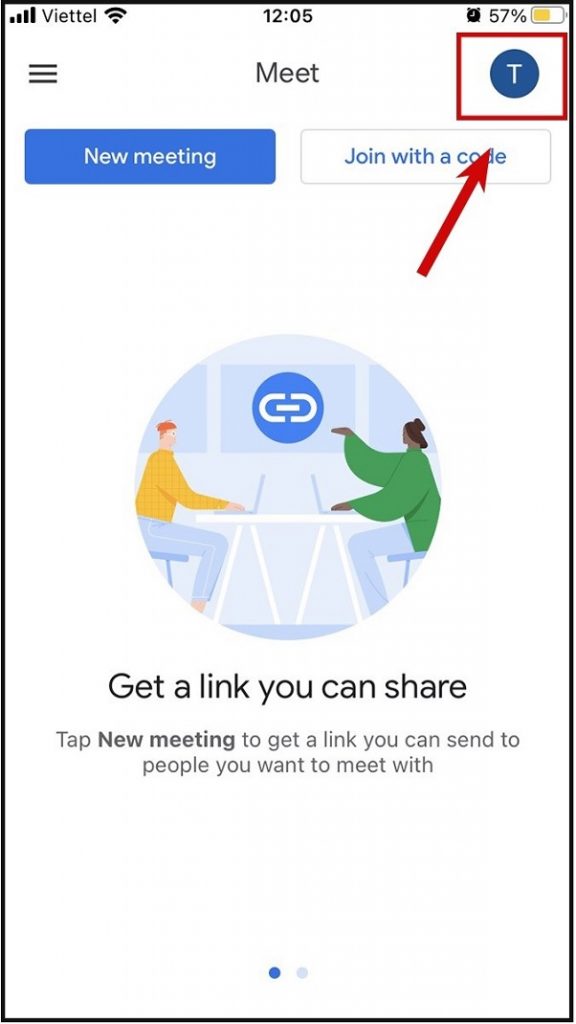
Bước 1: Bạn cần truy cập vào ứng dụng Google Meet -> chọn vào biểu tượng ảnh đại diện góc trên bên phải của màn hình.
cách đổi tên trên Google Meet
Bấm vào biểu tượng ảnh đại diện ở Google Meet

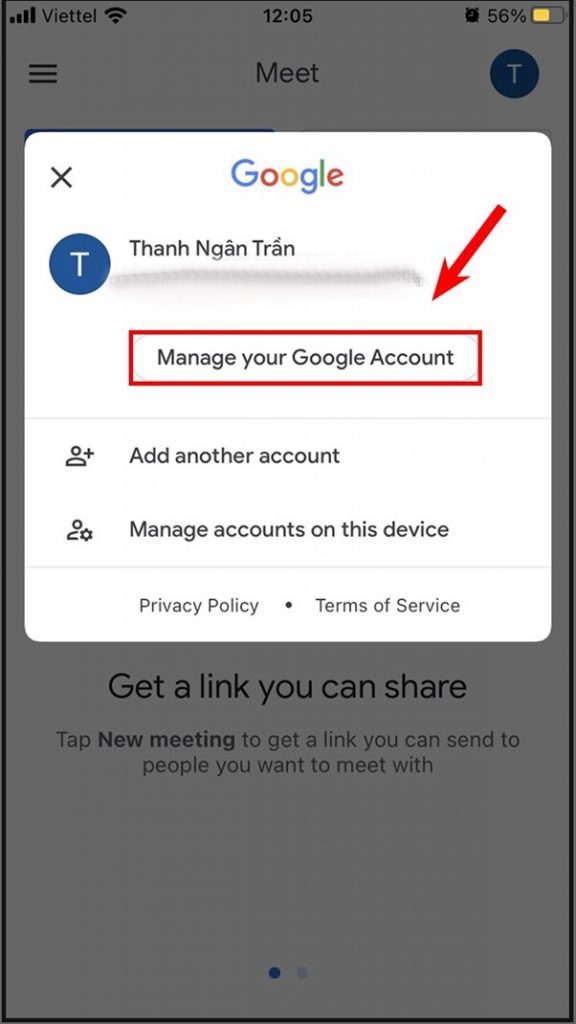
Bước 2: Tìm và chọn vào mục “Manage your Google Account”.
cách đổi tên trên Google Meet
Chọn Manage your Google Account

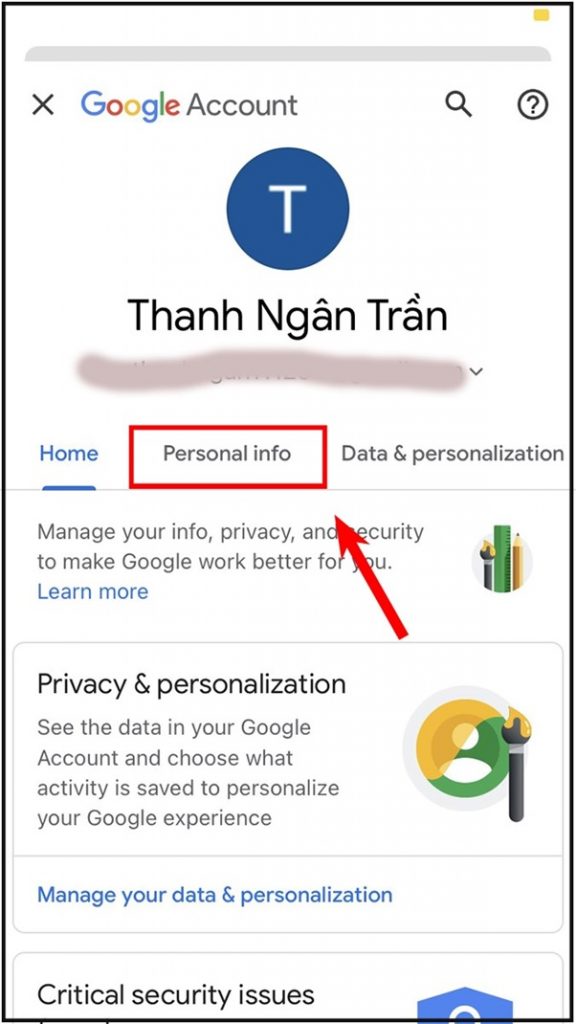
Bước 3: Chọn vào “Personal Information”.
cách đổi tên trên Google Meet
Chọn Personal Information

Bước 4: Chọn vào “Name” để thực hiện đổi tên.
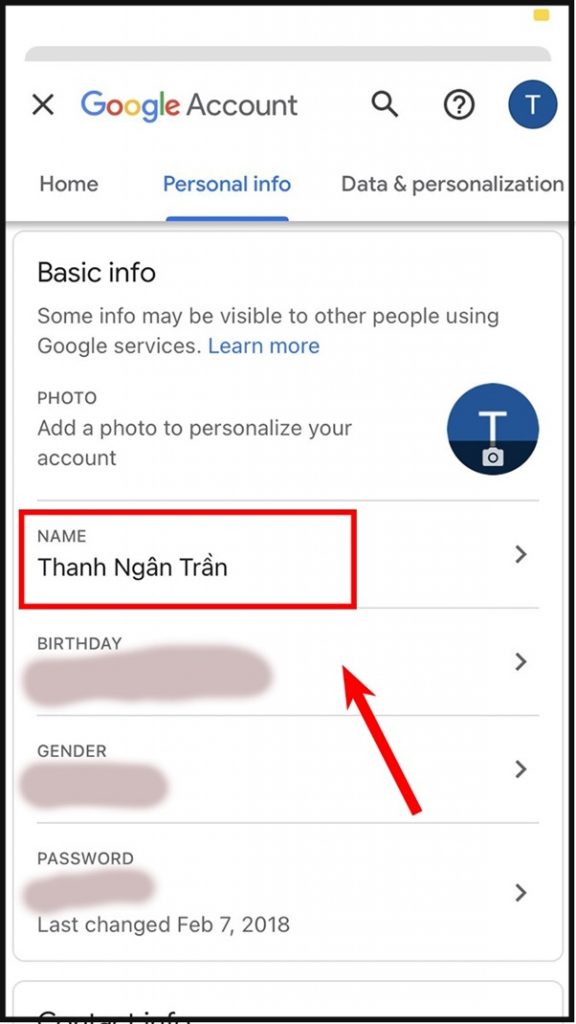
cách đổi tên trên Google Meet
Chọn Name để đổi tên

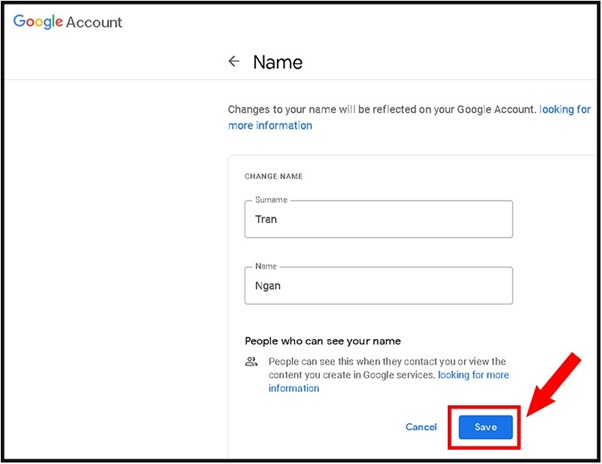
Bước 5: Sau khi đổi xong bạn chọn vào “Save” để lưu lại và hoàn tất.
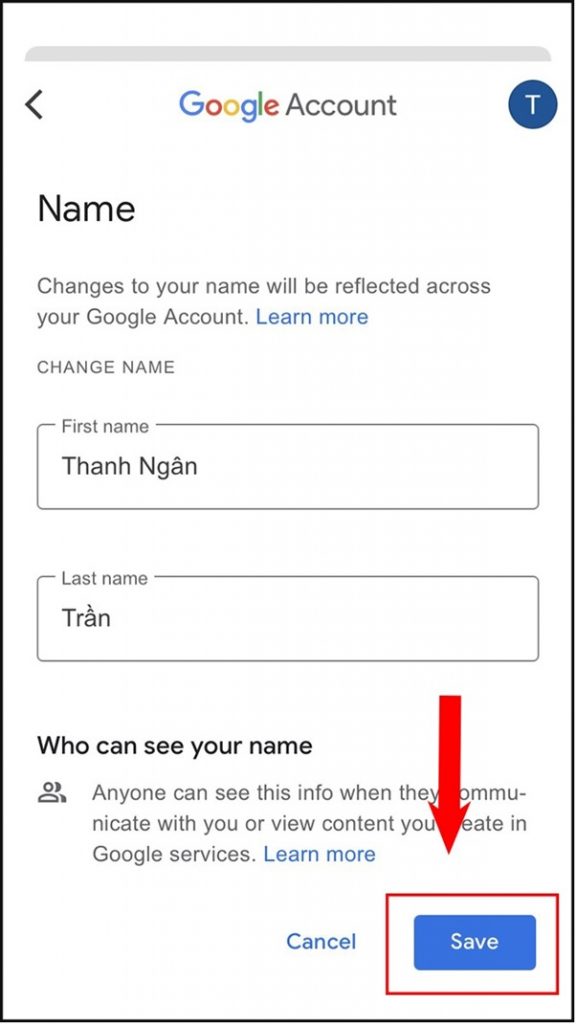
cách đổi tên trên Google Meet
Nhấn Save để lưu tên mới

2. Cách đổi tên Google Meet trên điện thoại thông qua cài đặt

Lưu ý: Cách đổi tên Google Meet này chỉ áp dụng được với điện thoại Android. Các bước thực hiện như sau:

Bước 1: Vào ứng dụng Cài đặt trên điện thoại -> chọn vào “Google”.
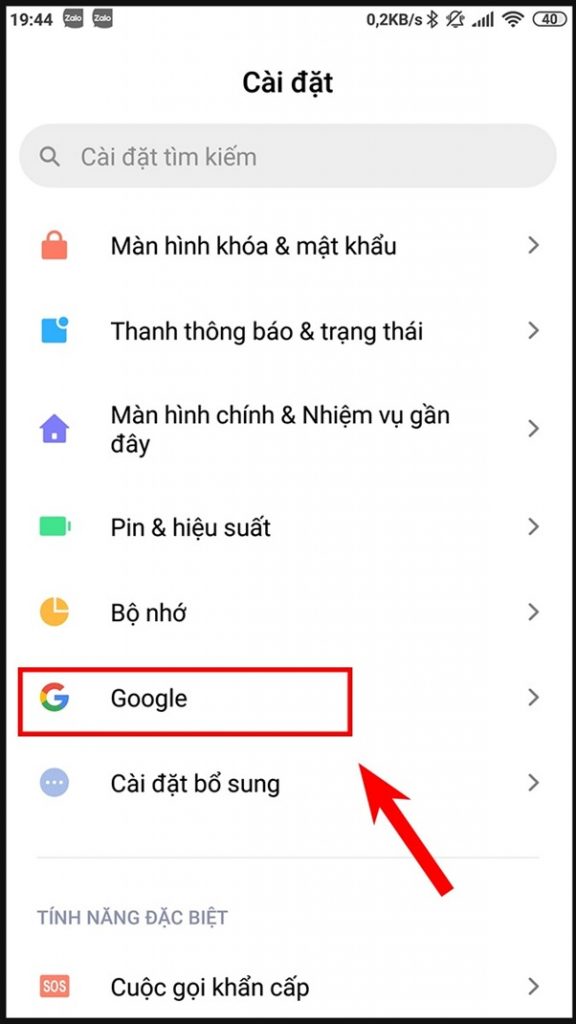
cách đổi tên trên Google Meet
Chọn Google trong phần cài đặt ứng dụng điện thoại Android

Bước 2: Chọn vào “Quản lý tài khoản Google”.
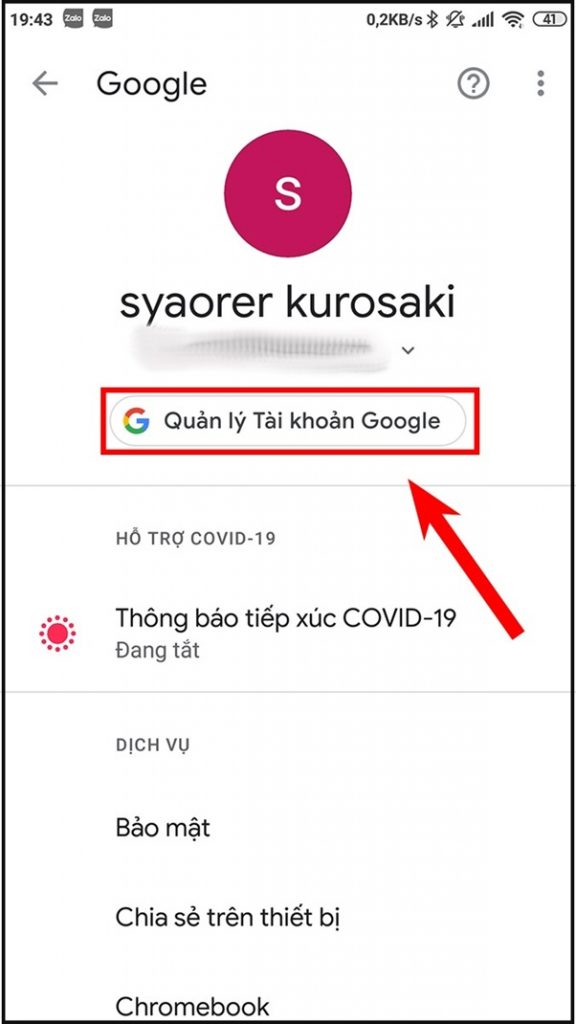
cách đổi tên trên Google Meet
Chọn Quản lý tài khoản Google

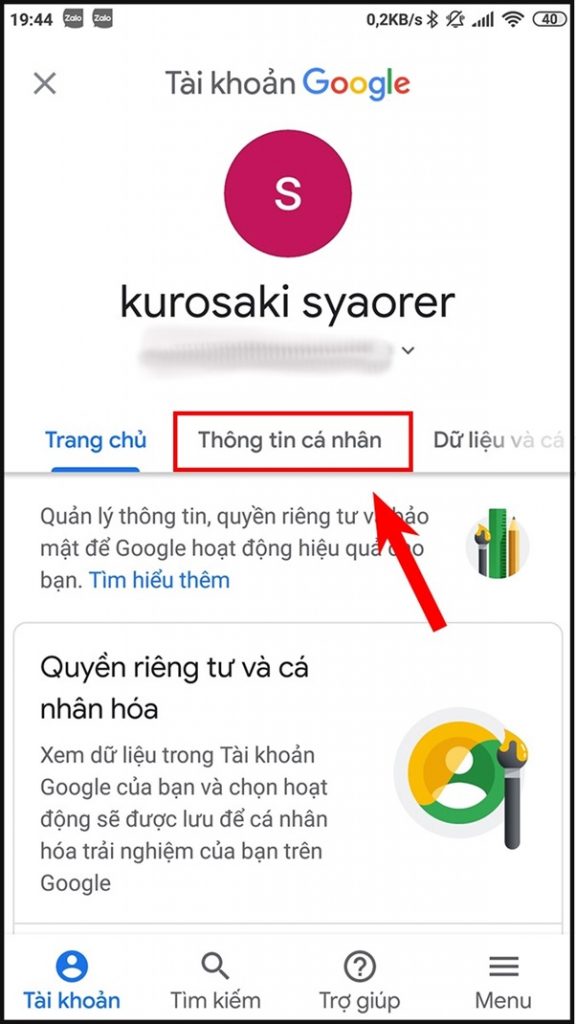
Bước 3: Tìm và chọn vào “Thông tin cá nhân”.
cách đổi tên trên Google Meet
Chọn Thông tin cá nhân

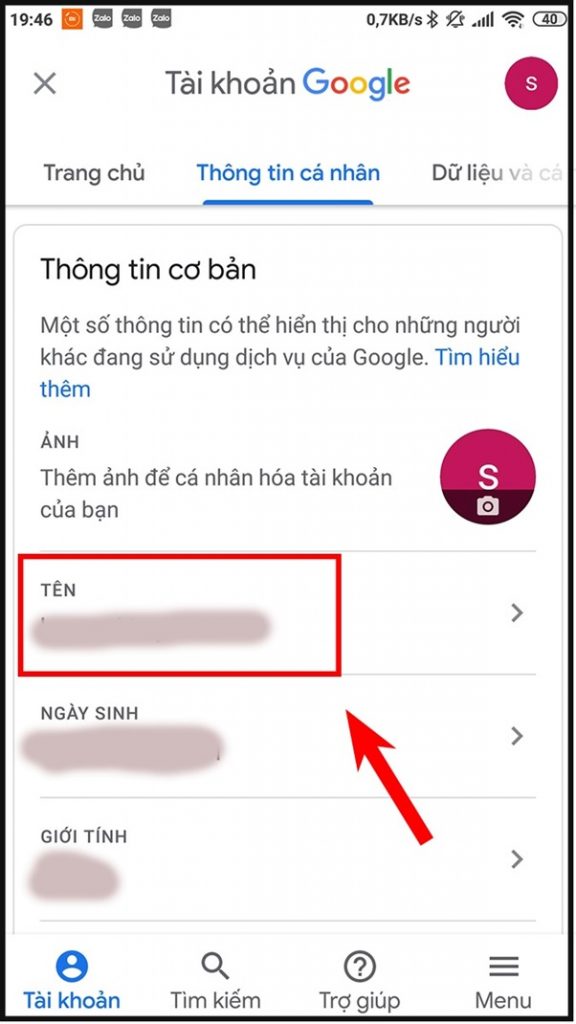
Bước 4: Tìm đến mục “Tên” để thực hiện đổi tên.
cách đổi tên trên Google Meet
Tìm đến mục Tên để thay đổi tên Google Meet

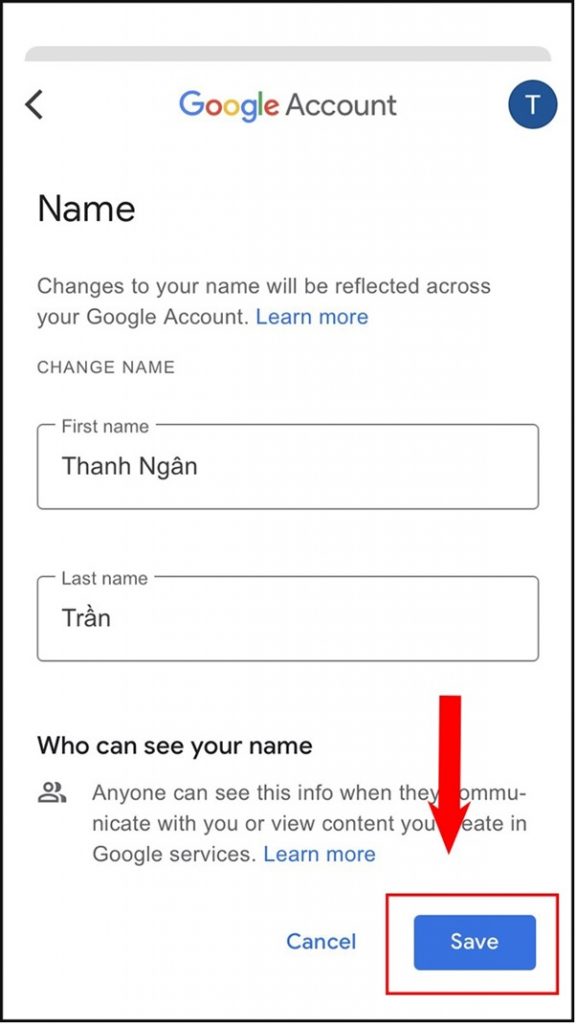
Bước 5: Nhấn nút “Save” lưu lại và hoàn thành cách đổi tên Google Meet trên điện thoại.
cách đổi tên trên Google Meet
Nhấn nút Save để hoàn tất việc thay tên

Cách đổi tên Google Meet trên máy tính

Nếu bạn thường xuyên sử dụng máy tính thì có thể làm theo các cách sau đây:

1. Đổi tên trực tiếp từ Google Meet

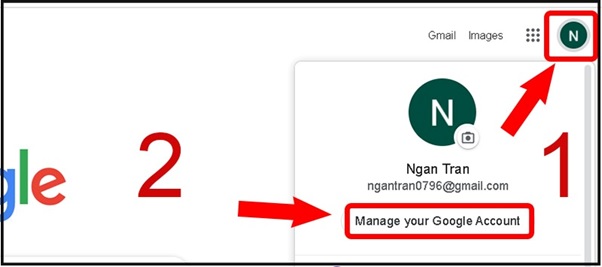
Bước 1: Bạn truy cập vào Google Meet theo đường link: https://meet.google.com  -> đăng nhập tài khoản Google -> chọn vào vị trí ảnh đại diện trên góc phải màn hình -> chọn tiếp vào “Manage Your Google Account”.
cách đổi tên trên Google Meet
Nhấp vào ảnh đại diện góc phải màn hình rồi chọn Manage your google account

Bước 2: Tiếp tục chọn vào “Personal Information” -> chọn “Basic Information” -> tìm đến mục “Name” để thực hiện thay đổi tên.

Ngoài cách đổi tên Google Meet trên máy tính bạn còn có thể thay đổi ngày sinh, ảnh đại diện, giới tính và một số thông tin khác.
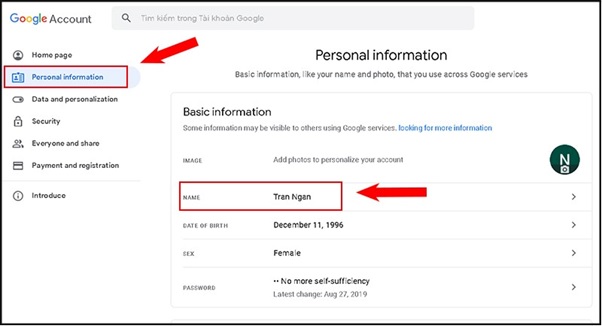
cách đổi tên trên Google Meet
Chọn Personal Information rồi chọn tiếp Basic Information để đổi tên ở mục Name

Bước 3: Nhấn vào “Save” để lưu lại các thay đổi.
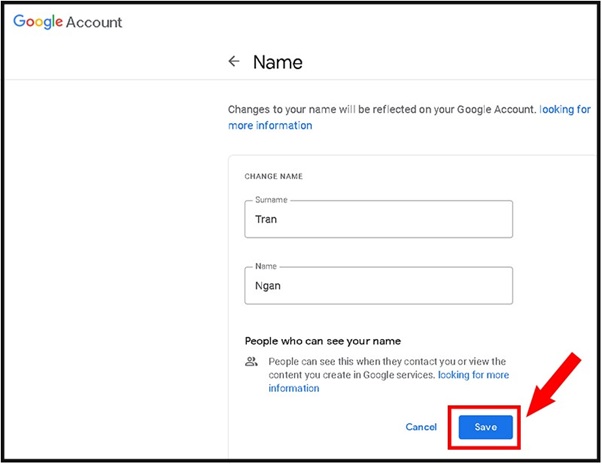
cách đổi tên trên Google Meet
Nhấn Save để lưu lại các thay đổi

2. Đổi tên trực tiếp từ Google Chrome

Bước 1: Vào Google Chrome -> chọn vào dấu 3 chấm góc phải của màn hình -> chọn “Settings”.
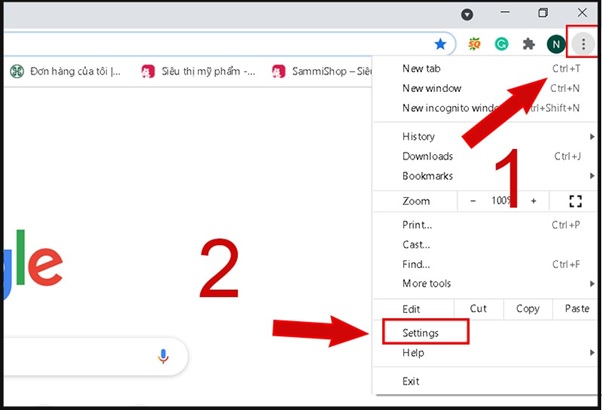
cách đổi tên trên Google Meet
Chọn Settings trên Chrome

Bước 2: Tìm và chọn vào “Manage Your Google Account”.
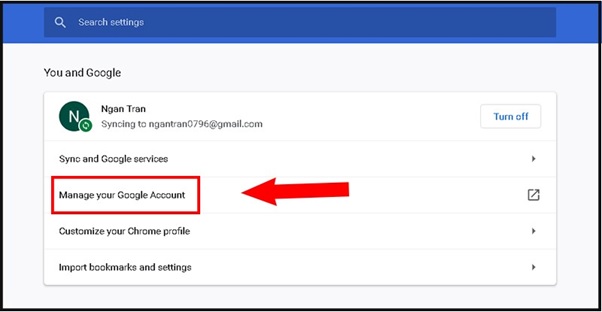
cách đổi tên trên Google Meet
Chọn Manage your google account

Bước 3: Tìm và chọn “Personal Information” -> chọn “Basic Information” -> chọn “Name” để thực hiện đổi tên. Bên cạnh đó bạn còn có thể đổi một số thông tin cá nhân khác: ngày sinh, giới tính, ảnh đại diện.
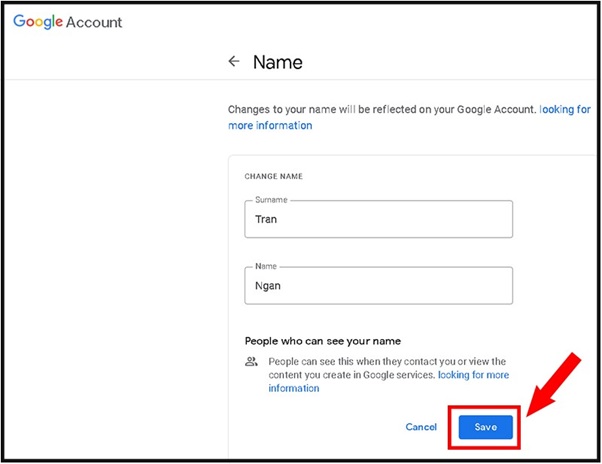
cách đổi tên trên Google Meet
Vào Personal Information -> Basic Information để đổi tên

Bước 4: Chọn “Save” để lưu lại và hoàn thành đổi tên trên Google Meet.
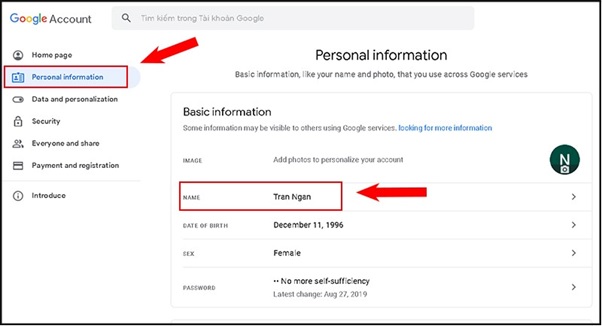
cách đổi tên trên Google Meet
Chọn Save để hoàn thành việc đổi tên

3. Đổi tên từ link quản lý tài khoản của Google

Các bước thực hiện như sau: Truy cập vào đường link https://myaccount.google.com/ -> đăng nhập tài khoản -> chọn vào “Personal Information” -> chọn “Name” và đổi tên -> nhấn “Save” để lưu lại.
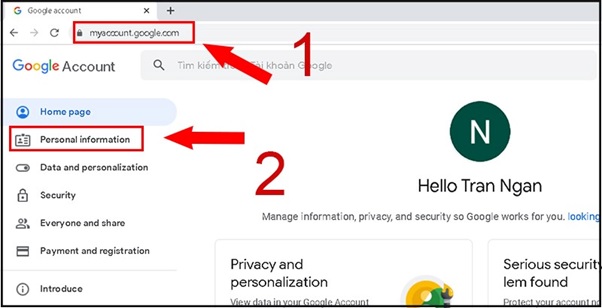
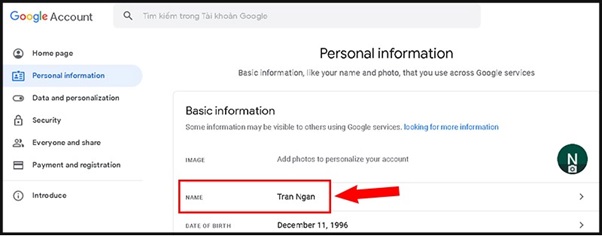
cách đổi tên trên Google Meet

Trên đây là tất cả các cách đổi tên Google Meet. Bạn có thể thực hiện trên điện thoại hoặc máy tính. Thao tác rất đơn giản và dễ dàng phải không nào. Chúc bạn thực hiện thành công!

>> Nếu bạn đang quan tâm hoặc muốn mua điện thoại mới, hãy tham khảo iphone 16 viettel store. Hiện tại, Viettel Store đang có cực kỳ nhiều ưu đãi hấp dẫn cho cả khách hàng mua online và tại cửa hàng, hãy liên hệ ngay để được tư vấn và giải đáp thắc mắc nhé!

BÀI VIẾT LIẾN QUAN

  • Google Forms là gì? Lý do nên sử dụng Google Forms?
  • Hướng dẫn cách kiểm tra đường đi mùa dịch qua Google Maps
Tags: google meet
Previous Post

Cách theo dõi tin nhắn Zalo trên điện thoại và máy tính

Next Post

Những lý do nên mua OPPO A7 Pro 5G: Smartphone đáng cân nhắc trong tầm giá 10–15 triệu đồng

Next Post
lý do nên mua OPPO A7 Pro 5G

Những lý do nên mua OPPO A7 Pro 5G: Smartphone đáng cân nhắc trong tầm giá 10–15 triệu đồng

Facebook

BÀI VIẾT MỚI NHẤT

  • 100+ Lời chúc 20/11 đơn giản, ngắn gọn ý nghĩa tặng thầy cô
  • Nên mua điện thoại Redmi nào 2026? Gợi ý theo từng phân khúc giá
  • Lời bài hát Món Quà Tặng Cô (Nguyễn Văn Chung) – Ý nghĩa & nghe Online
  • Cách bày mâm ngũ quả Trung Thu đẹp, đơn giản và đầy đủ ý nghĩa
  • 101+ Lời chúc Trung Thu hay, ý nghĩa nhất cho gia đình, bạn bè 2026

BÀI VIẾT NỔI BẬT

  • Mẹo - Facebook

    Cách nhanh nhất để xoá nick Facebook vĩnh viễn

    81 shares
    Share 81 Tweet 0
  • iMEI là gì? Cách kiểm tra iMEI iPhone chính xác

    3 shares
    Share 3 Tweet 0
  • Cách nghe nhạc YouTube tắt màn hình trên Android và iOS

    247 shares
    Share 247 Tweet 0
  • Cách tính nào để tìm Sim Đại Cát?

    69 shares
    Share 69 Tweet 0
  • 4 cách xem pass wifi trên Android đỉnh nhất hiện nay

    64 shares
    Share 64 Tweet 0
  • Setup menu at Appearance » Menus and assign menu to Footer Navigation

© 2026 JNews - Premium WordPress news & magazine theme by Jegtheme.

No Result
View All Result

© 2026 JNews - Premium WordPress news & magazine theme by Jegtheme.