


Cách đổi background trong Zoom giúp bạn thay thế không gian phía sau bằng hình ảnh có sẵn hoặc ảnh cá nhân, hạn chế lộ không gian riêng tư khi học tập, họp online. Tính năng này có thể thực hiện trên máy tính, điện thoại và iPad với vài thao tác đơn giản.
Tóm tắt nội dung
Cách đổi background trong Zoom trên máy tính
Zoom cung cấp tính năng Virtual Background cho phép người dùng thay đổi phông phía sau mà không cần sử dụng màn xanh chuyên dụng. Đây là lựa chọn hữu ích khi học trực tuyến, họp công việc hoặc tham gia các buổi trò chuyện từ nhà.

Trước khi thực hiện, bạn nên cập nhật ứng dụng Zoom lên phiên bản mới và kiểm tra camera của thiết bị. Tùy cấu hình máy tính, một số hiệu ứng nền có thể yêu cầu phần cứng tương thích để hoạt động ổn định.
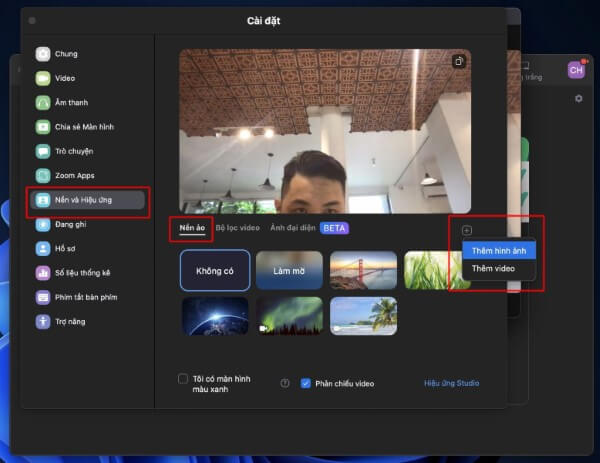
Để thực hiện cách đổi background trong Zoom trên máy tính, bạn có thể làm theo các bước sau:
Bước 1: Mở ứng dụng Zoom trên máy tính và đăng nhập tài khoản.
Bước 2: Tại giao diện chính, nhấn biểu tượng bánh răng Settings ở góc trên bên phải.
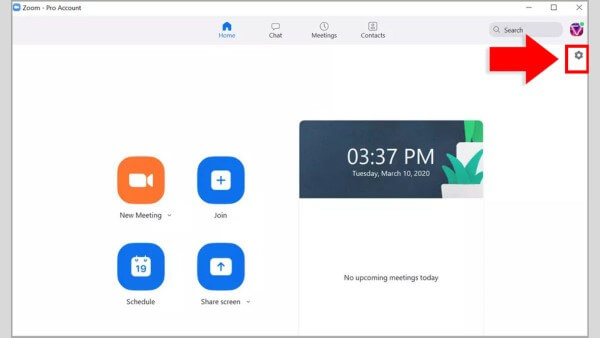
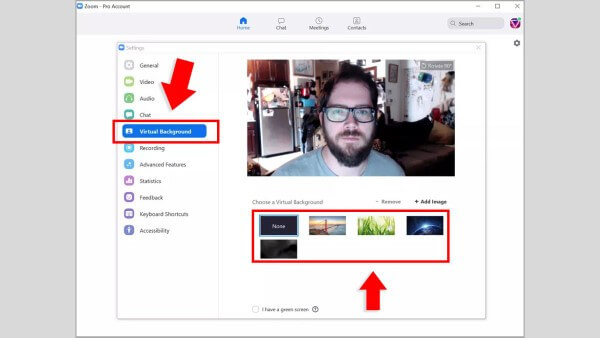
Bước 3: Chọn mục Background & Effects trong danh sách thiết lập.
Bước 4: Tại phần Virtual Backgrounds, lựa chọn một hình nền có sẵn. Zoom thường cung cấp một số tùy chọn như không gian văn phòng, phong cảnh hoặc nền màu đơn sắc.
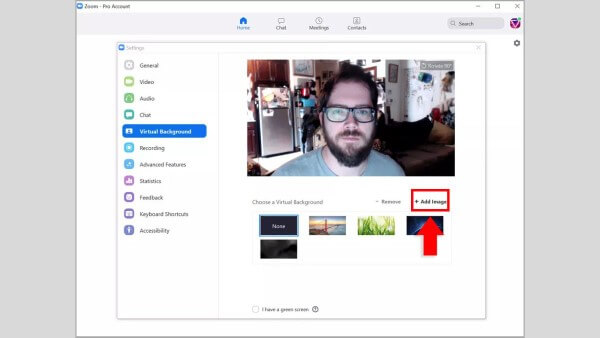
Bước 5: Nếu muốn sử dụng ảnh riêng, nhấn biểu tượng dấu +, chọn Add Image rồi tìm đến hình ảnh đã lưu trên máy tính.
Bước 6: Đóng cửa sổ cài đặt. Background vừa chọn sẽ được áp dụng khi bạn tham gia cuộc gọi.
Nếu muốn xóa nền ảo, quay lại Background & Effects và chọn None. Trong trường hợp hình ảnh phía sau bị nhòe hoặc chủ thể bị mất một phần, hãy điều chỉnh vị trí ngồi, ánh sáng và khoảng cách với camera.
Cách thay background ngay trong cuộc họp Zoom
Bạn cũng không nhất thiết phải thoát khỏi cuộc gọi để thay phông. Khi đang tham gia meeting, hãy đưa chuột xuống thanh công cụ, nhấn mũi tên cạnh biểu tượng camera rồi chọn Choose Background & Effects.
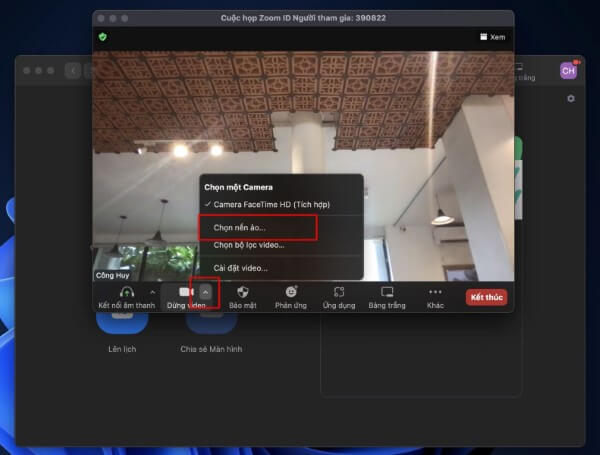
Sau đó, lựa chọn hình nền mong muốn hoặc tải ảnh mới từ máy tính. Thay đổi thường được áp dụng trực tiếp vào khung hình camera, giúp bạn nhanh chóng chuyển đổi không gian hiển thị trong quá trình họp.
Cách đổi hình nền trên Zoom bằng điện thoại (iPhone/Android)
Điện thoại cũng hỗ trợ thay đổi background trong Zoom, tuy nhiên khả năng sử dụng tính năng này còn phụ thuộc vào phiên bản ứng dụng, hệ điều hành và thiết bị.
Để thực hiện cách đổi hình nền trên Zoom bằng điện thoại, trước tiên hãy cài đặt phiên bản Zoom mới nhất từ kho ứng dụng tương ứng. Sau đó đăng nhập và tham gia một cuộc họp.
Khi đã vào phòng họp, thực hiện:
Bước 1: Chạm vào màn hình để hiển thị thanh công cụ.
Bước 2: Nhấn More hoặc biểu tượng ba chấm.
Bước 3: Chọn Background and Effects hoặc tùy chọn có tên tương tự tùy phiên bản ứng dụng.
Bước 4: Chọn một background có sẵn.
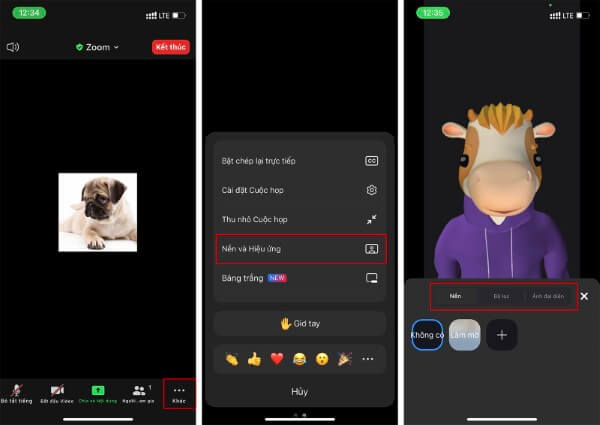
Bước 5: Nếu ứng dụng cho phép tải ảnh riêng, nhấn dấu + để chọn hình ảnh từ thư viện điện thoại.
Bước 6: Nhấn đóng giao diện thiết lập để quay lại cuộc họp.
Trên một số smartphone, tính năng nền ảo có thể không xuất hiện. Nguyên nhân thường liên quan đến khả năng hỗ trợ của thiết bị hoặc phiên bản ứng dụng. Vì vậy, nếu không thấy mục Background and Effects, bạn nên kiểm tra cập nhật Zoom và thông tin hỗ trợ dành cho model điện thoại đang sử dụng.
Lưu ý khi đổi background Zoom trên iPhone
Với iPhone, nên chọn ảnh có độ phân giải tương đối cao và tỷ lệ khung hình phù hợp với camera. Hình nền quá nhỏ có thể bị kéo giãn, trong khi ảnh có nhiều chi tiết dễ khiến chủ thể bị hòa vào phần phông phía sau.

Khi sử dụng đổi background Zoom, bạn cũng nên đứng hoặc ngồi ở vị trí có ánh sáng chiếu đều vào khuôn mặt. Ánh sáng quá yếu có thể làm ứng dụng khó nhận diện đường viền cơ thể.
Cách đổi hình nền Zoom trên Android
Đối với Android, giao diện có thể thay đổi đôi chút tùy phiên bản Zoom và từng thiết bị. Sau khi vào cuộc họp, bạn tìm mục More, sau đó kiểm tra Background and Effects.
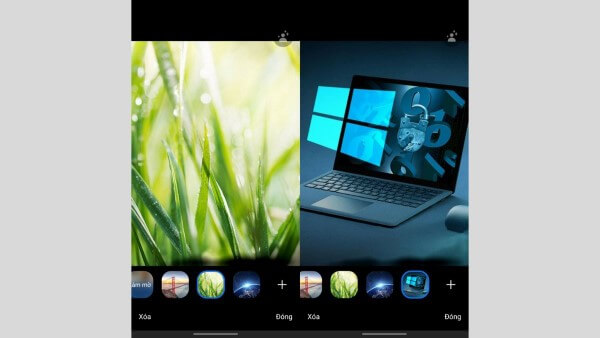
Nếu tính năng được hỗ trợ, người dùng có thể lựa chọn nền có sẵn hoặc thêm hình ảnh từ thư viện. Sau khi áp dụng, nên kiểm tra lại khung camera để đảm bảo khuôn mặt và phần thân không bị che khuất.
Cách thay background Zoom trên iPad
iPad sở hữu màn hình lớn hơn điện thoại nên khá thuận tiện khi học tập, làm việc hoặc họp trực tuyến. Các thao tác thay background Zoom trên thiết bị này nhìn chung tương tự phiên bản dành cho smartphone.
Bước 1: Bạn mở Zoom, tham gia cuộc họp rồi chạm vào màn hình để hiển thị thanh công cụ.
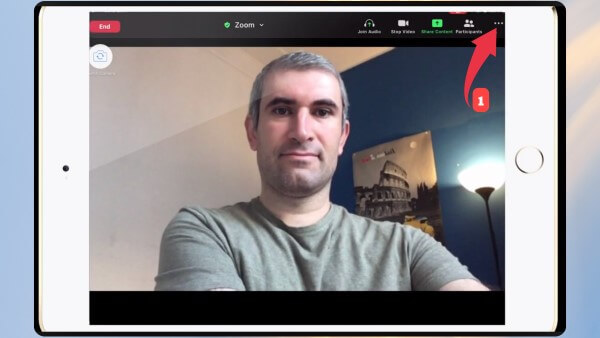
Bước 2: Tiếp theo chọn More, tìm Virtual Background và lựa chọn phông nền mong muốn.
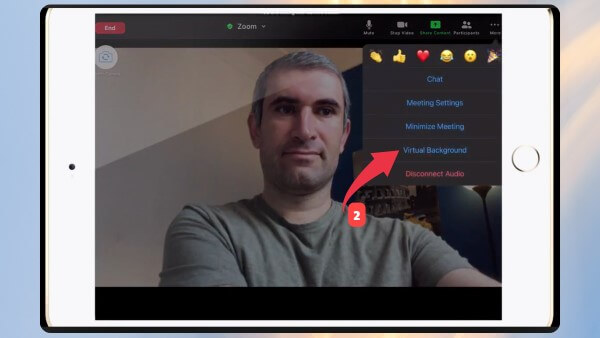
Bước 3: Trong trường hợp muốn sử dụng ảnh cá nhân, nếu phiên bản Zoom trên iPad hỗ trợ thêm ảnh, bạn có thể chọn hình từ thư viện.
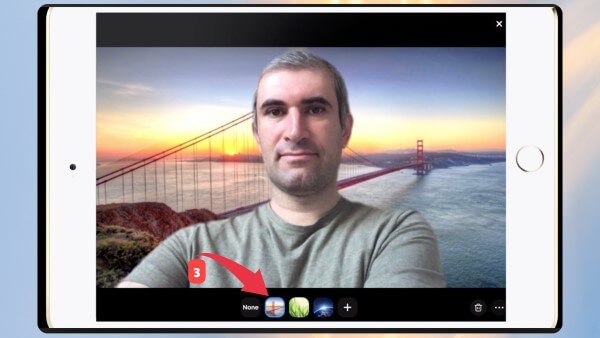
Sau khi thiết lập, background sẽ hiển thị phía sau chủ thể trong khung camera. Nếu không tìm thấy tùy chọn này, hãy kiểm tra phiên bản ứng dụng cũng như khả năng hỗ trợ của thiết bị. Không phải mọi phiên bản Zoom và thiết bị đều có đầy đủ hiệu ứng nền ảo.
Mẹo cài background cho Zoom rõ nét, chuyên nghiệp
Thực hiện cách đổi background trong Zoom khá đơn giản, nhưng lựa chọn hình nền phù hợp mới quyết định chất lượng khung hình. Một số mẹo dưới đây có thể giúp hình ảnh khi họp trực tuyến tự nhiên hơn.
- Chọn ảnh có độ phân giải cao
Ưu tiên background sắc nét, đủ sáng và có tỷ lệ phù hợp với khung hình để tránh ảnh bị vỡ hoặc méo. Khi họp, phỏng vấn nên chọn nền văn phòng, phòng họp hoặc màu trung tính.
- Ưu tiên background ít chi tiết
Hạn chế hình nền có quá nhiều chữ, đồ vật hoặc họa tiết vì dễ gây rối mắt, đặc biệt khi dùng camera điện thoại. Background đơn giản giúp người xem tập trung hơn.
- Đảm bảo ánh sáng trước mặt
Nên đặt nguồn sáng phía trước hoặc chếch hai bên để khuôn mặt đủ sáng. Điều này giúp Zoom nhận diện chủ thể tốt hơn và hạn chế lỗi ở vùng tóc, vai.
- Giữ khoảng cách với phông phía sau
Không nên ngồi quá sát tường hoặc nền có màu tương đồng với quần áo. Tạo khoảng cách phù hợp giúp hiệu ứng nền ảo hoạt động ổn định hơn.
- Kiểm tra camera trước cuộc họp
Trước khi tham gia cuộc họp, hãy xem trước camera để kiểm tra ánh sáng, góc máy và background. Bạn có thể điều chỉnh vị trí hoặc thay hình nền nếu khung hình chưa phù hợp.

Những lỗi thường gặp khi đổi hình nền trong Zoom
Trong quá trình cách đổi hình nền trong Zoom, người dùng đôi khi có thể gặp tình trạng không thấy tùy chọn Virtual Background. Trường hợp này có thể xuất phát từ thiết bị không hỗ trợ, phiên bản Zoom cũ hoặc cài đặt chưa được cập nhật.
Một lỗi khác là background bị nhấp nháy, mất một phần người hoặc xuất hiện viền quanh tóc. Bạn có thể cải thiện bằng cách tăng ánh sáng, sử dụng nền ít chi tiết và chọn trang phục có màu tương phản với background.

Nếu hình ảnh bị mờ, hãy kiểm tra chất lượng camera và kết nối mạng. Với các cuộc họp cần hình ảnh rõ ràng, việc sử dụng thiết bị có camera tốt sẽ giúp nâng cao trải nghiệm đáng kể.
Ngoài ra, khi đổi hình nền trên Zoom, bạn nên cân nhắc nội dung hiển thị phía sau. Nếu sử dụng cho môi trường doanh nghiệp, hãy ưu tiên hình ảnh lịch sự, không chứa thông tin cá nhân hoặc nội dung gây mất tập trung.
Vì sao nên sử dụng background khi học và họp online?
Tính năng nền ảo mang đến nhiều lợi ích thiết thực. Trước hết, người dùng có thể che đi không gian phía sau mà không cần dọn dẹp toàn bộ căn phòng. Điều này đặc biệt tiện lợi khi tham gia cuộc gọi tại nhà.
Bên cạnh đó, background phù hợp còn giúp khung hình có tính chuyên nghiệp hơn. Với doanh nghiệp, nhân viên có thể sử dụng hình ảnh nhận diện thương hiệu làm nền trong các buổi họp trực tuyến. Học sinh, sinh viên cũng có thể lựa chọn phông đơn giản để hạn chế yếu tố gây xao nhãng.

Tuy nhiên, background không thể thay thế hoàn toàn một không gian có ánh sáng tốt và camera chất lượng cao. Nếu thường xuyên học tập, họp trực tuyến hoặc làm việc từ xa, việc lựa chọn một thiết bị có màn hình, webcam và khả năng xử lý ổn định sẽ mang lại trải nghiệm tốt hơn.
Kết luận
Với vài thao tác trong phần Background & Effects, người dùng có thể dễ dàng thực hiện cách đổi background trong Zoom trên máy tính, điện thoại hoặc iPad. Việc lựa chọn hình ảnh có độ phân giải tốt, bố cục đơn giản cùng điều kiện ánh sáng phù hợp sẽ giúp khung hình tự nhiên và chuyên nghiệp hơn. Chọn mua sản phẩm điện thoại và laptop chính hãng tại Viettel Store để lựa chọn thiết bị chất lượng, đáp ứng tốt nhu cầu sử dụng Zoom cũng như nhiều tác vụ hàng ngày.
Xem thêm:


