


Zoom là ứng dụng hỗ trợ học trực tuyến, họp từ xa và gọi video phổ biến trên smartphone. Với vài thao tác đơn giản, bạn có thể tải Zoom về điện thoại Android hoặc iPhone để tham gia lớp học, cuộc họp mọi lúc.
Tóm tắt nội dung
Cách tải Zoom về điện thoại Android từ Google Play
Đối với smartphone Android, Google Play là kênh chính thức và thuận tiện để cài đặt ứng dụng Zoom Workplace. Người dùng nên ưu tiên tải app từ kho ứng dụng tích hợp sẵn trên thiết bị thay vì sử dụng các tệp APK không rõ nguồn gốc. Cách này giúp hạn chế nguy cơ cài nhầm phần mềm giả mạo hoặc phiên bản đã bị chỉnh sửa.
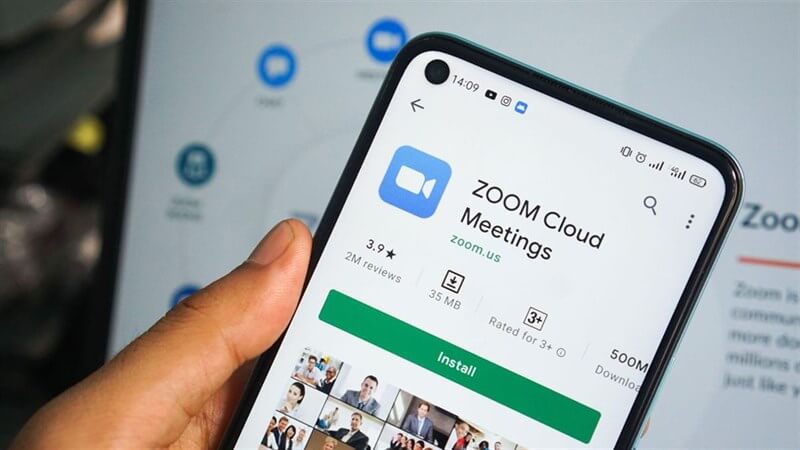
Trước khi bắt đầu tải Zoom về điện thoại, bạn nên kiểm tra kết nối Wi-Fi hoặc dữ liệu di động, đồng thời bảo đảm smartphone còn đủ dung lượng lưu trữ. Các bước thực hiện như sau:
Bước 1: Mở ứng dụng Google Play trên điện thoại Android.
Bước 2: Nhấn vào thanh tìm kiếm ở phía trên màn hình và nhập từ khóa “Zoom Workplace”.
Bước 3: Chọn ứng dụng Zoom Workplace do Zoom Communications, Inc. phát hành.
Bước 4: Nhấn Cài đặt và chờ hệ thống tự động tải dữ liệu về máy.
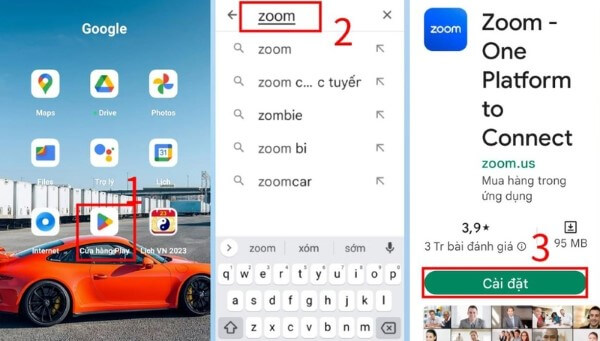
Bước 5: Sau khi quá trình hoàn tất, chọn Mở để khởi động ứng dụng.
Trong lần sử dụng đầu tiên, Zoom có thể yêu cầu cấp quyền truy cập camera, micro hoặc gửi thông báo. Đây là những quyền cần thiết nếu bạn muốn thực hiện cuộc gọi video, phát biểu trong lớp học hoặc nhận thông báo về lịch họp.
Nếu đang tìm tải Zoom về điện thoại miễn phí, người dùng Android có thể thực hiện trực tiếp qua Google Play mà không cần trả phí cho thao tác cài đặt ứng dụng. Tuy nhiên, một số tính năng nâng cao của Zoom có thể phụ thuộc vào loại tài khoản hoặc gói dịch vụ mà người tổ chức cuộc họp sử dụng.
Cách tải Zoom về iPhone bằng App Store
Với iPhone, App Store là nơi người dùng có thể tìm kiếm và cài đặt ứng dụng Zoom chính thức. Giao diện thao tác khá đơn giản, phù hợp cả với người chưa từng sử dụng nền tảng họp trực tuyến.
Để tải Zoom về điện thoại iPhone, bạn có thể thực hiện theo trình tự dưới đây:
Bước 1: Mở App Store trên iPhone.
Bước 2: Chọn mục tìm kiếm và nhập “Zoom Workplace”.
Bước 3: Kiểm tra tên ứng dụng và nhà phát triển trước khi cài đặt để tránh nhầm với các phần mềm có tên tương tự.
Bước 4: Nhấn biểu tượng Nhận để bắt đầu cài đặt.
Bước 5: Xác thực bằng Face ID, Touch ID hoặc mật khẩu Apple Account nếu hệ thống yêu cầu.
Bước 6: Khi biểu tượng Zoom xuất hiện trên màn hình chính, mở ứng dụng để bắt đầu thiết lập.
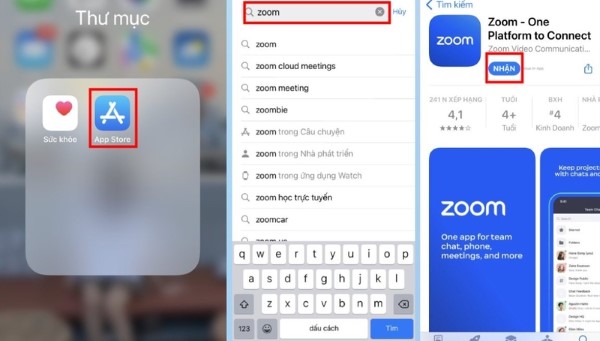
Đây cũng là cách tải Zoom về điện thoại an toàn khi sử dụng thiết bị Apple. App Store tự động kiểm tra ứng dụng trước khi phân phối, trong khi người dùng không phải tự tìm kiếm và cài đặt tệp bên ngoài.
Trong trường hợp iPhone báo không đủ dung lượng, bạn có thể vào phần quản lý bộ nhớ để xóa những ứng dụng, video hoặc dữ liệu không còn sử dụng. Ngoài ra, hãy cập nhật iOS nếu thiết bị đang sử dụng phiên bản quá cũ và gặp vấn đề tương thích.
Nhìn chung, quy trình tải Zoom miễn phí về điện thoại trên iPhone không phức tạp. Điều quan trọng là sử dụng đúng kho ứng dụng và kiểm tra tên nhà phát triển trước khi nhấn nút cài đặt.
Đăng nhập và tham gia lớp học hoặc cuộc họp Zoom
Sau khi cài đặt thành công, bạn có thể mở Zoom để đăng nhập hoặc tham gia cuộc họp mà không cần tạo tài khoản trong một số trường hợp.
Nếu đã có tài khoản, chọn Sign In rồi nhập thông tin đăng nhập tương ứng. Zoom có thể hỗ trợ nhiều phương thức đăng nhập tùy thời điểm, chẳng hạn tài khoản Zoom hoặc phương thức liên kết được nền tảng cung cấp.
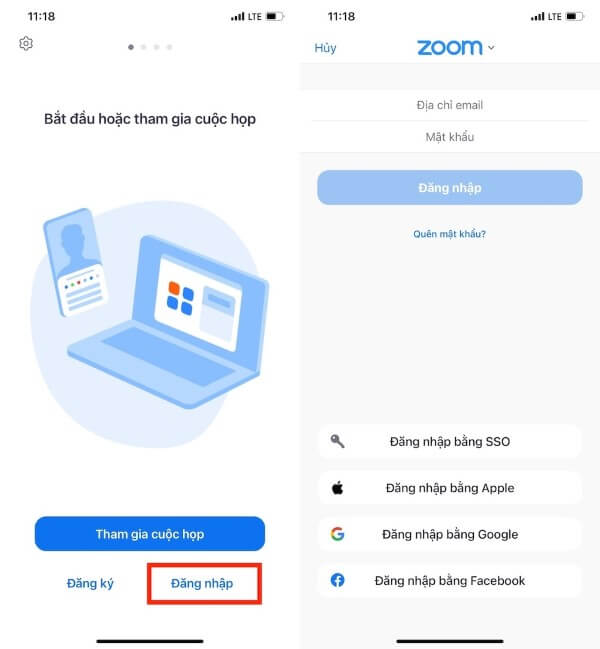
Nếu giáo viên, nhà trường hoặc đơn vị tổ chức gửi cho bạn mã cuộc họp, hãy chọn Join. Tiếp đó, nhập Meeting ID và tên hiển thị. Trong trường hợp người tổ chức cung cấp liên kết tham gia, bạn chỉ cần nhấn vào đường dẫn để mở Zoom.
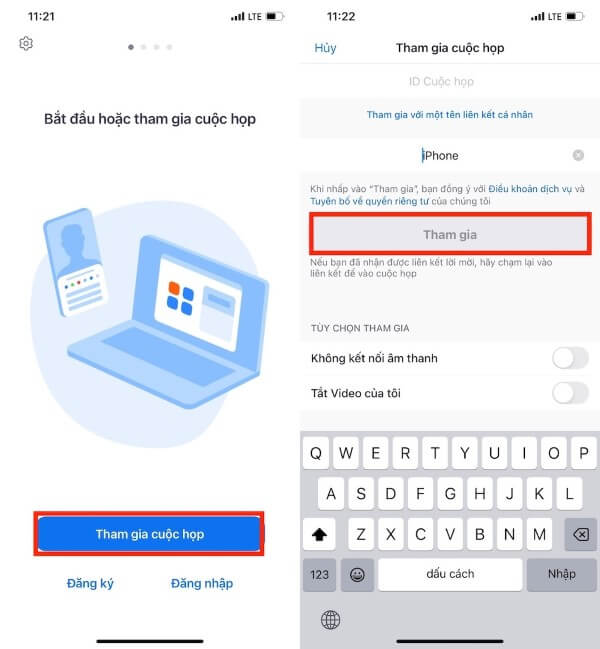
Đối với người cần tải Zoom về điện thoại để học trực tuyến, nên chuẩn bị trước tai nghe, kiểm tra camera và micro. Việc này giúp hạn chế tình trạng mất âm thanh hoặc không hiển thị hình ảnh khi buổi học bắt đầu.
Trước khi tham gia, Zoom có thể hiển thị tùy chọn kết nối âm thanh. Bạn có thể chọn kết nối bằng Internet hoặc sử dụng phương thức âm thanh phù hợp với cuộc họp. Nếu chỉ muốn theo dõi nội dung mà không phát biểu, hãy kiểm tra biểu tượng micro để bảo đảm thiết bị đang ở trạng thái tắt tiếng.
Một ưu điểm của việc tải Zoom về điện thoại là bạn không bị phụ thuộc hoàn toàn vào máy tính. Khi cần tham gia cuộc họp ở ngoài văn phòng, di chuyển hoặc không có laptop bên cạnh, smartphone vẫn có thể đáp ứng những nhu cầu cơ bản.
Bên cạnh việc nhập Meeting ID, người tham gia đôi khi cần điền mật khẩu do chủ phòng cung cấp. Nếu thông tin không chính xác, hệ thống có thể không cho phép truy cập. Vì vậy, hãy kiểm tra lại ID, mật khẩu hoặc đường dẫn được gửi trước khi thử tham gia nhiều lần.
Thiết lập micro và camera trước hoặc trong cuộc họp
Camera và micro ảnh hưởng trực tiếp đến chất lượng tương tác trên Zoom. Vì vậy, sau khi tải Zoom về điện thoại, bạn nên kiểm tra hai thành phần này trước khi bắt đầu lớp học hoặc cuộc họp quan trọng.
- Cách bật, tắt camera
Khi ở giao diện cuộc họp, biểu tượng camera thường nằm trên thanh công cụ. Nhấn vào biểu tượng này để bật hoặc tắt hình ảnh của bạn.
Nếu camera không hoạt động, hãy kiểm tra quyền truy cập của Zoom trong phần cài đặt điện thoại. Trên Android và iPhone, người dùng có thể tìm đến phần quyền riêng tư hoặc quyền ứng dụng để xem Zoom đã được cấp quyền sử dụng camera hay chưa.
Bạn cũng nên vệ sinh nhẹ ống kính trước camera nếu hình ảnh bị mờ. Khi tham gia họp trong môi trường thiếu sáng, hãy ngồi ở vị trí có ánh sáng chiếu từ phía trước để khuôn mặt dễ nhìn hơn.
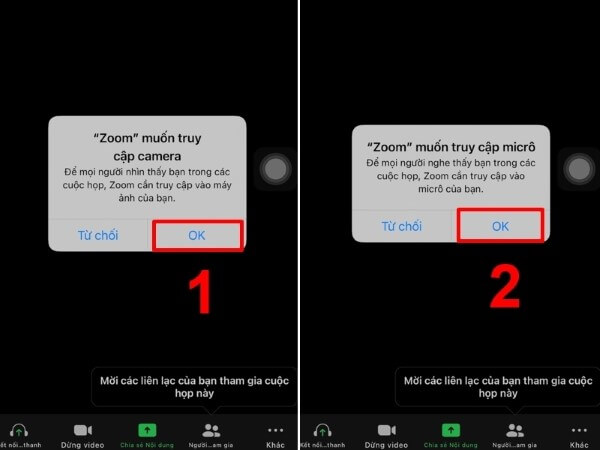
- Kiểm tra micro
Micro giúp truyền giọng nói tới những người còn lại trong phòng họp. Bạn có thể nhấn biểu tượng micro để bật tiếng khi cần phát biểu và tắt khi muốn tránh truyền âm thanh nền.
Nếu người khác không nghe thấy bạn, hãy kiểm tra xem Zoom có được cấp quyền sử dụng micro hay không. Ngoài ra, tai nghe có micro tích hợp cũng có thể là lựa chọn hữu ích khi cần trao đổi trong không gian đông người.
Một số lưu ý khi sử dụng Zoom trên smartphone
Sau khi tải Zoom về điện thoại, hãy duy trì kết nối mạng ổn định trong suốt cuộc gọi. Nếu tín hiệu Wi-Fi yếu, bạn có thể chuyển sang mạng di động nếu gói cước và khu vực sử dụng đáp ứng tốt.
Đối với những cuộc họp kéo dài, nên cắm sạc hoặc bảo đảm pin đủ dùng. Việc gọi video liên tục có thể tiêu thụ nhiều năng lượng hơn những tác vụ thông thường.
Ngoài ra, hãy đóng bớt các ứng dụng không cần thiết nếu smartphone có cấu hình hạn chế. Điều này giúp giải phóng tài nguyên và giảm khả năng ứng dụng hoạt động không ổn định.
Nếu muốn tải Zoom meeting về điện thoại, bạn nên sử dụng ứng dụng Zoom Workplace chính thức trên Google Play hoặc App Store. Không nên tải phần mềm từ những website không rõ nguồn gốc chỉ vì được quảng cáo là phiên bản “đặc biệt” hoặc “đã mở khóa”.
Với những ai thường xuyên họp online, học từ xa hoặc làm việc trên nhiều thiết bị, smartphone có màn hình rõ nét, pin tốt và khả năng kết nối ổn định sẽ mang lại trải nghiệm thuận tiện hơn. Laptop cũng phù hợp khi cần vừa tham gia cuộc họp vừa xử lý tài liệu, trình chiếu hoặc làm việc đa nhiệm.
Qua các bước trên, việc tải Zoom về điện thoại Android và iPhone có thể hoàn thành nhanh chóng ngay từ kho ứng dụng chính thức. Sau khi cài đặt, bạn chỉ cần đăng nhập hoặc nhập thông tin phòng họp để bắt đầu sử dụng. Hãy kiểm tra camera, micro, kết nối mạng và dung lượng pin trước những buổi học hay cuộc họp quan trọng để quá trình tham gia diễn ra thuận lợi. Bạn có thể tham khảo các mẫu điện thoại và laptop chính hãng tại Viettel Store để dễ dàng lựa chọn thiết bị phù hợp với nhu cầu sử dụng và ngân sách.
Xem thêm:


