


Nếu bạn thường xuyên lưu trữ văn bản bằng cách chụp hình tài liệu trên điện thoại, hãy thử ngay ứng dụng Adobe Scan! Ứng dụng này giúp bạn thực hiện quét, lưu trữ và chỉnh sửa tài liệu một cách dễ dàng với chất lượng cao chỉ bằng một công cụ duy nhất.
Tóm tắt nội dung
Adobe Scan là gì?
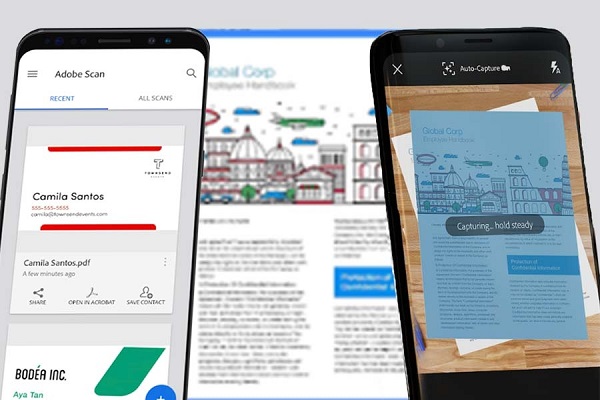
Adobe Scan là một ứng dụng quét tài liệu trên điện thoại và máy tính bảng, cho phép bạn biến chiếc camera của thiết bị thành một máy quét di động. Bên cạnh việc quét các văn bản thông thường, ứng dụng còn cung cấp nhiều tính năng độc đáo như chỉnh sửa bản scan, tìm kiếm nội dung văn bản và nhiều tính năng hữu ích khác.

Adobe Scan hiện có sẵn trên cả hai kho ứng dụng lớn và cho phép tải phần mềm scan trên điện thoại miễn phí:
- Tải dành cho iOS: Adobe Scan trên App Store
- Tải dành cho Android: Adobe Scan trên Google Play
Adobe Scan dùng để làm gì?
Ứng dụng Adobe Scan cho phép người dùng thực hiện nhiều tác vụ như:
- Quét tài liệu: Biến camera thành máy quét để quét sách, hóa đơn, danh thiếp và nhiều loại tài liệu khác.
- Lưu trữ tài liệu: Lưu trữ tài liệu dưới dạng file PDF hoặc hình ảnh.
- Chỉnh sửa tài liệu: Tùy chỉnh độ sáng, độ tương phản, và cắt ghép tài liệu theo nhu cầu.
- Chia sẻ tài liệu: Dễ dàng chia sẻ tài liệu quét qua email hoặc các nền tảng mạng xã hội.
Các tính năng trên Adobe Scan
Scan đa dạng tài liệu
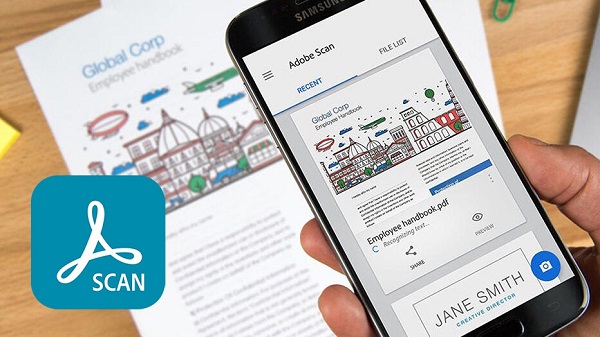
Adobe Scan cho phép quét nhiều loại tài liệu khác nhau, từ sách, truyện tranh đến hình ảnh và danh thiếp. Ứng dụng sử dụng công nghệ quét thông minh, giúp tối ưu hóa hình ảnh và chất lượng quét một cách sắc nét.
Chức năng tùy chỉnh bản scan
Người dùng có thể thực hiện nhiều tùy chỉnh như:
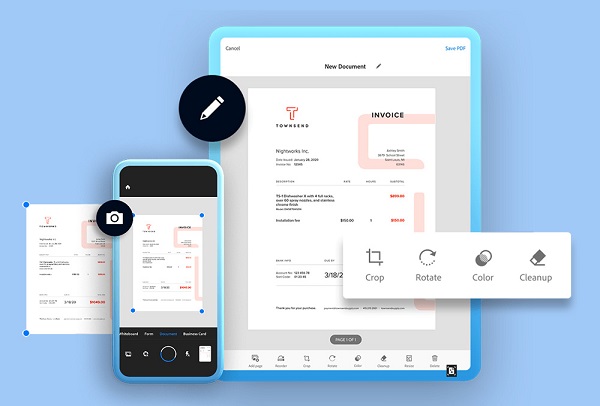
- Xóa điểm không mong muốn: Sử dụng công cụ xóa để loại bỏ các điểm hoặc vết bẩn không cần thiết trên bản scan.
- Điều chỉnh độ sáng và độ tương phản: Tùy chỉnh độ sáng và độ tương phản để nâng cao chất lượng hình ảnh.
- Cắt ghép và chỉnh sửa góc: Cắt ghép hoặc chỉnh sửa các phần không mong muốn trong bản quét.
Tính năng tìm kiếm thông minh
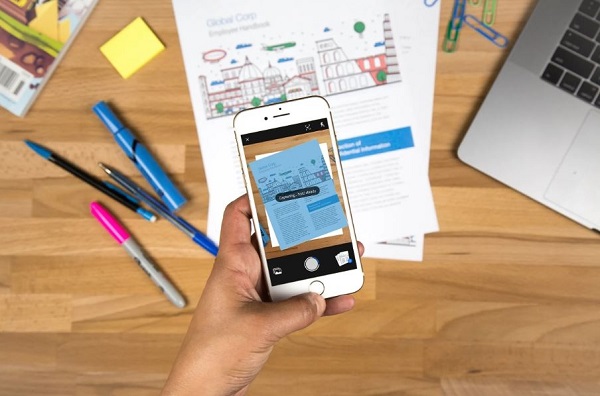
Tính năng nhận diện ký tự quang học (OCR) cho phép người dùng tìm kiếm nhanh nội dung trong tài liệu đã quét. Bạn có thể dễ dàng tìm thấy thông tin cần thiết mà không cần phải lướt qua từng trang.

Quản lý thông tin liên lạc
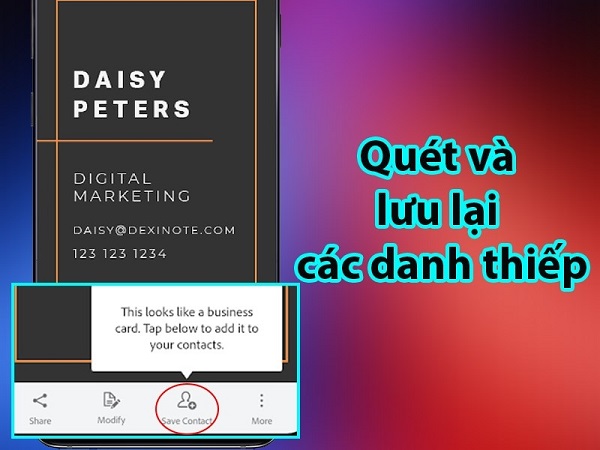
Adobe Scan Online cung cấp tính năng quét danh thiếp tự động, giúp trích xuất thông tin và lưu vào danh bạ. Điều này rất hữu ích cho việc quản lý và truy cập thông tin liên lạc của khách hàng hoặc đối tác.
Lưu trữ và chia sẻ tài liệu
- Lưu trữ trên Adobe Document Cloud: Tài liệu quét có thể được lưu trữ trên dịch vụ đám mây của Adobe, cho phép truy cập từ bất kỳ thiết bị nào.
- Lưu trữ trên các dịch vụ đám mây khác: Bạn có thể lưu trữ tài liệu trên Google Drive, Dropbox, hoặc thậm chí trên bộ nhớ trong của điện thoại.
- Chia sẻ tài liệu: Dễ dàng chia sẻ tài liệu đã quét với người khác thông qua email hoặc liên kết.
Hướng dẫn tải Adobe Scan
Trên máy tính
Hiện tại, Adobe Scan không có phiên bản chính thức tải Adobe Scan trên máy tính. Tuy nhiên, bạn có thể sử dụng ứng dụng trên điện thoại của mình và sau đó tải tài liệu lên máy tính qua Adobe Document Cloud hoặc bằng cách kết nối thiết bị.
Trên điện thoại
Để tải ứng dụng Adobe Scan trên điện thoại, bạn thực hiện theo các bước sau:
Bước 1: Truy cập vào App Store (đối với iOS) hoặc Google Play (đối với Android).
Bước 2: Tìm kiếm “Adobe Scan” và nhấn tải về.
Bước 3: Cài đặt ứng dụng và mở ứng dụng để bắt đầu.
Hướng dẫn sử dụng Adobe Scan
Để sử dụng Adobe Scan để tạo tài liệu PDF scan, bạn cần thực hiện các bước sau:
Bước 1: Tải và cài đặt ứng dụng
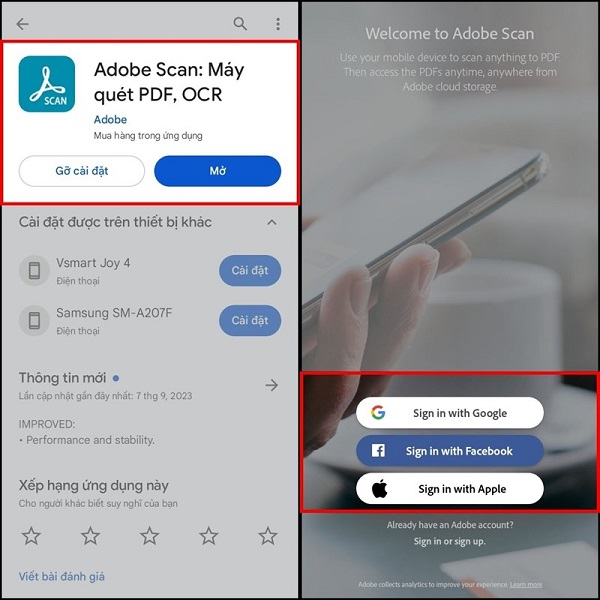
Tải ứng dụng theo hướng dẫn ở phần trên và mở ứng dụng. Đăng nhập bằng tài khoản Adobe hoặc tạo một tài khoản mới.
Bước 2: Cấp quyền truy cập
Cấp quyền cho ứng dụng sử dụng camera và ảnh của bạn để có thể thực hiện quét tài liệu.
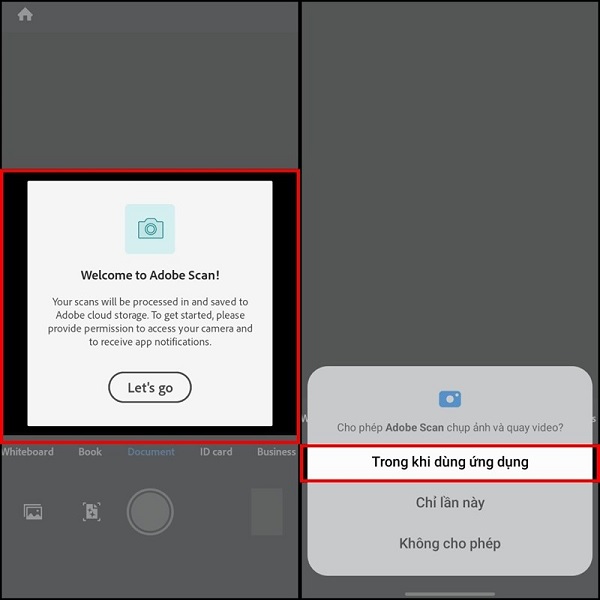
Bước 3: Chọn loại tài liệu cần quét
Chọn loại tài liệu mà bạn muốn quét, ví dụ như sách hay danh thiếp. Sau đó, chạm vào màn hình hoặc nút chụp để quét tài liệu.
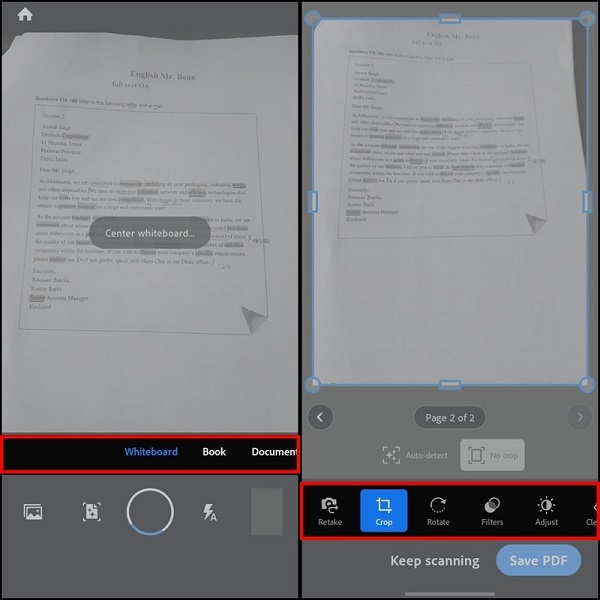
Bước 4: Điều chỉnh và lưu tài liệu
Sau khi chụp, điều chỉnh khung hình cho phù hợp. Chọn bộ lọc, điều chỉnh độ sáng và lưu tài liệu dưới dạng file PDF hoặc hình ảnh.
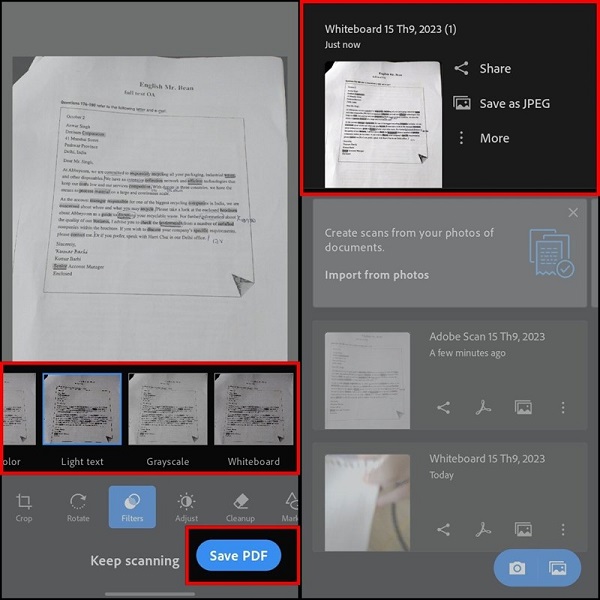
Bước 5: Chia sẻ tài liệu
Nếu bạn muốn chia sẻ tài liệu, chọn tính năng chia sẻ và lựa chọn phương thức chia sẻ mà bạn muốn sử dụng.
Câu hỏi thường gặp
Câu 1: Adobe Scan có miễn phí không?
Có, Adobe Scan là ứng dụng miễn phí, nhưng có một số tính năng cao cấp yêu cầu bạn đăng ký dịch vụ Adobe Creative Cloud.
Câu 2: Adobe Scan có thể quét tài liệu nào?
Adobe Scan có thể quét nhiều loại tài liệu như sách, hóa đơn, danh thiếp, và nhiều hơn nữa.
Câu 3: Làm thế nào để tìm kiếm nội dung trong tài liệu quét?
Bạn có thể sử dụng tính năng OCR trong Adobe Scan để tìm kiếm văn bản trong tài liệu quét.
Câu 4: Tôi có thể lưu tài liệu quét ở đâu?
Tài liệu quét có thể được lưu trữ trên Adobe Document Cloud hoặc các dịch vụ lưu trữ đám mây khác như Google Drive và Dropbox.

Tạm kết
Adobe Scan không chỉ là một công cụ quét tài liệu đơn giản mà còn là một trợ thủ đắc lực giúp bạn quản lý tài liệu hiệu quả. Với các tính năng vượt trội và dễ sử dụng, ứng dụng này chắc chắn sẽ mang lại nhiều trải nghiệm thú vị cho bạn trong việc quét và lưu trữ tài liệu.
Nếu bạn có bất kỳ thắc mắc nào trong quá trình sử dụng, hãy để lại câu hỏi bên dưới để được hỗ trợ. Đừng quên chia sẻ bài viết này với bạn bè và người thân để họ cùng khám phá những lợi ích từ ứng dụng Adobe Scan nhé!
Xem thêm:


