• Setup menu at Appearance » Menus and assign menu to Top Bar Navigation
Tin tức ViettelStore - Tin tức công nghệ cập nhật 24/24
  • Setup menu at Appearance » Menus and assign menu to Main Navigation
No Result
View All Result
  • Setup menu at Appearance » Menus and assign menu to Main Navigation
No Result
View All Result
Tin tức ViettelStore - Tin tức công nghệ cập nhật 24/24
No Result
View All Result
Home Tin công nghệ Đánh giá công nghệ

AirDrop là gì? Có trên dòng máy nào? Và cách sử dụng AirDrop

ThaiLT by ThaiLT
20 Tháng Sáu, 2022
in Đánh giá công nghệ, Tin công nghệ
0
AirDrop là gì

AirDrop là gì

0
SHARES
1
VIEWS
Share on FacebookShare on Twitter

Nếu bạn đang sử dụng điện thoại, iPad của Apple chắc hẳn sẽ không còn xa lạ với cụm từ “AirDrop”. Vậy AirDrop là gì? Và cách sử dụng tính năng này như thế nào?

Tóm tắt nội dung

  • AirDrop là gì?
  • AirDrop có trên những thiết bị nào?
  • Cách bật tính năng AirDrop
    • Cách bật AirDrop trên iPhone, iPad
    • Cách bật AirDrop trên MacBook
  • Cách sử dụng AirDrop để chuyển hình ảnh, nhạc, phim
    • Cách sử dụng AirDrop trên iPhone, iPad hoặc iPod touch
    • Cách sử dụng AirDrop trên MacBook, máy Mac

AirDrop là gì?

AirDrop là gì? Nó được biết đến là một tính năng do Apple phát triển.  Các thiết bị chạy hệ điều hành OS như iPhone, iPad, MacBook,… có thể chuyển đổi nội dung dữ liệu nhờ AirDrop. Những nội dung được chia sẻ cũng cực kỳ đa dạng từ hình ảnh, âm thanh, video, cho đến danh bạ, các đường link web.
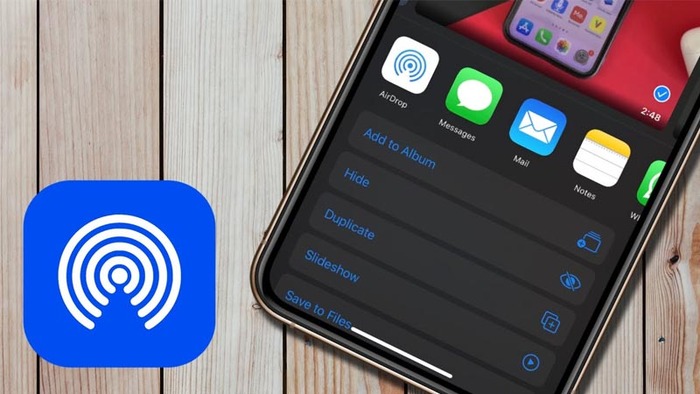
AirDrop là gì?
AirDrop là gì?

Dễ hiểu hơn thì AirDrop hoạt động tương tự Bluetooth của điện thoại hệ điều hành Android. Điều bạn cần lưu ý là nên để các thiết bị truyền dữ liệu ở gần nhau. 

AirDrop có trên những thiết bị nào?

Sau khi đã biết AirDrop là gì thì tính năng này được tích hợp trên các thiết bị của Apple sau:
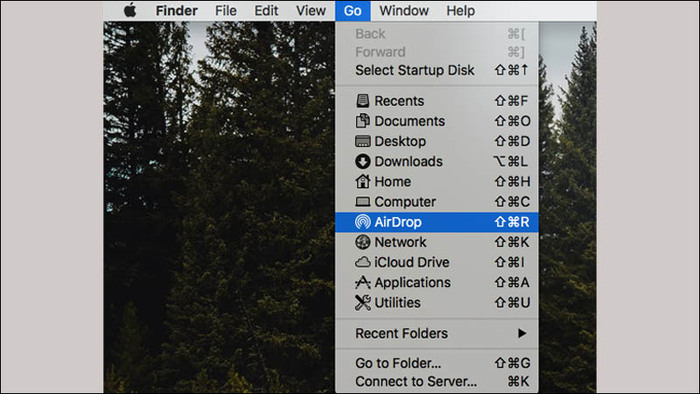
Các thiết bị hỗ trợ AirDrop

– Đối với iPhone: Các dòng iPhone 5 trở về sau.

– Đối với iPad: Các dòng iPad mini và iPad 4 trở về sau.

– Đối với iMac, MacBook: Tính năng này phụ thuộc vào phần cứng và hệ điều hành mà máy đang sử dụng. Hãy kiểm tra trong mục “Go” của máy.

Cách bật tính năng AirDrop

Cách bật AirDrop trên iPhone, iPad
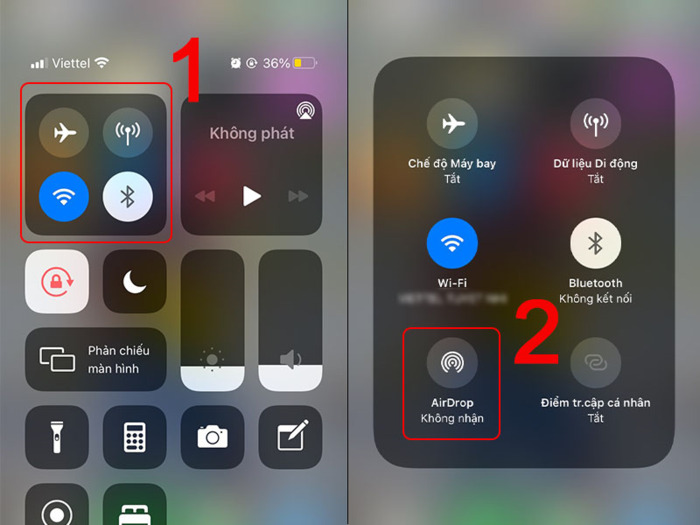
Mở AirDrop từ trung tâm điều khiển

Bước 1: Vuốt màn hình từ dưới lên (đối với iPhone X trở xuống) hoặc từ trên xuống (đối với iPhone XR, Xs trở lên) mở Trung tâm điều khiển > Cửa sổ mở rộng hiện ra bằng cách nhấn giữ phần có biểu tượng máy bay, WiFi,… > Nhấn chọn AirDrop.
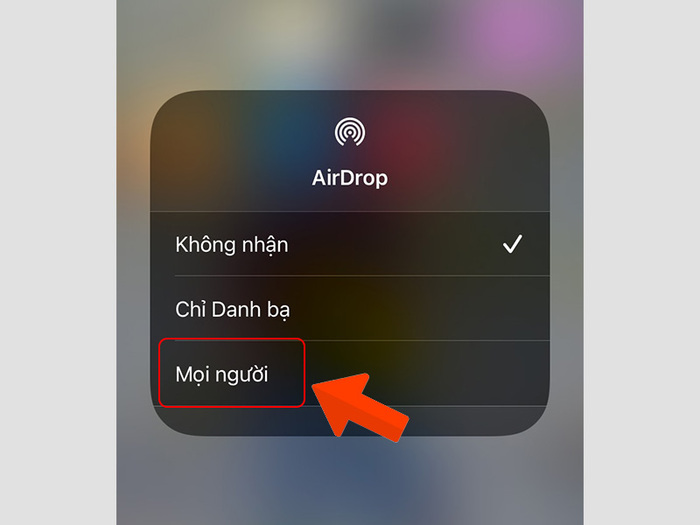
Chọn chế độ chia sẻ
Chọn chế độ chia sẻ

Bước 2: Chọn chế độ phù hợp, Chọn Mọi người nếu bạn muốn nhận và chia sẻ dữ liệu từ tất cả các thiết bị.

Cách bật AirDrop trên MacBook

Bước 1: Chọn Go > Chọn AirDrop.
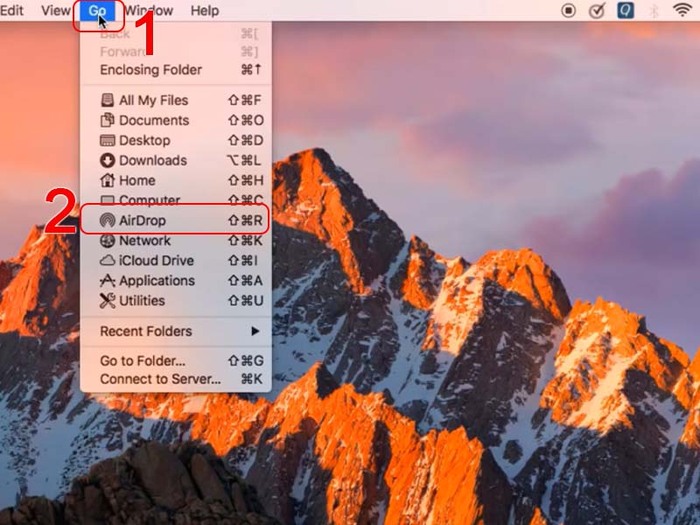
Chọn mục AirDrop
Chọn mục AirDrop

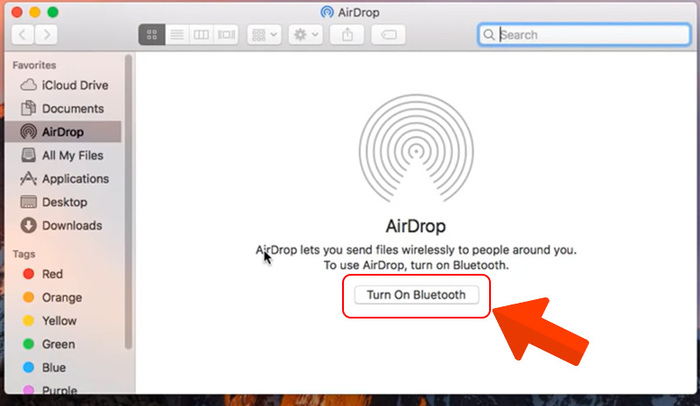
Bước 2: Chọn Turn On Bluetooth.

Chọn mở Bluetooth
Chọn mở Bluetooth

Bước 3: Chọn Allow me to be discovered by: > Chọn chế độ bạn muốn.
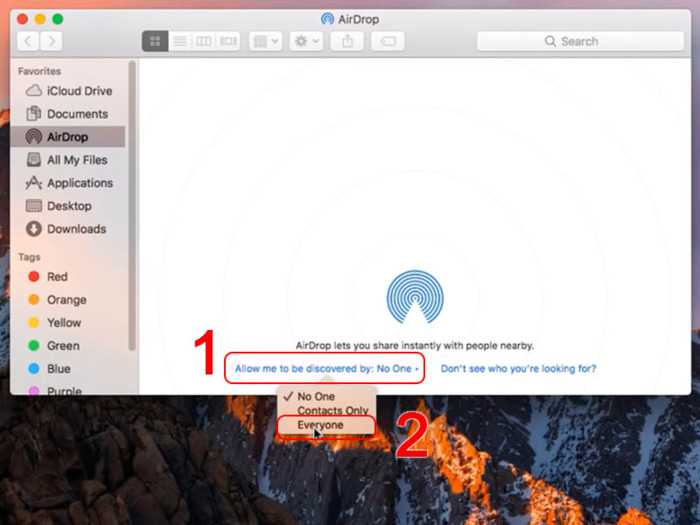
Chọn chế độ chia sẻ
Chọn chế độ chia sẻ

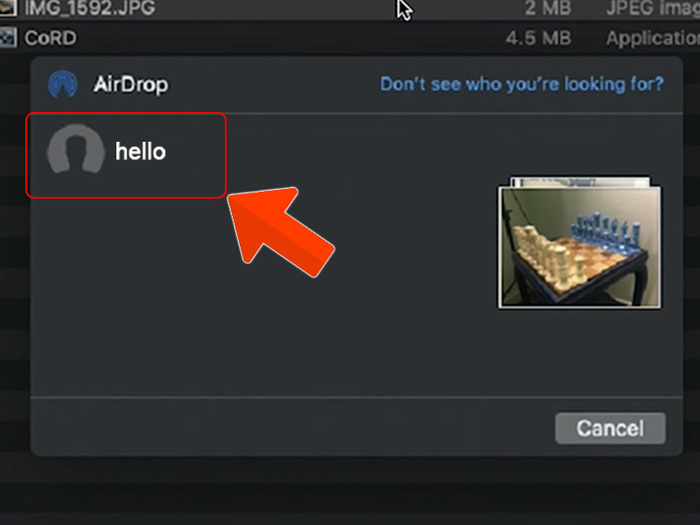
Bước 4: Chọn mục Don’t see who you’re looking for nếu chưa tìm được thiết bị để tiếp tục tìm các thiết bị xung quanh.
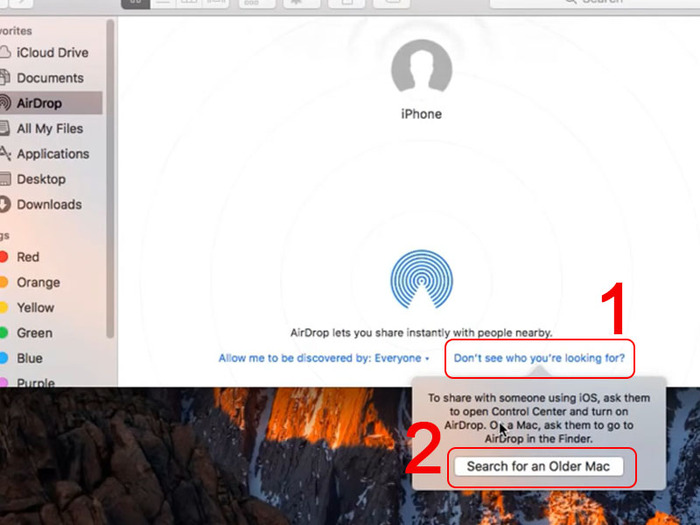
Tìm kiếm các thiết bị xung quanh

Cách sử dụng AirDrop để chuyển hình ảnh, nhạc, phim

Để sử dụng hiệu quả tính năng này bạn cần lưu ý một số điều sau: 

– Các thiết bị truyền và nhận đều đã được bật tính năng AirDrop. 

– Để 2 thiết bị ở gần nhau (trong phạm vi khoảng 9 mét đổ lại).

– Cho phép người nhận nhận dữ liệu bằng tùy chọn quyền nhận trong mục AirDrop (Có 3 tùy chọn: Không nhận, Chỉ danh bạ, Mọi người).

Cách sử dụng AirDrop trên iPhone, iPad hoặc iPod touch

– Cách chia sẻ AirDrop (đối với người gửi)

+ Trên iPhone 11 trở lên

Bước 1: Chọn bức ảnh bạn muốn gửi > Chọn biểu tượng Gửi.
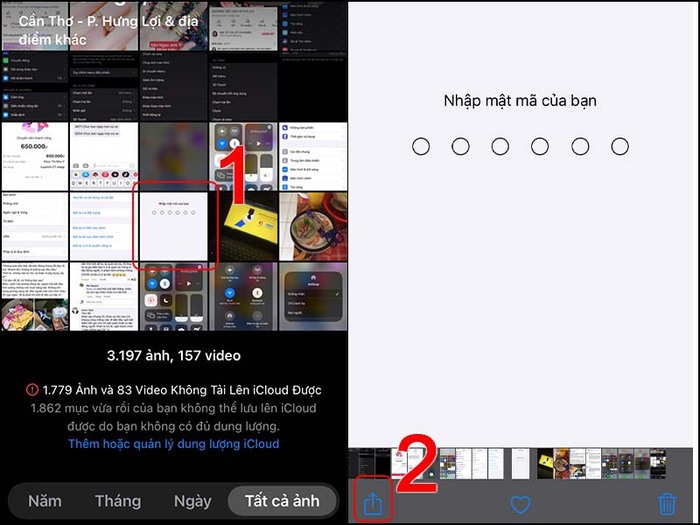
Chọn ảnh muốn gửi
Chọn ảnh muốn gửi

Bước 2: Chọn mục AirDrop > Hướng điện thoại đến thiết bị bạn muốn gửi để điện thoại định hướng người gửi > Nhấn xác nhận người gửi.
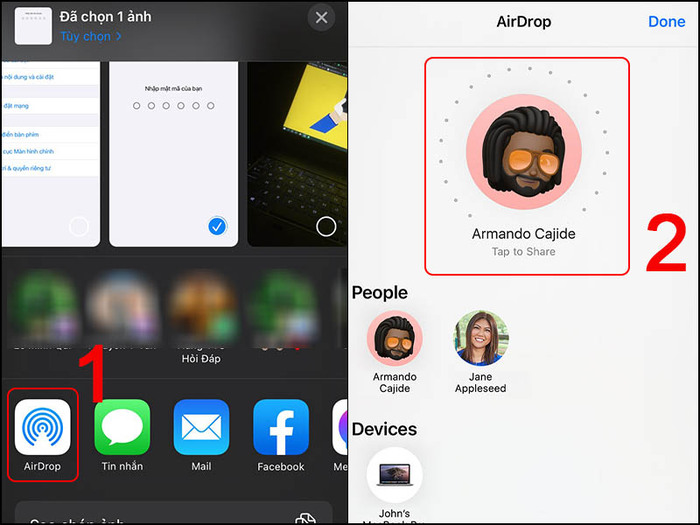
Chọn thiết bị cần gửi

– Chức năng hướng để nhận dạng sử dụng cho iPhone 11 trở lên.

– Nếu thiết bị người nhận ở các bản thấp hơn thì sẽ được hiện ở phần People và Device. Bạn chọn để gửi như bình thường.

– Nhận dạng thiết bị người nhận chính xác và tiện lợi hơn với các dòng máy từ iPhone 11 trở lên.

+ Trên iPhone Xs trở xuống

Bước 1: Chọn bức ảnh bạn muốn gửi > Chọn biểu tượng Gửi.
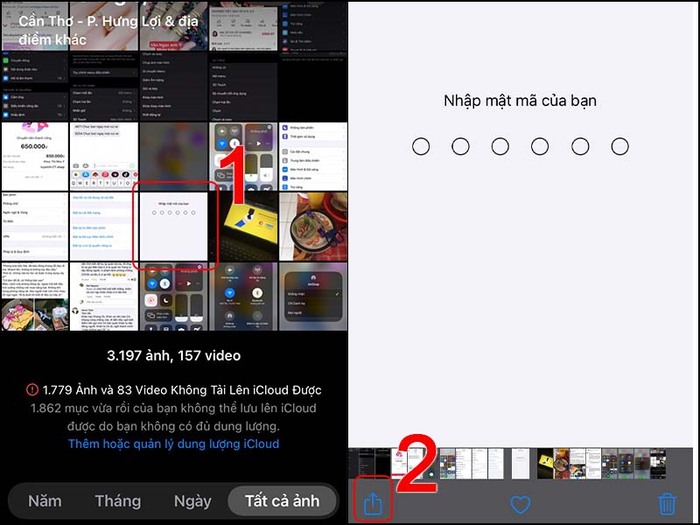
Chọn ảnh gửi
Chọn ảnh gửi

Bước 2: Chọn AirDrop > Chọn thiết bị bạn muốn gửi sau khi điện thoại quét dò.
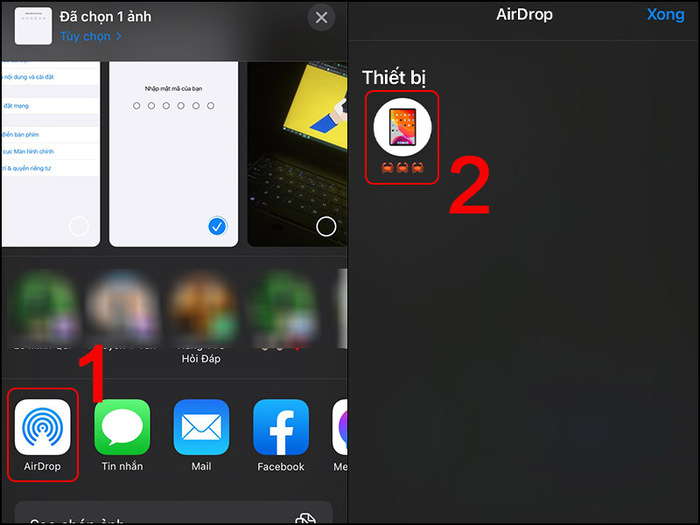
Chọn thiết bị muốn gửi

Chọn Accept để nhận hoặc Decline để từ chối .
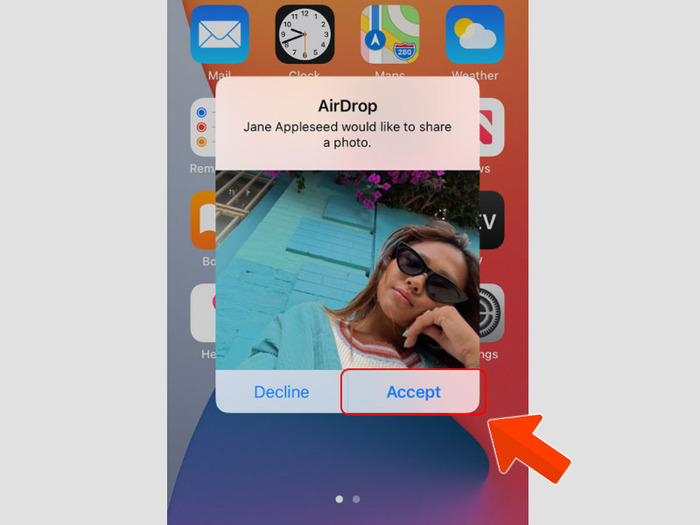
Chấp nhận chia sẻ ảnh

Cách sử dụng AirDrop trên MacBook, máy Mac

– Cách chia sẻ AirDrop từ máy Mac (đối với người gửi)

Bước 1: Chọn ảnh muốn gửi > Chọn biểu tượng Gửi > Chọn AirDrop.
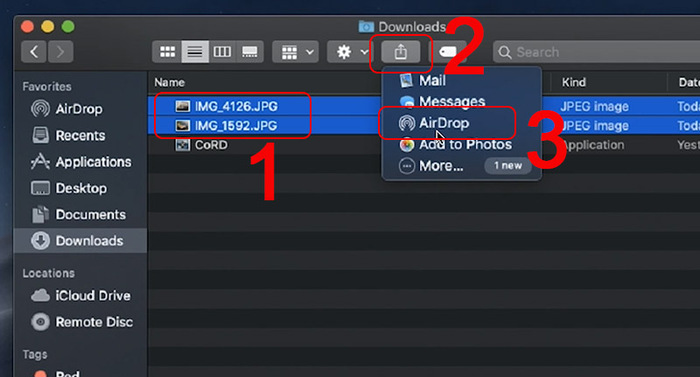
Chọn ảnh gửi
Chọn ảnh gửi

Bước 2: Chọn thiết bị muốn chia sẻ.

Chọn thiết bị muốn chia sẻ

Chọn Accept để chấp nhận hoặc Decline để từ chối.
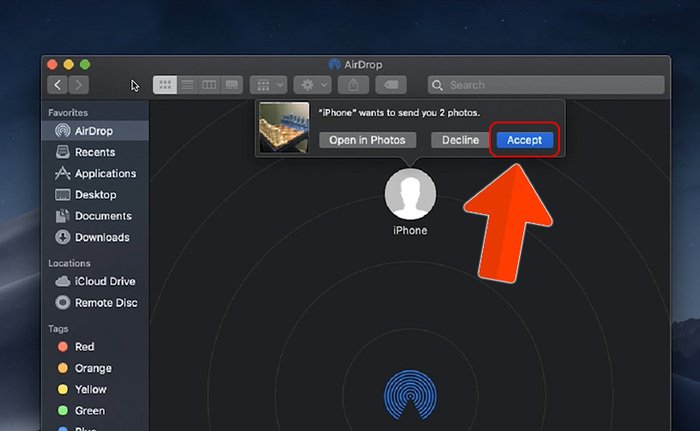
Chấp nhận chia sẻ
Chấp nhận chia sẻ

Trên đây là định nghĩa về AirDrop là gì cũng như cách bật và sử dụng hiệu quả tính năng này trên iPhone, iPad. Chúc bạn thành công!

BÀI VIẾT LIÊN QUAN

  • Nhà thông minh là gì? Nhà người Việt cần smarthome hay chỉ smartroom?
  • Software Reporter Tool là gì? Cách tắt, vô hiệu hóa trên Google Chrome
Previous Post

Mở bán ZTE Blade A51 | ZTE Blade A31 Plus - Giảm ngay 100.000đ, giảm thêm 5% khi thanh toán qua VNPAY-QR

Next Post

Hướng dẫn cách làm nước ép dưa hấu bằng máy ép chậm ngon khó cưỡng, tốt cho sức khỏe

Next Post
cách làm nước ép dưa hấu bằng máy ép chậm

Hướng dẫn cách làm nước ép dưa hấu bằng máy ép chậm ngon khó cưỡng, tốt cho sức khỏe

Trả lời Hủy

Email của bạn sẽ không được hiển thị công khai. Các trường bắt buộc được đánh dấu *

Facebook

BÀI VIẾT MỚI NHẤT

  • 1001 Lời chúc 20/10 cho người yêu ngọt ngào, lãng mạn nhất
  • 60+ Lời chúc 20 10 cho mẹ hay, cảm động và ý nghĩa nhất
  • 100+ Lời chúc 20 10 cho bạn bè hay, hài hước và ý nghĩa nhất
  • iPhone Duo vs Galaxy Z Fold 8 Ultra: So sánh chi tiết, nên mua máy nào?
  • Lịch chiếu Tinh Hà Say Hi mới nhất & cách xem chương trình trực tuyến

BÀI VIẾT NỔI BẬT

  • Mẹo - Facebook

    Cách nhanh nhất để xoá nick Facebook vĩnh viễn

    81 shares
    Share 81 Tweet 0
  • iMEI là gì? Cách kiểm tra iMEI iPhone chính xác

    3 shares
    Share 3 Tweet 0
  • Cách nghe nhạc YouTube tắt màn hình trên Android và iOS

    247 shares
    Share 247 Tweet 0
  • Cách tính nào để tìm Sim Đại Cát?

    69 shares
    Share 69 Tweet 0
  • 4 cách xem pass wifi trên Android đỉnh nhất hiện nay

    64 shares
    Share 64 Tweet 0
  • Setup menu at Appearance » Menus and assign menu to Footer Navigation

© 2026 JNews - Premium WordPress news & magazine theme by Jegtheme.

No Result
View All Result

© 2026 JNews - Premium WordPress news & magazine theme by Jegtheme.