



Người dùng muốn bảo vệ tính riêng tư khi sử dụng các ứng dụng trên điện thoại thì hãy tham khảo cách ẩn ứng dụng trên Xiaomi được chia sẻ dưới đây với nhiều thông tin hữu ích dành cho bạn.
Tóm tắt nội dung
Ứng dụng bị ẩn trên Xiaomi là gì?
Tính năng ẩn ứng dụng trên hệ điều hành MIUI Xiaomi cho phép người dùng có thể ẩn các ứng dụng khỏi màn hình chính của điện thoại. Không chỉ dừng lại ở những thiết lập đơn giản, Xiaomi hiện hỗ trợ người dùng đồng thời cả 2 tính năng ẩn và khóa ứng dụng thông qua bảo mật bằng một mật khẩu lớp riêng (khác với mật khẩu khóa màn hình). Cụ thể có thể khóa ứng dụng bằng mã pin, hình vẽ, gương mặt hay mã vân tay.

Tương tự như nhiều dòng điện thoại Android khác, người dùng Xiaomi có thể dễ dàng ẩn ứng dụng trên Xiaomi bằng chức năng có sẵn trên điện thoại mà không cần dùng các ứng dụng từ bên thứ 3 hỗ trợ ẩn hoặc khóa các ứng dụng. Ứng dụng sau khi được ẩn sẽ đưa vào 1 thư mục ẩn mà chỉ bạn mới có thể truy cập được nó qua thao tác ngón tay à nhập mật mã mở khỏa
Việc ẩn ứng dụng trên điện thoại Xiaomi giúp người dùng ngăn chặn không cho người lạ truy cập vào các ứng dụng quan trọng trên điện thoại của bạn. Qua đó giúp bảo vệ các hình ảnh, tệp tin, dữ liệu riêng tư… được bảo mật tốt hơn.
Cách ẩn ứng dụng trên Xiaomi thế nào?
Để ẩn ứng dụng trên Xiaomi, người dùng có thể tham khảo cách thực hiện phù hợp với phiên bản hệ điều hành mình đang sử dụng như sau:
Với điện thoại Xiaomi chạy hệ điều hành MIUI 12 trở lên
Bước 1: Trên điện thoại Xiaomi, bạn mở mục Cài đặt >> chọn Ứng dụng >> chọn Khóa ứng dụng. Tại đây, bạn nhấn chọn biểu tượng Cài đặt tại góc phải và bật Khóa ứng dụng.
Bước 2: Tại mục mật khẩu bên dưới, bạn tiến hành thiết lập mật khẩu khóa ứng dụng mong muốn.
Bước 3: Bạn quay lại mục Khóa ứng dụng sẽ thấy danh sách các ứng dụng trên điện thoại được hiển thị. Để ẩn một ứng dụng nào đó, bạn nhấn bật công tắc phía bên phải ứng dụng để ẩn ứng dụng là xong.
Với điện thoại Xiaomi chạy hệ điều hành MIUI 10, 11
Bước 1: Mở phần Cài đặt >> chọn Bảo mật >> chọn Khóa ứng dụng >> nhấn chọn biểu tượng Cài đặt tại góc phải. Tiếp theo, bạn kéo xuống phía dưới và chọn bật Ứng dụng ẩn.
Bước 2: Bạn có thể nhấn Bỏ qua giao diện hướng dẫn cách sử dụng tính năng ẩn ứng dụng hiện trên màn hình để đi đến giao diện chọn ứng dụng cần ẩn.
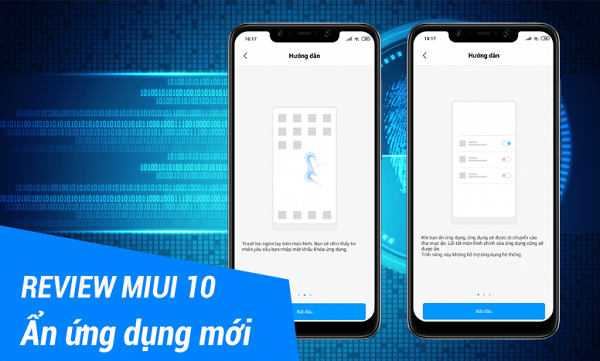
Người dùng thực hiện tương tự cách ẩn ứng dụng như trên với ứng dụng cần ẩn bất lý. Bạn chỉ cần nhấn bật công tắc ẩn tại ứng dụng và nhấn OK để xác nhận ẩn là được.
Cách mở ứng dụng bị ẩn trên Xiaomi khi cần thiết
Với các ứng dụng đã được ẩn, người dùng khi muốn tìm và sử dụng các ứng dụng trên Xiaomi này thì chỉ cần thực hiện 2 thao tác đơn giản và nhanh chóng như sau:
Bước 1: Trên màn hình điện thoại Xiaomi, bạn chụm 2 ngón tay lại rồi kéo từ từ ra xa giống như thao tác phóng to màn hình.

Bước 2: Ngay sau đó trên màn hình sẽ hiển thị ô nhập mật khẩu mở khóa ứng dụng ẩn. Người dùng cần nhập đúng mật khẩu đã cài đặt trước đó.
Bước 3: Sau khi nhập mật khẩu, tại thư mục lưu trữ các ứng dụng bị ẩn sẽ hiển thị ngay lập tức. Người dùng chỉ cần tìm ứng dụng cần mở lại, nhập mật khẩu là có thể hiển thị và sử dụng bình thường.Như vậy, trên đây là toàn bộ hướng dẫn cách ẩn ứng dụng trên Xiaomi và mở ứng dụng bị ẩn trên điện thoại Xiaomi khi cần thiết. Những thao tác này thực sự khá đơn giản và dễ thực hiện, người dùng có thể tham khảo, áp dụng khi cần thiết nhé!
BÀI VIẾT LIẾN QUAN


