


Khi sử dụng các thiết bị dùng hệ điều hành iOS nói chung, đều cho chúng ta các cảm nhận rất mượt mà. Tuy nhiên đôi khi các bạn cũng gặp phải tình trạng ứng dụng App Store tải chậm, gây khó chịu trong quá trình sử dụng. Vậy làm thế nào có thể giải quyết được hiện tượng sử dụng App Store tải chậm?
Tóm tắt nội dung
- Nguyên nhân App Store tải chậm
- Cách khắc phục lỗi tải chậm trên App Store
- Ngừng rồi tải lại ứng dụng
- Kiểm tra tín hiệu đường truyền Internet
- Kết nối Wi-Fi
- Khởi động lại các thiết bị router, modem
- Cài đặt lại mạng trên các thiết bị iPhone, iPad
- Đổi DNS trên iPhone, iPad
- Tắt dịch vụ định vị sử dụng mạng WiFi
- Đăng xuất rồi đăng nhập lại tài khoản ID Apple trên ứng dụng App Store
- Khởi động lại thiết bị bạn đang sử dụng
Nguyên nhân App Store tải chậm
Có rất nhiều nguyên nhân có thể dẫn tới tình trạng thiết bị của bạn gặp phải trường hợp lỗi App Store bị chậm. Tuy nhiên có thể kể đến một số nguyên nhân chính dẫn đến hiện tượng này cụ thể như:
- Hệ thống thiết bị của bạn gặp trục trặc trong quá trình xử lý ứng dụng.
- Lỗi mất kết nối tín hiệu mạng Internet.
- Do ảnh hưởng bởi bạn đang sử dụng một số tính năng khác như các dịch vụ định vị,…
- DNS sử dụng của nhà cung cấp dịch vụ mạng có vấn đề hư hỏng, tín hiệu kém.
Cách khắc phục lỗi tải chậm trên App Store
Ngừng rồi tải lại ứng dụng
Bạn có thể tiến hành tạm dừng rồi tiếp tục tải ứng dụng từ nền tảng App Store để khắc phục tình trạng tải ứng dụng diễn ra chậm trên các thiết bị iOS tiến hành như sau:
Chạm và giữ vào các biểu tượng ứng dụng ở màn hình chính để hiển thị giao diện menu tính năng hành động nhanh > Chọn vào mục Tạm dừng tải về để tạm dừng quá trình tải > Đợi khoảng vài giây sau, chạm vào lại biểu tượng ứng dụng để thực hiện tiếp tục quá trình cho phép tải xuống.
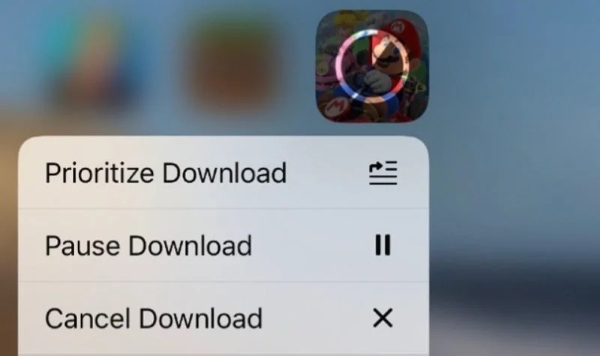
Hoặc bạn cũng có thể tùy chọn hủy việc download bằng việc nhấn vào tính năng Hủy tải về rồi thực hiện thao tác tải lại.
Kiểm tra tín hiệu đường truyền Internet
Nguyên nhân chủ yếu gây ra lỗi có thể đến từ kết nối Internet của bạn không đáp ứng ổn định tín hiệu, ảnh hưởng đến tốc độ truyền tải dữ liệu.
Trong trường hợp này, bạn có thể tiến hành kết nối với WiFi khác, hoặc sử dụng các gói cước kết nối dữ liệu mạng di động.

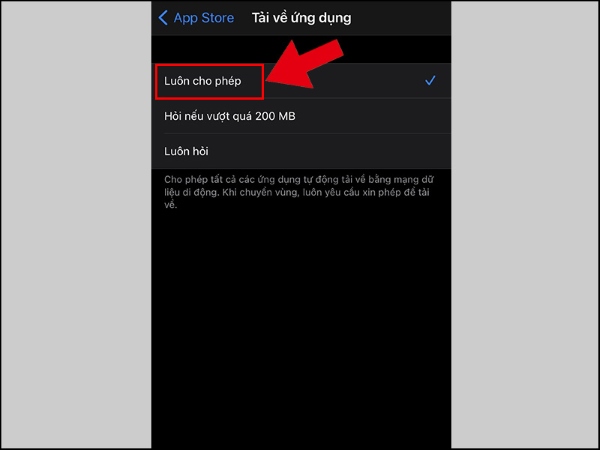
Nếu sử dụng kết nối mạng dữ liệu di động để tải ứng dụng, bạn phải thiết lập cài đặt cho phép kết nối tải ứng dụng bằng Dữ liệu di động theo hướng dẫn sau:
Vào mục Cài đặt > Chọn vào mục App Store > Tại mục tính năng DỮ LIỆU DI ĐỘNG, nhấn Tải về ứng dụng.

Sau đó chọn vào Luôn cho phép.
Kết nối Wi-Fi
Trường hợp bạn thực hiện tải ứng dụng từ nền tảng App Store về máy thông qua kết nối với mạng Wi-Fi, bạn cần lưu ý:
Vào mục Cài đặt > Chọn tính năng Wifi > Nhấn vào mục Wifi bạn đang kết nối.
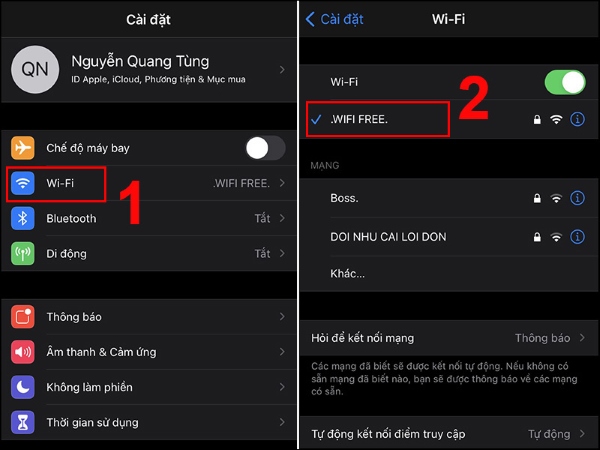
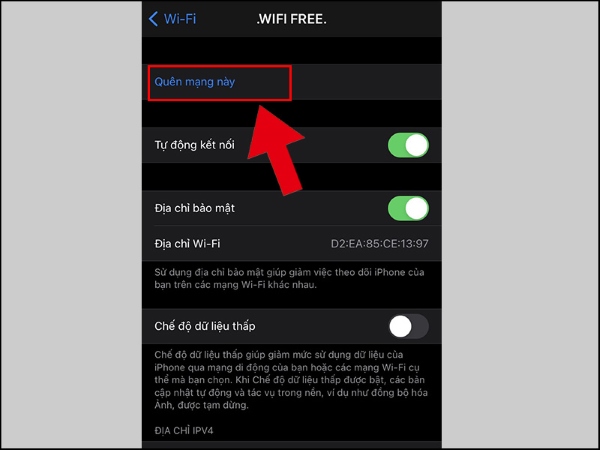
Tiếp theo, chọn Quên mạng này > Thực hiện kết nối lại Wifi lại và nhập thông tin mật khẩu.
Khởi động lại các thiết bị router, modem
Đây là giải pháp nhằm đề phòng thiết bị mạng của bạn đang bị lỗi dẫn đến tình trạng kết nối kém tải ứng dụng chậm.

Bạn chỉ cần tiến hành tắt Router hoặc Modem trong vòng thời gian khoảng 5 phút rồi bật lại và thử thực hiện tải ứng dụng trở lại.
Cài đặt lại mạng trên các thiết bị iPhone, iPad
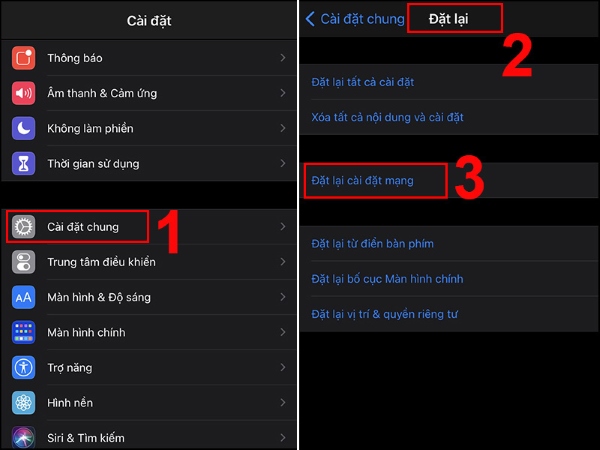
Ngoài ra, để khắc phục lỗi App Store tải chậm bạn có thể đặt lại cài đặt mạng bằng thao tác hướng dẫn như sau:
Vào giao diện Cài đặt > Chọn vào tính năng Cài đặt chung > Chọn vào Đặt lại > Ấn vào Đặt lại cài đặt mạng.
Đổi DNS trên iPhone, iPad
Đôi khi DNS mặc định sử dụng của nhà cung cấp dịch vụ Internet gặp trục trặc khiến bạn không thể truy cập đến kho ứng dụng App Store một cách bình thường được. Để khắc phục, bạn có thể tiến hành thay đổi DNS bằng các bước như sau:
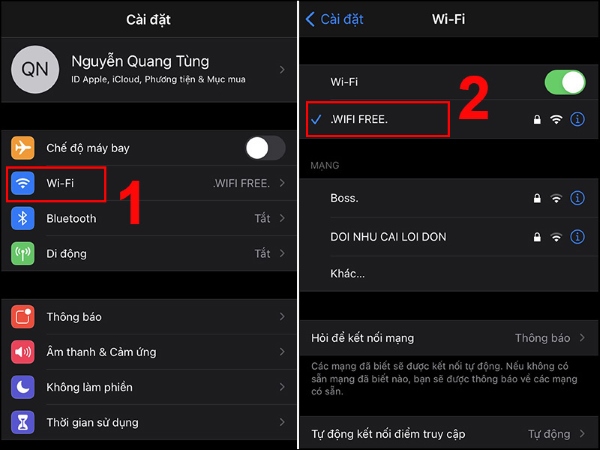
Bước 1: Vào giao diện Cài đặt > Chọn vào Wifi > Nhấn vào tùy chọn Wifi mà bạn đang kết nối.
Bước 2: Tại mục thông tin DNS, chọn vào tính năng Định cấu hình DNS > Ấn vào mục Thủ công > Nhấn vào tính năng Thêm máy chủ.
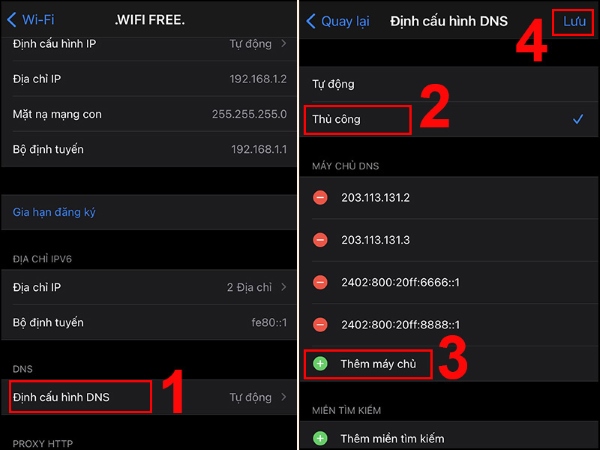
Tại đây, bạn thay đổi DNS mặc định sang 2 tùy chọn như sau:
- Open DNS: 208.67.222.123, 208.67.220.123
- Google DNS: 8.8.8.8, 8.8.4.4
Xem thêm:
- Mẹo chuyển vùng Appstore cho iPhone đơn giản và nhanh chóng
- Nguyên nhân và cách khắc phục tình trạng không thể kết nối với App Store
Tắt dịch vụ định vị sử dụng mạng WiFi
Một nguyên nhân nữa có thể gây nên hiện tượng tải ứng dụng chậm trên các thiết bị iOS có thể là do dịch vụ định vị sử dụng kết nối mạng Wifi, bạn cần tắt tính năng dịch vụ này đi để khắc phục lỗi tải ứng dụng trên App Store bị chậm bằng cách như sau:
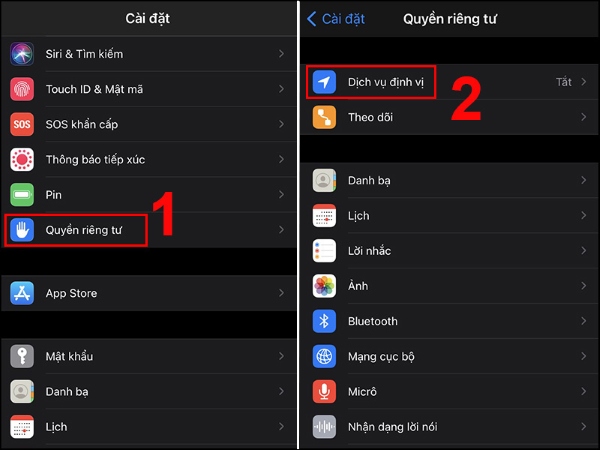
Bước 1: Vào giao diện Cài Đặt > Chọn vào mục Quyền riêng tư > Chọn vào tính năng Dịch vụ định vị.
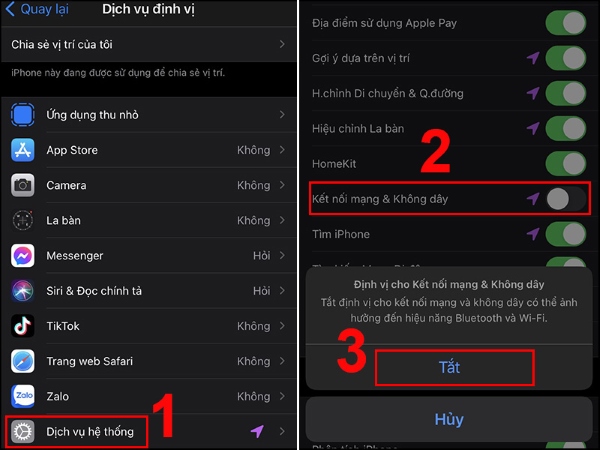
Bước 2: Ấn vào mục Dịch vụ hệ thống > Gạt vào nút tắt ở mục Kết nối mạng & Không dây > Tiếp tục chọn Tắt để xác nhận.
Đăng xuất rồi đăng nhập lại tài khoản ID Apple trên ứng dụng App Store
Nếu sau khi thực hiện tất cả các cách trên mà vẫn không giải quyết được sự cố lỗi tải chậm trên Appstore, bạn hãy thử tiến hành đăng xuất ID Apple trên ứng dụng App Store rồi thực hiện đăng nhập lại.
Các bước thao tác như sau:
Vào mục Cài đặt > Nhấn chọn tài khoản của bạn > Nhấn vào mục Phương tiện & Mục mua > Chọn vào mục Đăng xuất.
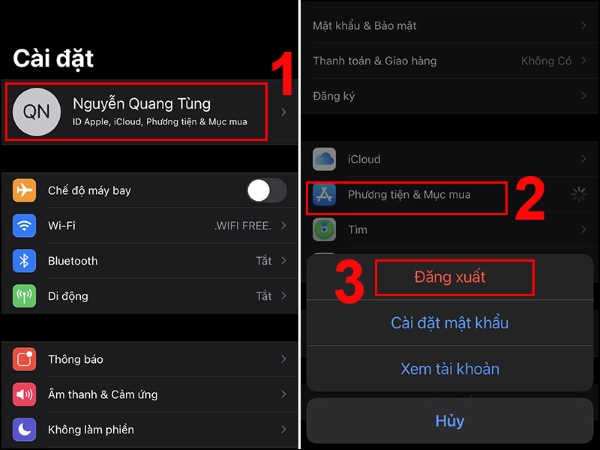
Sau đó thì bạn thực hiện đảo ngược quy trình trên để đăng nhập.
Khởi động lại thiết bị bạn đang sử dụng
Đây là giải pháp được cho là đơn giản nhất mà bạn có thể tiến hành để thử khắc phục lỗi AppStore bị chậm.

Trên đây là các nguyên nhân chủ yếu dẫn đến tình trạng ứng dụng trên App Store tải chậm. Nhìn chung thì phần lớn hiện tượng App Store load chậm, tải chậm hoặc kết nối bị ngắt thường đến từ các yếu tố phần mềm hoặc tín hiệu mạng gây nên. Đây là những sự cố đơn giản, bạn hoàn toàn có thể tham khảo cách mà bài viết nêu ra để tự giải quyết vấn đề này.



Mình đã thử cho iphone xsmax nhưng không được, sau đó mình đã làm theo 1 mẹo khác, ok lắm, các bạn thử nha.
Trong cấu hình DNS- chọn đặt Thủ Công
Trong phần máy chủ DNS các bạn thêm duy nhất 3 dòng sau:
– 8.8.8.8
– 8.8.4.4
– 1.1.1.1
( lưu ý nhập riêng từng dòng)
Mình đang xài wifi của fpt nhé