


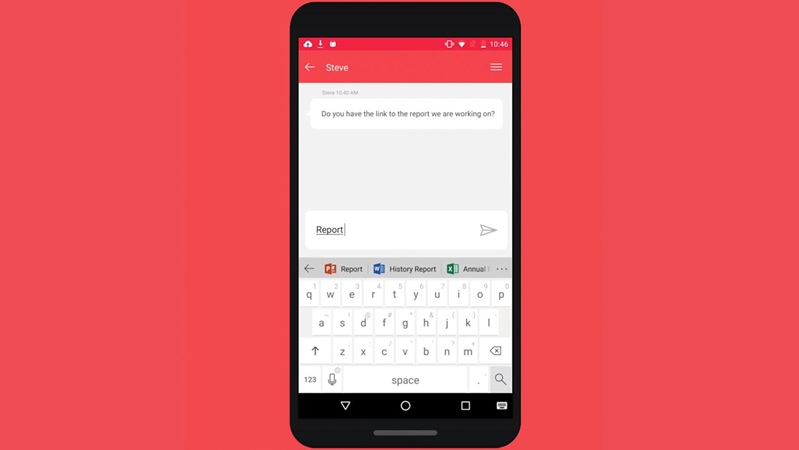
Bàn phím Windows Phone cho Android mang đến trải nghiệm nhập liệu mượt mà với giao diện tối giản, dễ sử dụng. Tích hợp nhiều tính năng như tiên đoán từ, nhập liệu cử chỉ và hỗ trợ đa ngôn ngữ, đây là lựa chọn lý tưởng cho người dùng Android yêu thích phong cách Windows Phone. Hãy cùng khám phá những ưu điểm nổi bật của bàn phím này để xem liệu đây có phải là lựa chọn phù hợp cho bạn không!
Tóm tắt nội dung
Bàn phím Windows Phone cho Android là gì?
Gần đây, Microsoft đã ra mắt một ứng dụng bàn phím mới dành riêng cho người dùng Android với tên gọi Hub Keyboard. Ứng dụng này giúp truy cập nhanh danh bạ, các tệp tin Office, Clipboard và đặc biệt còn được tích hợp tính năng dịch thuật.
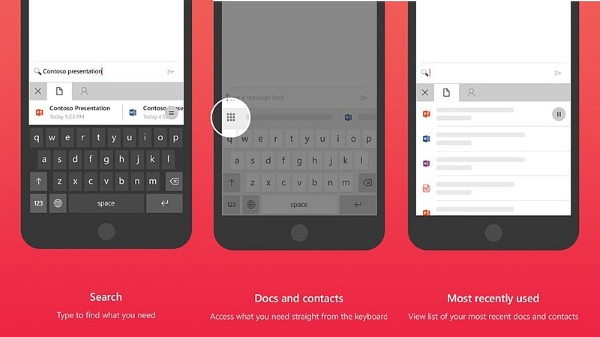
Hub Keyboard có một thanh công cụ ngay phía trên bàn phím, cho phép bạn truy cập nhanh vào các dữ liệu quan trọng mà không cần mở thêm ứng dụng khác, chỉ bằng cách chạm vào các biểu tượng có sẵn.
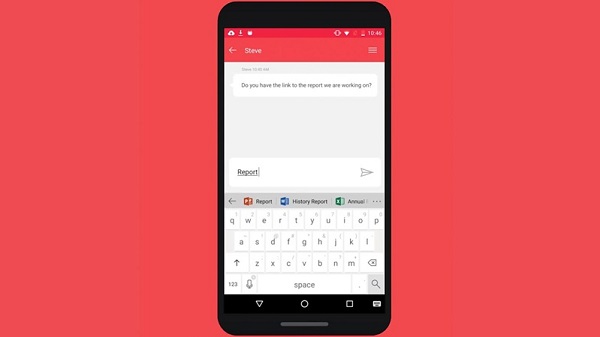
Chẳng hạn, khi chọn biểu tượng danh bạ, bạn có thể tìm kiếm và gửi nhanh tên hoặc số điện thoại của một ai đó trong danh sách liên lạc. Tính năng dịch thuật cũng rất hữu ích, cho phép bạn nhập nội dung bằng tiếng Anh và tự động dịch sang ngôn ngữ khác để đối phương có thể hiểu ngay lập tức.
So với nhiều bàn phím phổ biến khác trên Android, Hub Keyboard hiện vẫn chưa có các tính năng cao cấp như tự động sửa lỗi hay vuốt để nhập liệu. Tuy nhiên, với việc Microsoft vừa mua lại SwiftKey, nhiều tính năng nổi bật của bàn phím này có thể sẽ được tích hợp vào Hub Keyboard trong tương lai.
Hướng dẫn cài đặt Hub Keyboard – Bàn phím Windows Phone cho Android
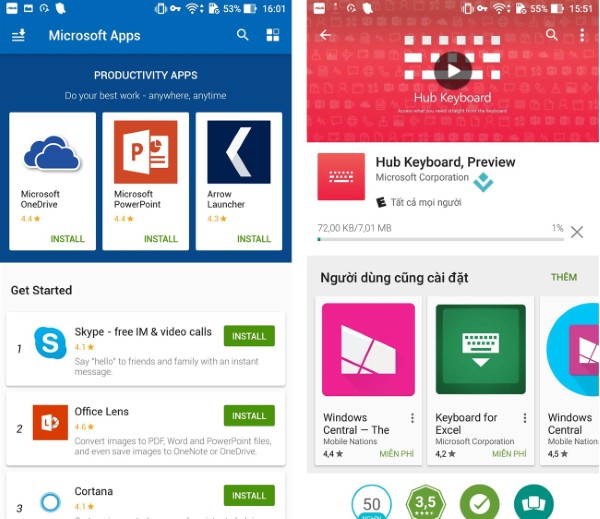
Bước 1: Trước tiên, bạn cần tải Microsoft Apps (bắt buộc để có thể tải Hub Keyboard).
→ Tải về Microsoft Apps.
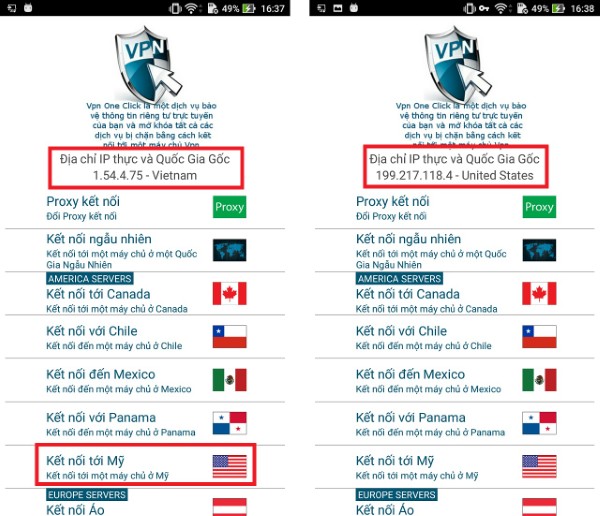
Bước 2: Sau khi hoàn tất tải xuống, bạn cần chuyển vùng sang Mỹ để có thể cài đặt Hub Keyboard. Thực hiện theo các bước sau:
- Tải một ứng dụng VPN theo liên kết tại đây.
- Mở VPN và chọn biểu tượng quốc kỳ Mỹ để thay đổi vùng.
- Truy cập Microsoft Apps, tìm kiếm Hub Keyboard và cài đặt như bình thường.
Cách thiết lập trước khi sử dụng
Sau khi cài đặt hoàn tất, mở Hub Keyboard và thực hiện các bước sau:
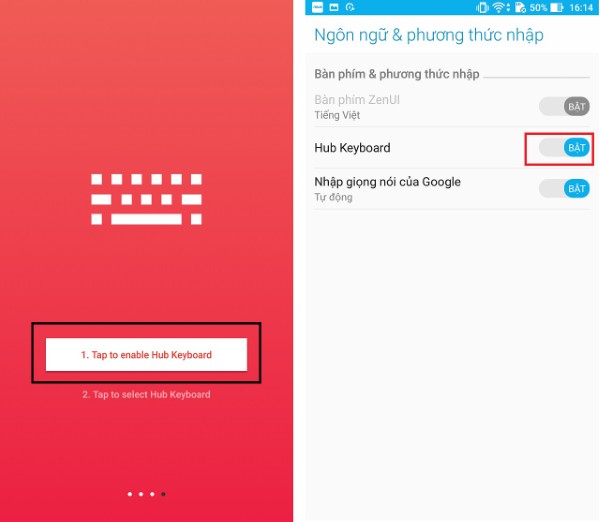
– Bỏ qua quảng cáo và nhấn vào “Tap to enable Hub Keyboard” > Bật ON tại mục “Hub Keyboard”.
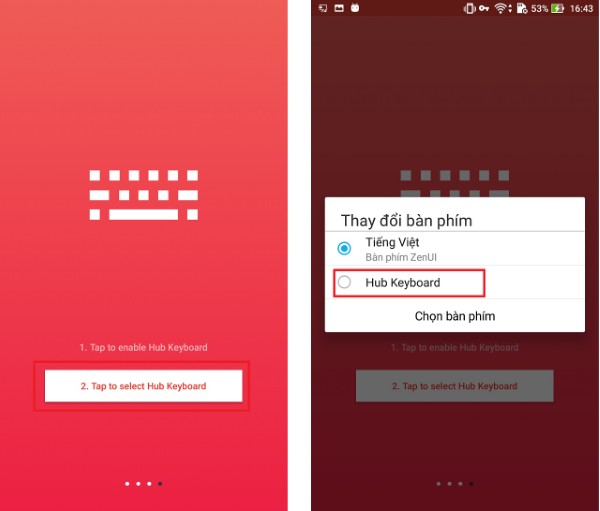
– Quay lại ứng dụng, chọn “Tap to select Hub Keyboard” > Chọn Hub Keyboard làm bàn phím mặc định.
Hướng dẫn sử dụng
Sau khi kích hoạt thành công, bạn có thể mở trình soạn thảo tin nhắn để trải nghiệm các tính năng hữu ích của bàn phím này.
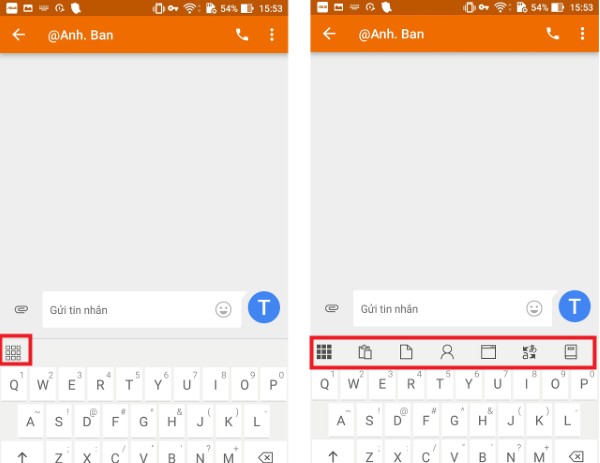
Để bật thanh công cụ nhanh, hãy nhấn vào biểu tượng “Ô vuông” nằm ở góc trên bên trái bàn phím. Khi đó, các công cụ hỗ trợ sẽ xuất hiện để bạn lựa chọn:
– Công cụ “Dán”: Cho phép dán nhanh văn bản đã sao chép trước đó, đồng thời cung cấp lịch sử clipboard để bạn dễ dàng tìm lại nội dung đã copy.
– Công cụ đính kèm: Hỗ trợ đính kèm tệp Office vừa chỉnh sửa, đặc biệt tiện lợi khi soạn email.
– Danh bạ: Cung cấp cách nhanh chóng đính kèm thông tin liên hệ vào tin nhắn mà không cần mở ứng dụng danh bạ.
– Đính kèm Web: Nếu muốn gửi nội dung kèm liên kết, bạn chỉ cần nhập vào đây, hệ thống sẽ tự động tìm kiếm và chèn link vào tin nhắn.
– Dịch thuật: Khi trò chuyện với người nước ngoài, bạn có thể sử dụng công cụ này để hỗ trợ dịch nội dung một cách tiện lợi.
Hub Keyboard mang đến nhiều tiện ích giúp việc nhập liệu nhanh chóng và tiện lợi hơn. Trong tương lai, Microsoft có thể tiếp tục cải tiến để bổ sung thêm các tính năng hấp dẫn khác.
Lợi ích khi sử dụng bàn phím Windows Phone cho Android
Bàn phím Windows Phone cho Android mang lại nhiều lợi ích đáng kể, giúp cải thiện trải nghiệm nhập liệu và thao tác trên điện thoại. Dưới đây là những lợi ích nổi bật:
– Giao diện trực quan, dễ sử dụng: Bàn phím Windows Phone được thiết kế tối giản nhưng vẫn đầy đủ tính năng, giúp người dùng dễ dàng làm quen và sử dụng ngay từ lần đầu tiên.
– Tốc độ gõ nhanh và chính xác: Nhờ vào công nghệ tiên tiến, bàn phím này hỗ trợ gõ nhanh với độ chính xác cao, hạn chế tối đa lỗi chính tả.
– Tính năng vuốt để nhập liệu (Swipe Typing): Tính năng vuốt giúp người dùng nhập văn bản mượt mà mà không cần nhấc tay khỏi màn hình, tăng tốc độ gõ so với cách nhập truyền thống.
– Hỗ trợ tiên đoán từ thông minh: Bàn phím có khả năng dự đoán từ dựa trên ngữ cảnh và thói quen nhập liệu, giúp tiết kiệm thời gian khi gõ văn bản.
– Tích hợp Clipboard và quản lý sao chép: Người dùng có thể truy cập nhanh các nội dung đã sao chép trước đó, giúp việc dán văn bản trở nên tiện lợi hơn.
– Hỗ trợ đa ngôn ngữ và dịch thuật: Bàn phím Windows Phone trên Android cho phép nhập liệu bằng nhiều ngôn ngữ khác nhau và có tích hợp công cụ dịch thuật nhanh.
– Tùy chỉnh linh hoạt: Người dùng có thể thay đổi giao diện, điều chỉnh kích thước phím và thêm các phím tắt theo sở thích cá nhân.
– Tích hợp các dịch vụ của Microsoft: Bàn phím kết nối tốt với các ứng dụng Office, Outlook, OneDrive,… giúp làm việc hiệu quả hơn trên điện thoại.
– Tính năng gợi ý biểu tượng cảm xúc (Emoji): Hệ thống tự động đề xuất emoji phù hợp với nội dung nhập liệu, giúp các cuộc trò chuyện trở nên sinh động hơn.
– Tiết kiệm pin và tối ưu hiệu suất: So với nhiều bàn phím bên thứ ba khác, bàn phím Windows Phone hoạt động nhẹ nhàng, không gây lag máy và giúp tiết kiệm pin tốt hơn.
Nhìn chung, Bàn phím Windows Phone trên Android không chỉ mang đến trải nghiệm nhập liệu mượt mà mà còn giúp người dùng làm việc và giao tiếp tiện lợi hơn.
Tạm kết
Bàn phím Windows Phone cho Android là một lựa chọn đáng cân nhắc cho những ai muốn có trải nghiệm gõ phím nhanh chóng, chính xác và tiện lợi. Với giao diện thân thiện, tính năng tiên tiến và khả năng tùy chỉnh linh hoạt, bàn phím này giúp người dùng thao tác hiệu quả hơn trong công việc lẫn giao tiếp hằng ngày. Nếu bạn đang tìm kiếm một bàn phím thông minh, dễ sử dụng và hỗ trợ nhiều tính năng hữu ích, đây chắc chắn là một ứng dụng đáng để thử nghiệm trên thiết bị Android của mình.
Xem thêm:


