

• Setup menu at Appearance » Menus and assign menu to Top Bar Navigation
Tin tức ViettelStore - Tin tức công nghệ cập nhật 24/24
  • Setup menu at Appearance » Menus and assign menu to Main Navigation
No Result
View All Result
  • Setup menu at Appearance » Menus and assign menu to Main Navigation
No Result
View All Result
Tin tức ViettelStore - Tin tức công nghệ cập nhật 24/24
No Result
View All Result
Home Mẹo công nghệ

Bật mí cách dùng filter trên Zoom tạo sự mới mẻ cho các cuộc họp video

Linh by Linh
17 Tháng Sáu, 2022
in Mẹo công nghệ, Thủ thuật, Tin công nghệ
0
Bật mí cách dùng filter trên Zoom tạo sự mới mẻ cho các cuộc họp video
0
SHARES
0
VIEWS
Share on FacebookShare on Twitter

Zoom là một trong những công cụ họp hành, học tập online được sử dụng nhiều nhất hiện nay. Ngoài các chức năng hỗ trợ người dùng, Zoom còn có kho filter hết sức thú vị. Bạn đã biết cách dùng filter trên Zoom chưa? Nếu chưa hãy làm theo hướng dẫn dưới đây để giảm bớt sự đơn điệu và nhàm chán nhé.

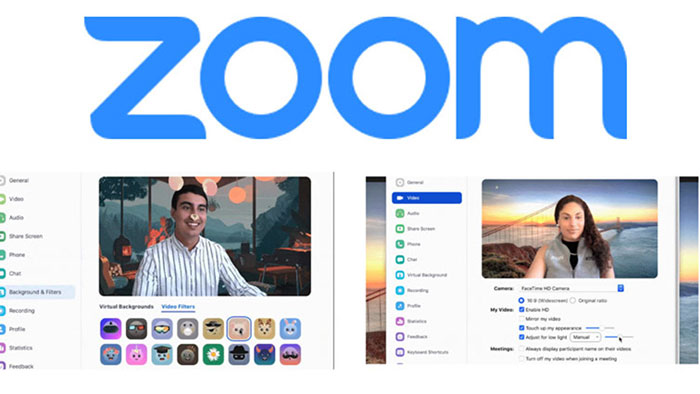
Hiệu ứng filter trên Zoom

Tóm tắt nội dung

  • Hướng dẫn cách dùng filter trên Zoom
  • Điều kiện để sử dụng được filter trên Zoom

Hướng dẫn cách dùng filter trên Zoom

Đại dịch Covid-19 bùng ra đã tạo cơ hội cho công cụ Zoom phát triển và được sử dụng. Bên cạnh phông nền mặc định của Zoom, bạn có thể sử dụng các filter trên ứng dụng này để những cuộc họp nhóm bớt nhàm chán.

Cách dùng filter trên Zoom như sau:

Bước 1: Bạn cần mở phần mềm Zoom lên sau đó đăng nhập vào tài khoản của mình. Nếu chưa cài phần mềm và tài khoản bạn tải về và đăng ký tài khoản.

Bước 2: Sau khi đã đăng nhập vào Zoom xong, bạn tiến hành gọi một cuộc video cho ai đó có trong danh bạ.

Bước 3: Khi cuộc gọi video bắt đầu, nhìn trên màn hình bạn hãy bấm vào mũi tên ngay bên cạnh nút “Stop Video”. Sau khi bấm xong bạn bắt đầu với cách dùng filter trên Zoom.

Bước 4: Chọn vào “Choose Video Filter”.
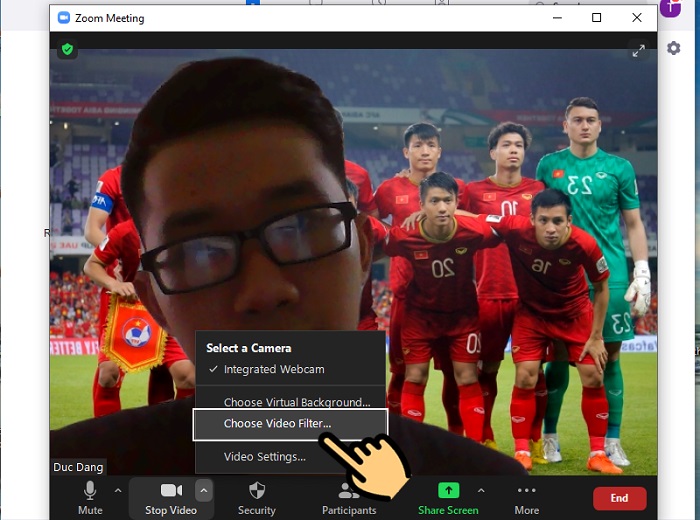
Sử dụng filter khi gọi video

Bước 5: Ở bước này, bạn có thể lựa chọn bất kỳ filter nào trên Zoom để sử dụng. Mỗi filter có trạng thái, cảm xúc khác nhau và bạn sẽ thấy sự thay đổi trên màn hình khi chọn chúng.
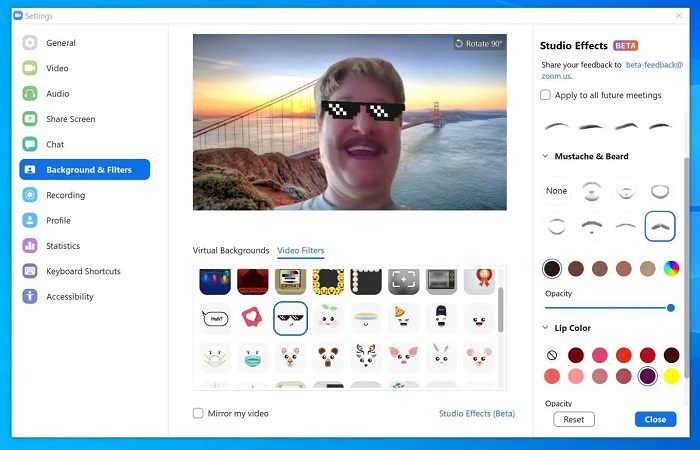
Sử dụng các filter trên Zoom

Bước 6: Trong trường hợp nếu bạn muốn thêm những thứ khác cho filter. Bạn có thể chọn vào nút “Studio Effects”. Ở đây bạn có thể thay đổi màu sắc cho môi, kiểu tóc, lông mày,… và rất nhiều tùy chọn khác.

Bước 7: Bấm vào nút “Close” các filter vừa chọn có hiệu lực.

Điều kiện để sử dụng được filter trên Zoom

Trong trường hợp bạn đã làm theo đúng hướng dẫn cách dùng filter trên Zoom mà vẫn không được thì hãy kiểm tra lại theo các tiêu chí sau đây.

  • Cấu hình của máy phải mạnh để hệ thống load được filter trên Zoom và áp dụng chúng.
  • Bản Zoom đang sử dụng quá cũ cần nâng cấp lên bản mới hết.
  • Cuộc gọi bạn đang thực hiện không cho phép sử dụng filter.

Cách dùng filter trên Zoom sẽ làm giảm bớt sự nhàm chán khi gọi video bằng ứng dụng này. Chúc bạn có những cuộc gọi thú vị hơn với Zoom.

BÀI VIẾT LIÊN QUAN

  • Hướng dẫn cách khắc phục lỗi 1132 trên Zoom
  • Hướng dẫn cách chỉnh giọng trên Zoom bằng máy tính giúp phần thuyết trình của bạn trở nên hay và hấp dẫn hơn
Previous Post

Số máy iPhone VNA là gì? Nên mua iPhone VNA hay quốc tế?

Next Post

Điện thoại Samsung báo thiết bị quá nóng - Nguyên nhân và cách khắc phục

Next Post
Điện thoại Samsung báo thiết bị quá nóng – Nguyên nhân và cách khắc phục

Điện thoại Samsung báo thiết bị quá nóng - Nguyên nhân và cách khắc phục

Trả lời Hủy

Email của bạn sẽ không được hiển thị công khai. Các trường bắt buộc được đánh dấu *

Facebook

BÀI VIẾT MỚI NHẤT

  • Phim chiếu rạp tháng 10/2026: Lịch khởi chiếu phim hay đáng xem nhất
  • Giảm đến 5 triệu đồng khi mua iPhone Duo thanh toán qua thẻ tín dụng tại Viettel Store
  • Phim chiếu rạp Tết 2027: Danh sách phim Việt, phim ngoại đáng mong chờ
  • Phim bộ Hàn Quốc tháng 9/2026: Danh sách phim hay, lịch phát sóng mới nhất
  • Phim bộ Hàn Quốc tháng 12/2026: Danh sách phim hay đáng xem nhất

BÀI VIẾT NỔI BẬT

  • Mẹo - Facebook

    Cách nhanh nhất để xoá nick Facebook vĩnh viễn

    81 shares
    Share 81 Tweet 0
  • iMEI là gì? Cách kiểm tra iMEI iPhone chính xác

    3 shares
    Share 3 Tweet 0
  • Cách nghe nhạc YouTube tắt màn hình trên Android và iOS

    247 shares
    Share 247 Tweet 0
  • Cách tính nào để tìm Sim Đại Cát?

    69 shares
    Share 69 Tweet 0
  • 4 cách xem pass wifi trên Android đỉnh nhất hiện nay

    64 shares
    Share 64 Tweet 0
  • Setup menu at Appearance » Menus and assign menu to Footer Navigation

© 2026 JNews - Premium WordPress news & magazine theme by Jegtheme.

No Result
View All Result

© 2026 JNews - Premium WordPress news & magazine theme by Jegtheme.
