


• Setup menu at Appearance » Menus and assign menu to Top Bar Navigation
Tin tức ViettelStore - Tin tức công nghệ cập nhật 24/24
  • Setup menu at Appearance » Menus and assign menu to Main Navigation
No Result
View All Result
  • Setup menu at Appearance » Menus and assign menu to Main Navigation
No Result
View All Result
Tin tức ViettelStore - Tin tức công nghệ cập nhật 24/24
No Result
View All Result
Home Tin công nghệ

Bật mí cách làm chữ chạy trên Instagram cực thú vị

Linh by Linh
8 Tháng Mười Hai, 2022
in Tin công nghệ, Mẹo công nghệ, Thủ thuật
0
Bật mí cách làm chữ chạy trên Instagram cực thú vị
0
SHARES
0
VIEWS
Share on FacebookShare on Twitter

Instagram có rất nhiều bộ lọc, hiệu ứng độc đáo so với các nền tảng mạng xã hội khác để người dùng thỏa sức sáng tạo. Làm chữ chạy trên Instagram là một trong những hiệu ứng thú vị bạn nên khám phá.

Instagram có nhiều hiệu ứng độc đáo

Cách làm chữ chạy trên Instagram 

Instagram đã tối ưu rất tốt tính năng Story giúp người dùng có thể tương tác và chia sẻ cảm xúc với người thân và bạn bè hàng ngày. Trong Story, bạn có thể tìm được rất nhiều tính năng hay và thú vị như: Đếm ngược, Đố vui, Thiệp, câu hỏi, Boomerang hay các hiệu ứng khác. Chạy chữ trên Instagram là một tính năng bạn nên khám phá.

Chạy chữ trên Instagram là một tính năng hay ho

Để làm chữ chạy trên Instagram không hề khó, bạn chỉ cần làm theo hướng dẫn dưới đây là có ngay Story độc đáo.

Bước 1: Chọn Story trên Instagram của bạn để tiến hành thực hiện.

Bước 2: Nếu chưa có ảnh hoặc video bạn cần phải tải về. Hoặc có thể quay một đoạn video trực tiếp từ Instagram.

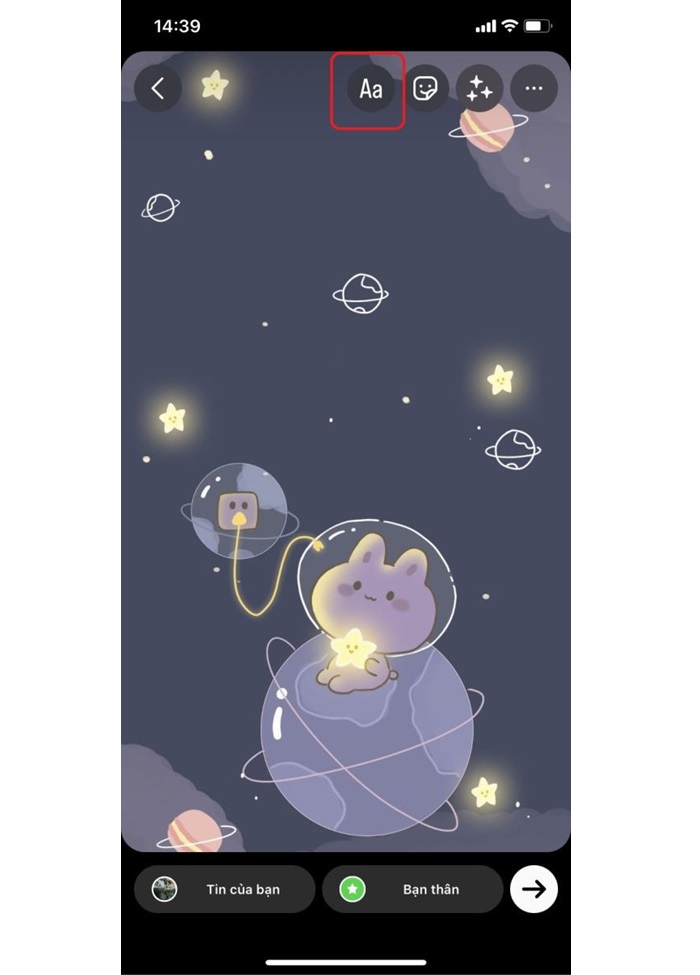
Bước 3: Khi đã có được ảnh hoặc video, bạn chọn vào “Aa” để nhập văn bản bạn muốn truyền tải. Ngoài làm chữ chạy trên Instagram, bạn còn có thể tùy chỉnh kích thước và phông chữ theo ý muốn.
Muốn chỉnh sửa kích thước của chữ bạn chỉ cần điều chỉnh thanh kéo bên trái màn hình lên hoặc xuống. Thay đổi màu sắc bằng cách chọn bảng màu ngay chính giữa phía trên màn hình. Hoặc muốn tùy chọn font chữ chỉ cần vuốt màn hình sang phải và chọn font phù hợp.
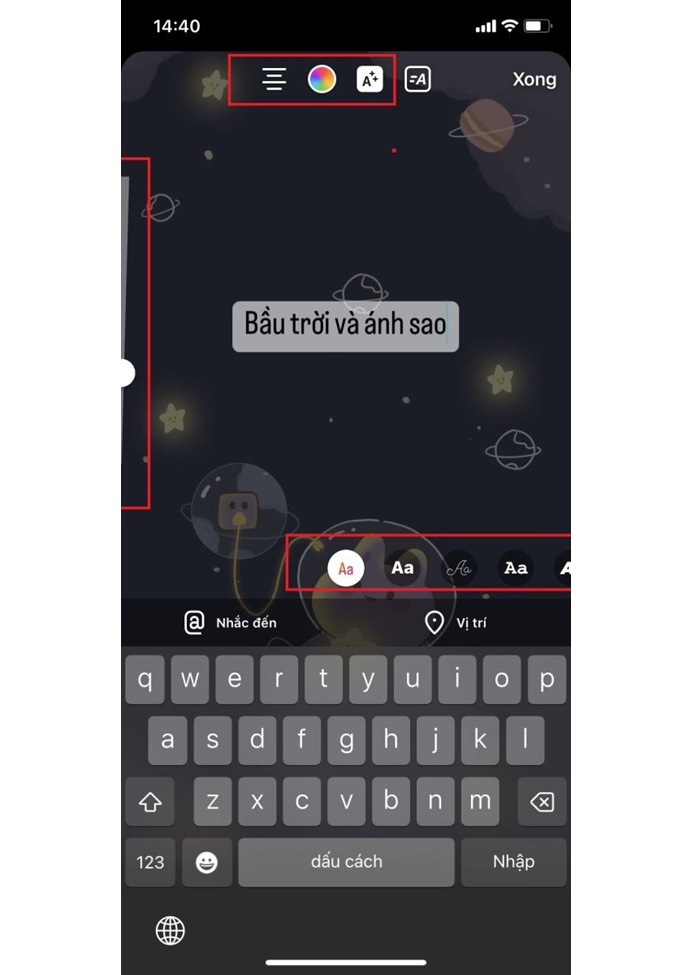
Các tùy chỉnh khi làm chữ chạy trên Instagram

Bước 4: Bạn nhấn vào biểu tượng chữ A có 2 gạch để lựa chọn hiệu ứng cho phần chữ chạy là xong.
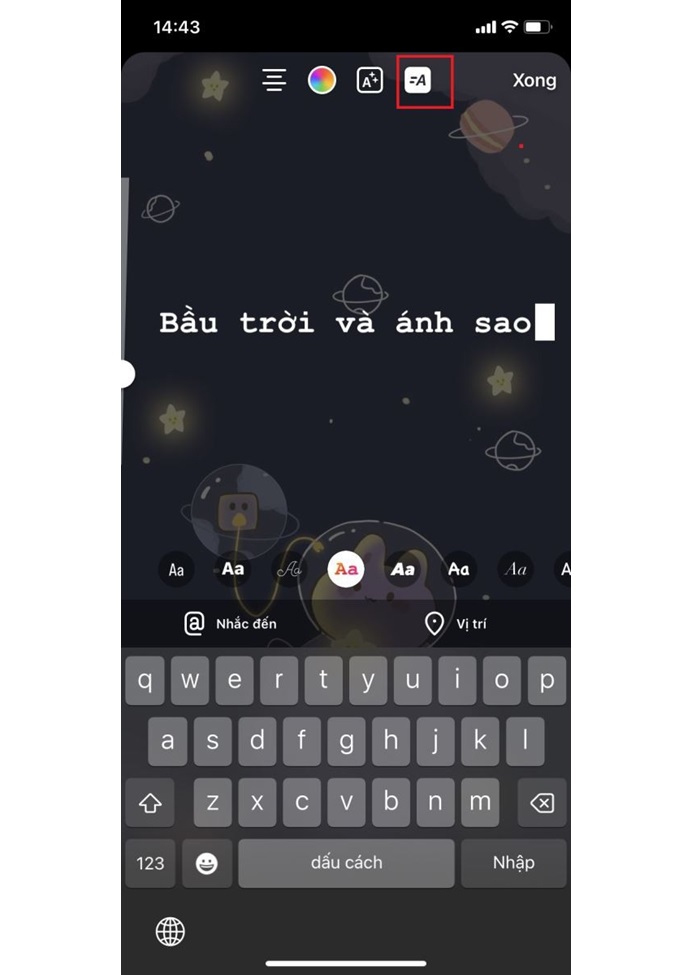
Chọn hiệu ứng cho chữ chạy

Bên cạnh đó, bạn còn thể tùy chỉnh Story bằng các bộ lọc hoặc thay đổi một vài chi tiết để trông bắt mắt hơn.

  • Thêm bộ lọc: Bạn chỉ cần chọn vào biểu tượng lấp lánh giống hình bên dưới -> Các bộ lọc màu được hiện ra và bạn có thể tùy chỉnh theo ý mình.
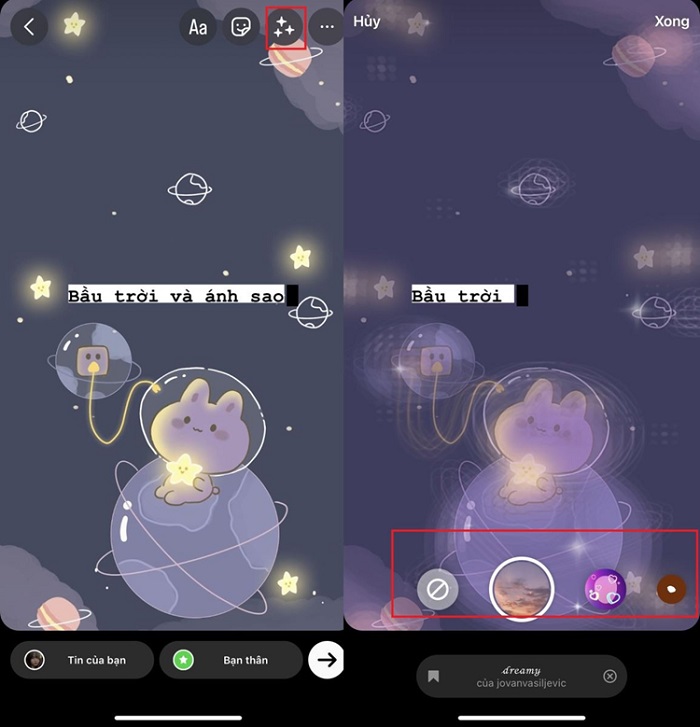
Tùy chọn bộ lọc màu
  • Thêm icon, tương tác: Bạn chọn vào biểu tượng tính năng nằm giữa biểu tượng Aa và biểu tượng lấp lánh.
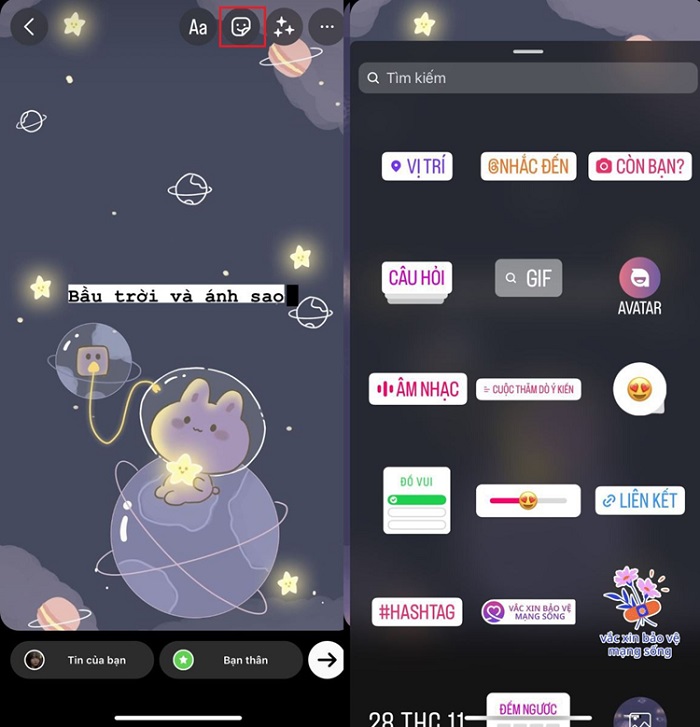
Thêm icon hoặc tương tác

Làm chữ chạy trên Instagram rất đơn giản phải không nào. Chỉ cần thực hiện xong các bước trên là bạn có thể up lên Instagram của mình rồi. Chúc bạn luôn có những Story ấn tượng.

BÀI VIẾT LIÊN QUAN

  • Hướng dẫn chi tiết cách tạo filter trên Instagram theo phong cách của riêng bạn
  • Hướng dẫn cách tạo avatar hoạt hình trên Instagram trên điện thoại
Previous Post

Samsung Galaxy S23 khi nào ra mắt? Dự đoán thời điểm sản phẩm lên kệ và về Việt Nam

Next Post

So sánh iPhone 14 Pro Max và Vivo X90 Pro+: Smartphone nào đáng mua hơn?

Next Post
So sánh iPhone 14 Pro Max và Vivo X90 Pro+: Smartphone nào đáng mua hơn?

So sánh iPhone 14 Pro Max và Vivo X90 Pro+: Smartphone nào đáng mua hơn?

Trả lời Hủy

Email của bạn sẽ không được hiển thị công khai. Các trường bắt buộc được đánh dấu *

Facebook

BÀI VIẾT MỚI NHẤT

  • Top phim đam mỹ Thái Lan hay nhất 2026 khiến hủ mê mẩn
  • Phim đam mỹ hay nhất 2026: Tổng hợp Top phim BL Hàn – Thái – Trung – Đài – Việt
  • Phim chiếu rạp tháng 12/2026: Lịch khởi chiếu phim hay đáng xem nhất
  • Phim chiếu rạp tháng 11/2026: Lịch khởi chiếu phim hay đáng xem nhất
  • Phim chiếu rạp tháng 10/2026: Lịch khởi chiếu phim hay đáng xem nhất

BÀI VIẾT NỔI BẬT

  • Mẹo - Facebook

    Cách nhanh nhất để xoá nick Facebook vĩnh viễn

    81 shares
    Share 81 Tweet 0
  • iMEI là gì? Cách kiểm tra iMEI iPhone chính xác

    3 shares
    Share 3 Tweet 0
  • Cách nghe nhạc YouTube tắt màn hình trên Android và iOS

    247 shares
    Share 247 Tweet 0
  • Cách tính nào để tìm Sim Đại Cát?

    69 shares
    Share 69 Tweet 0
  • 4 cách xem pass wifi trên Android đỉnh nhất hiện nay

    64 shares
    Share 64 Tweet 0
  • Setup menu at Appearance » Menus and assign menu to Footer Navigation

© 2026 JNews - Premium WordPress news & magazine theme by Jegtheme.

No Result
View All Result

© 2026 JNews - Premium WordPress news & magazine theme by Jegtheme.
