


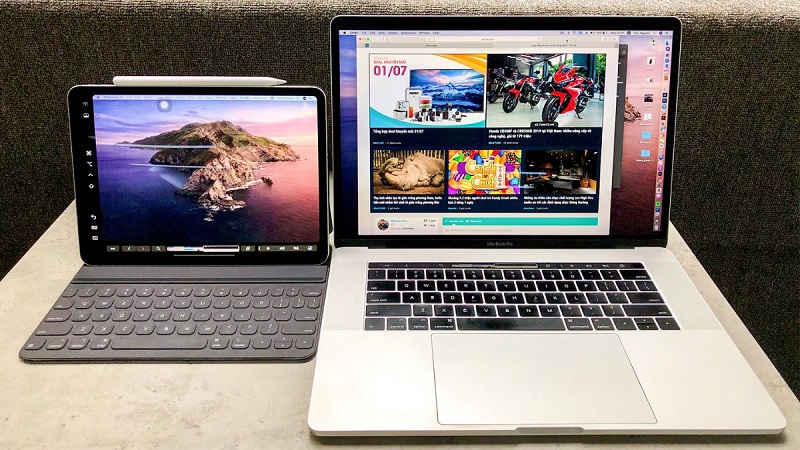
Nếu như công việc của bạn đang đòi hỏi phải trang bị màn hình phụ cho máy tính và người dùng cũng đã có trong tay một chiếc iPad? Sao không thử biến iPad thành màn hình phụ cho máy tính Windows và Macbook dựa trên vài thao tác đơn giản ngay sau đây?
Tóm tắt nội dung
Màn hình phụ là gì?
Màn hình phụ được hiểu là loại thiết bị khác có chức năng kết nối với máy tính nhằm mục đích mở rộng thêm không gian sử dụng. Màn hình phụ có thể sẽ là màn hình máy tính truyền thống, iPad, TV, máy tính bảng, hay thậm chí là chiếc điện thoại thông minh.
Nhìn chung, màn hình phụ sẽ có nhiệm vụ là hiển thị những ứng dụng, cửa sổ hoặc một số tab khác nhau, vừa giúp tăng thêm không gian làm việc vừa hỗ trợ đa nhiệm một cách hiệu quả hơn. Hiện nay, việc biến iPad thành màn hình phụ cho PC đang ngày càng trở nên phổ biến trong các công ty, văn phòng… nhằm mục đích đáp ứng nhu cầu hiển thị rộng lớn nhưng lại tối ưu được mức chi phí.
Những lợi ích khi biến iPad thành màn hình phụ
Khi biến iPad trở thành màn hình phụ cũng sẽ mang đến cho người dùng được nhiều lợi ích khác nhau, giúp tăng hiệu quả trong công việc có thể kể đến như:
– Máy tính bảng được hoạt động như một màn hình phụ giúp tăng thêm diện tích hiển thị, còn cho phép người dùng có thể mở được nhiều cửa sổ và ứng dụng cùng một lúc, rất tiện lợi nếu như người dùng phải thường xuyên làm việc đa nhiệm. Nếu muốn tối ưu hóa trong công việc thì nên sử dụng máy tính bảng giống như một chiếc màn hình thứ hai.
– Việc chuyển iPad, máy tính bảng thành màn hình phụ không những giúp thuận tiện hơn cho việc di chuyển mà còn cho phép người dùng có thể sử dụng được mọi lúc, mọi nơi chẳng hạn như tại nhà, văn phòng hay trên quán cà phê.
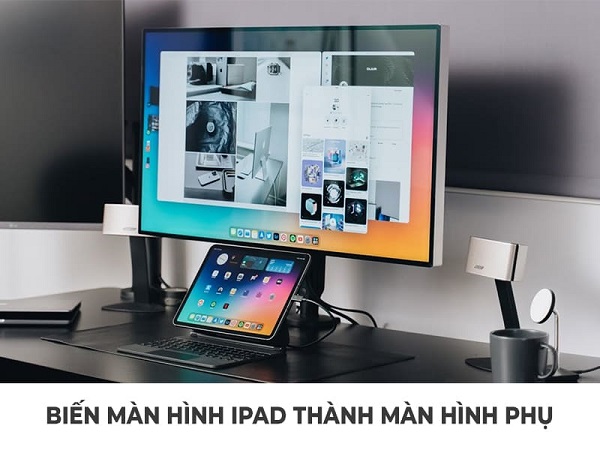
– Thay vì phải mua cả màn hình máy tính mới để có thể làm màn hình phụ thì người dùng có thể sử dụng máy tính bảng để thay thế, giúp tiết kiệm được mức chi phí đáng kể. Có thể coi đây chính là lựa chọn vô cùng lý tưởng dành cho những người muốn mở rộng được không gian làm việc tuy nhiên lại không muốn đầu tư hoặc có nhiều ngân sách.
– Bên cạnh đó người dùng còn có thể dễ dàng thực hiện việc chuyển đổi qua lại giữa các cửa sổ ứng dụng của hai màn hình. Nhờ đó cho phép người dùng có thể làm được nhiều thứ như đọc tài liệu, kiểm tra email, tin nhắn hay xem dữ liệu công việc trong khi đang làm việc khác.
Hướng dẫn cách biến iPad thành màn hình phụ
Thao tác trên iPad
Bước 1: Trước tiên người dùng cần phải tải phần mềm Splashtop Wired XDisplay HD – Extend & Mirror dành riêng cho iPad Tại đây!.
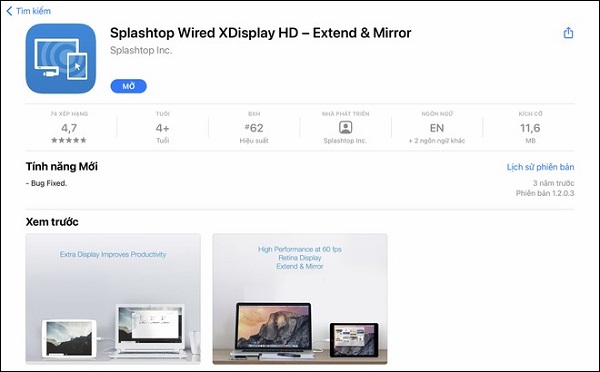
Bước 2: Sau khi tải về >> mở phần mềm lên >>cắm cáp để kết nối giữa iPad với máy tính.
Thao tác trên máy tính Windows
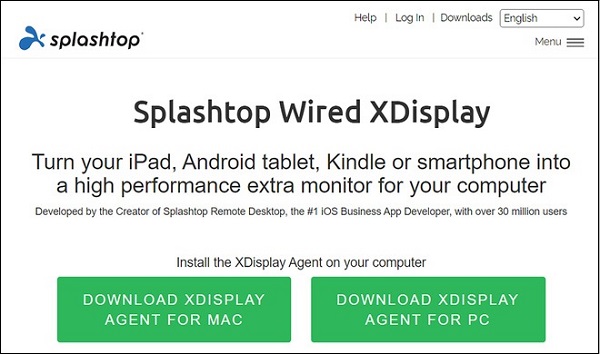
Bước 1: Tải phần mềm Splashtop Wired XDisplay tại Tại đây! >> chọn phiên bản phù hợp với hệ điều hành mà người dùng đang sử dụng >> sau đó cài đặt.
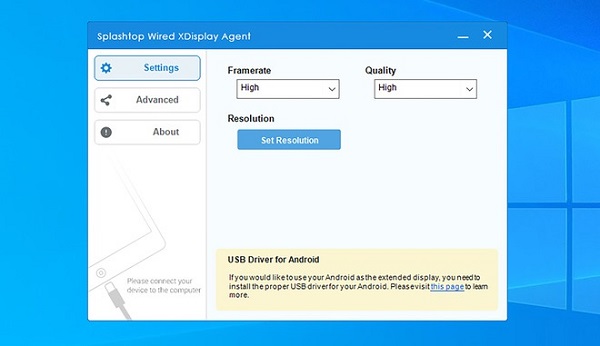
Bước 2: Khi đã cài đặt xong >> mở phần mềm và giao diện chính sẽ được hiện ra. Tại đây, người dùng có thể thiết lập Framerate (Tốc độ khung hình) và Quality (Chất lượng hình ảnh) sao cho phù hợp nhất với nhu cầu sử dụng.
Bước 3: Trên iPad lúc này sẽ xuất hiện màn hình máy tính ở chế độ Duplicate, sẽ có 2 dải đen khá lớn ở phía trên và ở phía dưới do độ phân giải vẫn chưa được tối ưu
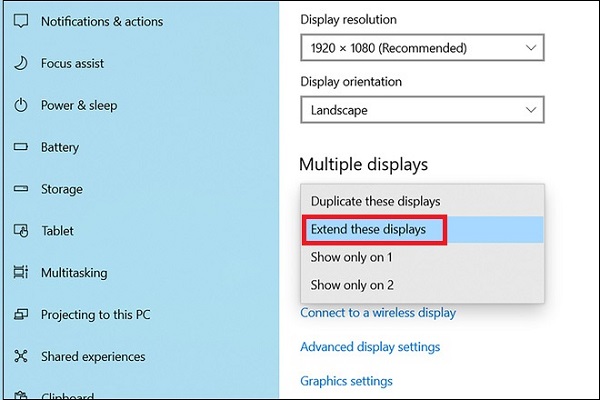
Bước 4: Trên máy tính, người dùng hãy nhấn chọn nút Set Resolution ở giao diện chính của phần mềm Splashtop Wired XDisplay. Trong phần cài đặt Display >> chọn Extend these displays ở mục Multiple displays
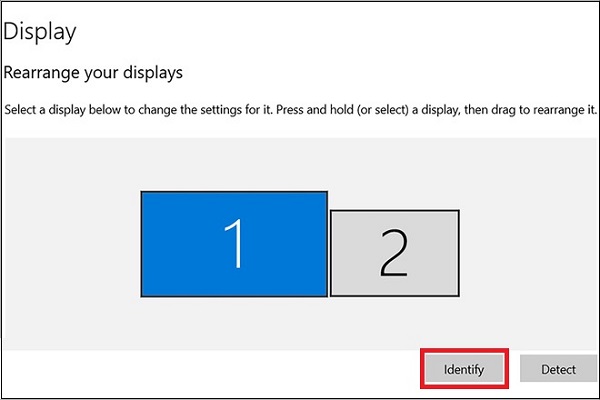
Bước 5: Người dùng hãy tiến hành căn chỉnh thứ tự, vị trí của màn hình máy tính và iPad sao cho phù hợp nhất. Ngoài ra, người dùng cũng có thể chọn màn hình 1 hoặc 2, sau đó thực hiện điều chỉnh độ phân giải cho từng màn hình (độ phân giải khuyên dùng cho iPad là 1336 x 888).
Bước 6: Sau khi đã thiết lập ở chế độ Extend, căn chỉnh vị trí của màn hình cùng với độ phân giải, người dùng sẽ thu được kết quả giống như hình bên dưới.
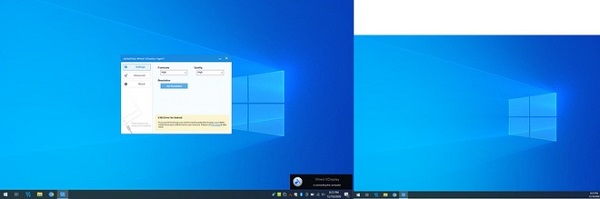
Lúc này, iPad sẽ trở thành màn hình phụ thứ hai của máy tính, không còn viền đen “dày cộp” ở phía trên và phía dưới nữa.
Thao tác trên Macbook
Người dùng cũng có thể sử dụng phần mềm Splashtop Wired XDisplay để tiến hành thiết lập iPad làm màn hình phụ cho những dòng MacBook, đặc biệt là đối với những phiên bản mới nhất như: MacBook Pro M3, MacBook Pro M3 Max, MacBook Pro M3 Pro, giống như thao tác ở trên máy tính Windows.
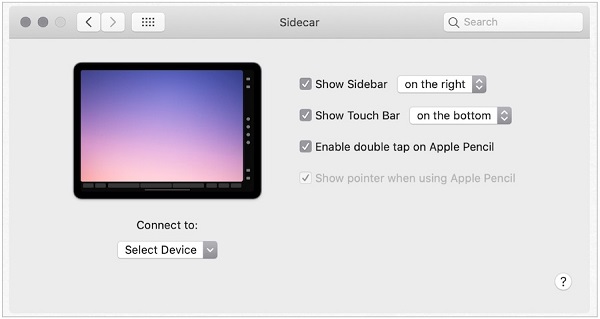
Trên thực tế, bản thân macOS cũng sẽ có tính năng Sidecar với chức năng giống như do chính hãng Apple phát triển. Tuy nhiên, tính năng này sẽ yêu cầu macOS Catalina và iPadOS 13 trở lên, đồng thời không phải máy Mac và iPad nào cũng sẽ được hỗ trợ.
Lưu ý khi sử dụng iPad làm màn hình phụ máy tính
Người dùng nên lưu ý một số điểm sau để đảm bảo có được những trải nghiệm sử dụng tốt nhất khi biến iPad thành màn hình phụ:
– Hệ điều hành: Người dùng nên kiểm tra trước hệ điều hành của máy tính và máy tính bảng xem có phù hợp với phần mềm được hỗ trợ màn hình phụ hay không. Chẳng hạn, Spacedesk sẽ tương thích với Windows, macOS, Linux, iOS và Android. Nhưng ngược lại, Duet Display lại chỉ tương thích với Windows và macOS.
– Cổng kết nối: Đảm bảo chiếc máy tính và máy tính bảng hoặc iPad có cổng kết nối có khả năng tương thích nhằm mục đích truyền tải tín hiệu hình ảnh. Ví dụ như USB-C, HDMI, DisplayPort.
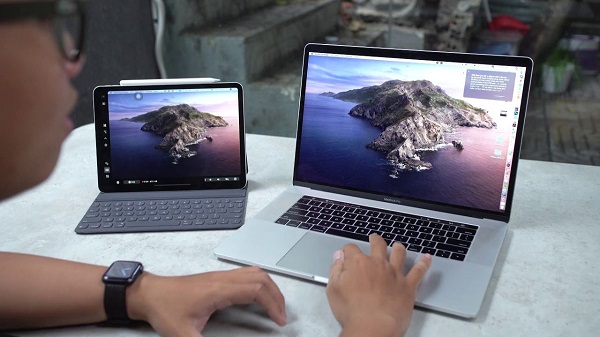
– Phần mềm: Nên lựa chọn ứng dụng hỗ trợ biến màn hình phụ thực sự hiệu quả và phù hợp. Người dùng có thể tham khảo một số phần mềm hỗ trợ phổ biến hiện nay như Spacedesk, Duet Display, Luna Display… Lưu ý những ứng dụng miễn phí thường sẽ bị hạn chế về tính năng, vậy nên người dùng có thể cân nhắc nâng cấp lên phiên bản trả phí để có thể sử dụng được đầy đủ mọi chức năng.
– Hiệu suất máy tính: Sử dụng màn hình phụ có thể sẽ tác động đến hiệu suất của máy tính, nhất là khi thực hiện những công việc đòi hỏi có nhiều tài nguyên chẳng hạn như chơi game hay chỉnh sửa video. Vì vậy, người dùng cần phải chắc chắn rằng máy tính phải có cấu hình mạnh mẽ để có thể xử lý mượt mà.
– Kết nối mạng: Kết nối mạng yếu hoặc mạnh cũng sẽ ảnh hưởng trực tiếp đến độ mượt mà hiển thị của hình ảnh khi người dùng sử dụng máy tính bảng để làm màn hình phụ. Hãy sử dụng mạng Wi-Fi có tốc độ cao hoặc được kết nối cáp để có được trải nghiệm xem tốt nhất.
Qua những hướng dẫn trên của bài viết, hy vọng người dùng đã biết thêm một cách đơn giản để biến iPad thành màn hình phụ cho máy Mac. Chúc người dùng áp dụng thành công!
BÀI VIẾT LIÊN QUAN


