


Khi sử dụng điện thoại hoặc máy tính bạn đã từng nghe đến khái niệm Clipboard nhưng vẫn chưa biết cụ thể bộ nhớ tạm Clipboard là gì? Bài viết này của chúng tôi sẽ giúp bạn hiểu thế nào là bộ nhớ tạm Clipboard trên điện thoại Android nhé.
Bộ nhớ tạm Clipboard là gì?
Bộ nhớ tạm Clipboard thực chất là một tính năng có trên các hệ điều hành phổ biến hiện nay như Windows, Android, iOS. Chức năng của Clipboard chính là lưu trữ tạm thời những dữ liệu mà người dùng sao chép từ vị trí này để dán vào vị trí khác.
Một cách đơn giản là khi bạn thực hiện thao tác sao chép một đoạn văn bản, hình ảnh hay dữ liệu thì nội dung đó sẽ được lưu vào Clipboard. Từ đó bạn có thể dễ dàng dán lại dữ liệu vào vị trí mà bạn mong muốn mà không cần nhập lại từ đầu.
Clipboard đóng một vai trò vô cùng quan trọng trong việc sao chép và dán dữ liệu. Nhờ vậy mà người dùng có thể tiết kiệm được nhiều thời gian, giúp nâng cao hiệu suất làm việc.
Cách sử dụng bộ nhớ tạm trên điện thoại Android
Như vậy chúng ta đã hiểu bộ nhớ tạm Clipboard là gì. Để có thể quản lý và sử dụng Clipboard trên điện thoại Android dễ dàng thì trước hết bạn cần một ứng dụng bàn phím hỗ trợ tính năng này. Bài viết này chúng tôi sẽ hướng dẫn bạn sử dụng bàn phím Gboard.
Bước 1: Cài đặt và thiết lập bàn phím Gboard
Trong trường hợp điện thoại của bạn chưa có bàn phím Gboard thì hãy tải ứng dụng này từ Google Play và thiết lập nó làm mặc định.
Bước 2: Sao chép nội dung
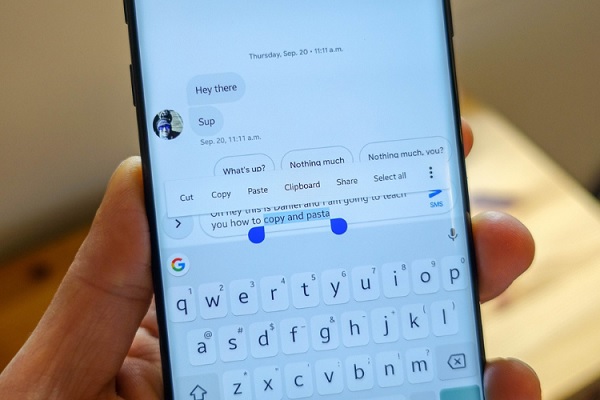
Tiếp đến bạn tiến hành sao chép một đoạn văn bản, đường link URL hoặc hình ảnh trên điện thoại.
Bước 3: Mở Clipboard và dán nội dung
Tại bước này bạn thực hiện những thao tác như sau:
– Mở ứng dụng mà bạn muốn dán nội dung đã sao chép.
– Tiến hành chạm vào vùng nhập liệu để bàn phím Gboard hiện lên.
– Ở trên thanh công cụ phía trên của bàn phím bạn sẽ thấy được biểu tượng Clipboard.
– Bạn nhấn vào biểu tượng này để mở lịch sử Clipboard.
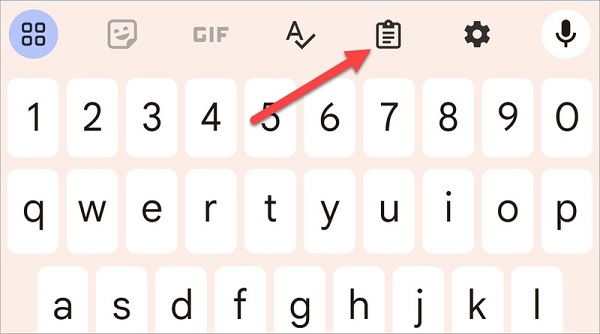
– Tiếp đến bạn sẽ thấy danh sách những mục vừa sao chép xuất hiện ở đầu danh sách.
– Chạm vào mục mà bạn muốn dán và nội dung sẽ tự động được đưa vào trường nhập liệu.
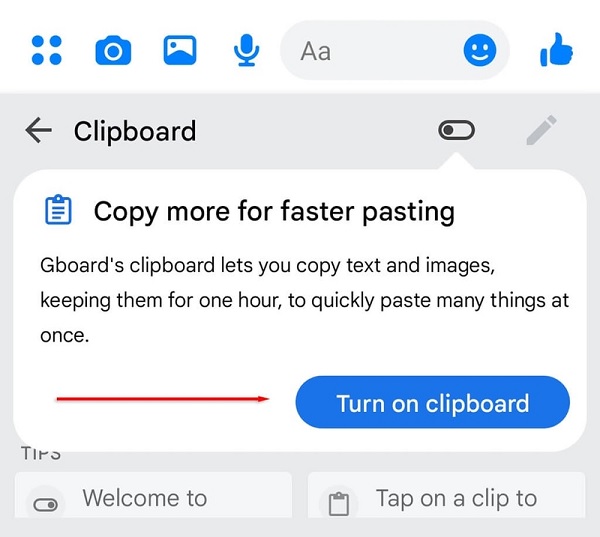
Một lưu ý là nếu như bạn lần đầu sử dụng thì có thể sẽ nhận được yêu cầu bật tính năng Clipboard trên Gboard để có thể lưu giữ những nội dung đã sao chép.
Bước 4: Quản lý các mục trong Clipboard
Hệ điều hành Android không lưu những mục trong Clipboard vĩnh viễn. Các mục cũ sẽ tự động bị xóa theo thời gian để nhường chỗ cho nội dung mới. Nhưng bạn hoàn toàn có thể ghim những nội dung quan trọng để không bị xóa.
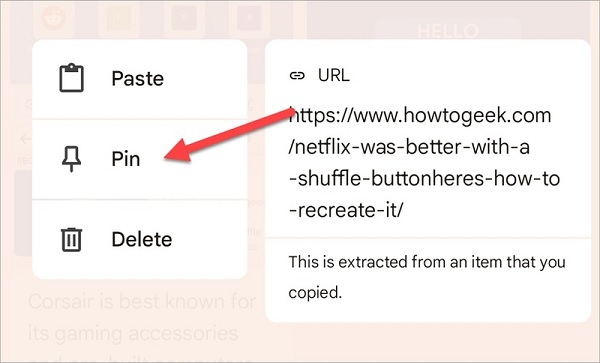
Theo đó, muốn ghim một mục bạn chỉ cần nhấn giữu và chọn văn bản trong Clipboard. Tiếp đến chọn tùy chọn Ghim là hoàn thành.
Trên đây chúng tôi vừa chia sẻ với các bạn bộ nhớ tạm Clipboard là gì, đồng thời hướng dẫn cách sử dụng Clipboard trên điện thoại Android. Nếu có thắc mắc nào, bạn hãy comment dưới bài viết này để chúng tôi hỗ trợ nhé.
BÀI VIẾT LIÊN QUAN


