


Cách chụp màn hình điện thoại Samsung A22 rất đơn giản tuy nhiên không phải ai cũng biết hết tất cả các cách thực hiện thao tác nào. Trong bài viết này, hãy cùng tổng hợp các cách chụp màn hình smartphone Samsung A22 đơn giản mà ai cũng dễ dàng thực hiện.
Tóm tắt nội dung
Chụp màn hình bằng nút vật lý
Với cách chụp màn hình điện thoại Samsung A22 bằng nút cứng, người dùng chỉ cần nhấn đồng thời nút nguồn và nút tăng/giảm âm lượng và giữ trong khoảng 1-2 giây. Ảnh chụp màn hình sau đó sẽ hiện tại góc và tự động lưu trong thư viện ảnh mà không cần thực hiện bất kỳ một thao tác nào khác.
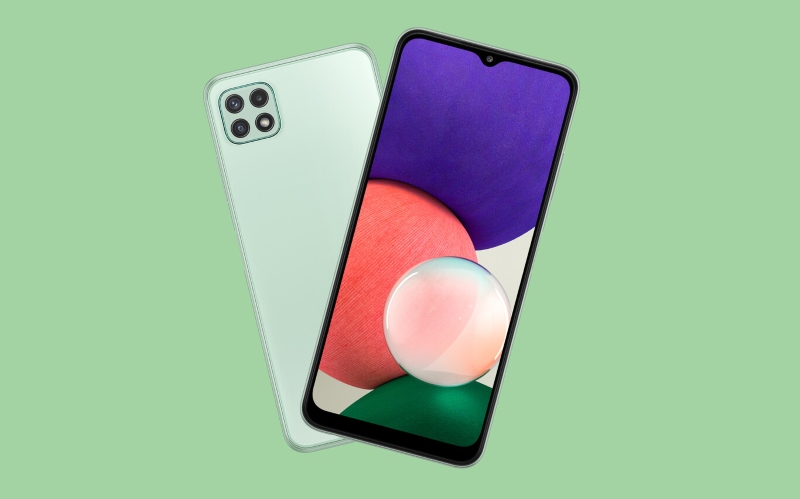
Cách chụp màn hình này rất đơn giản và tiện lợi, không cần cài đặt phần mềm hỗ trợ. Người dùng có thể áp dụng cách này cho hầu hết các dòng điện thoại Samsung. Tuy nhiên, cách này nếu sử dụng thường xuyên trong thời gian dài cũng có thể ảnh hưởng đến tuổi thọ các phím chức năng và điện thoại nói chung.
Xem thêm:
- So sánh Samsung Galaxy A23 và Galaxy A22
- Sở hữu Samsung Galaxy A22 tại Viettel Store nhận ngay ưu đãi bất ngờ
Vuốt lòng bàn tay để chụp màn hình
Cách chụp màn hình điện thoại Samsung A22 bằng thao tác vuốt lòng bàn tay như sau:
Bước 1: Mở Cài đặt (Settings) > chọn Tính năng nâng cao” (Advanced features) > chọn Chuyển động và thao tác (Motions and gestures).
Bước 2: Trên màn hình sẽ hiện tùy chọn Vuốt lòng bàn tay để chụp (Palm Swipe to capture), bạn nhấn vào để bật tính năng và làm thao tác theo hướng dẫn để chụp ảnh màn hình mà không cần sử dụng phím cứng.
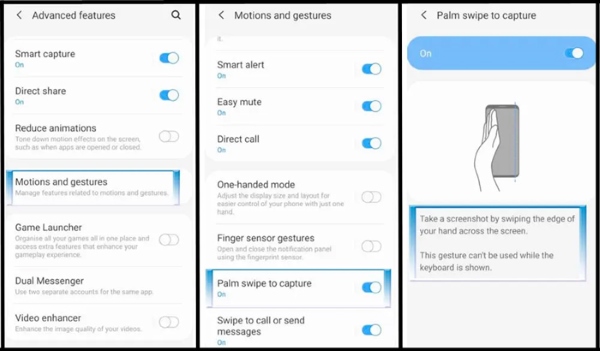
Cách này khá đơn giản và không gây ảnh hưởng đến phần cứng máy. Tuy nhiên, bạn cần thực hiện một thao tác thiết lập ban đầu để bật tính năng này trên điện thoại Samsung.
Chụp màn hình bằng phím Home ảo
Phím Home ảo trên Samsung tích hợp rất nhiều tính năng tiện ích, bao gồm cả chụp ảnh màn hình nhanh chóng mà không cần dùng các phím vật lý. Để chụp màn hình bằng nút Home ảo, bạn thực hiện như sau:
Bước 1: Mở Cài đặt (Settings) > chọn Hỗ trợ (Accessibility) > chọn Tương tác và thao tác (Interaction and dexterity) > bật Menu hỗ trợ (Assistant menu).
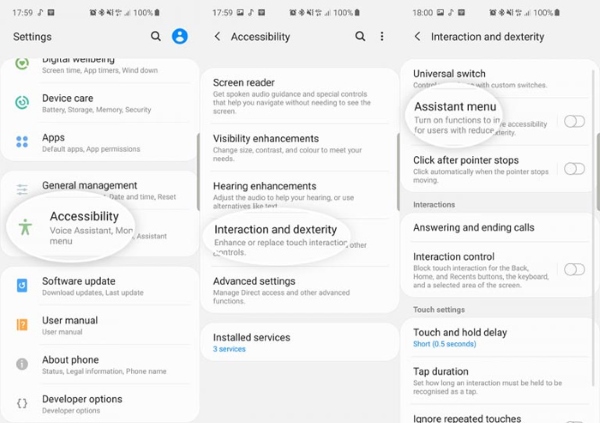
Bước 2: Nhấn vào nút Home ảo trên màn hình và tìm đến biểu tượng Chụp màn hình (Screenshots) để chụp nội dung mong muốn.
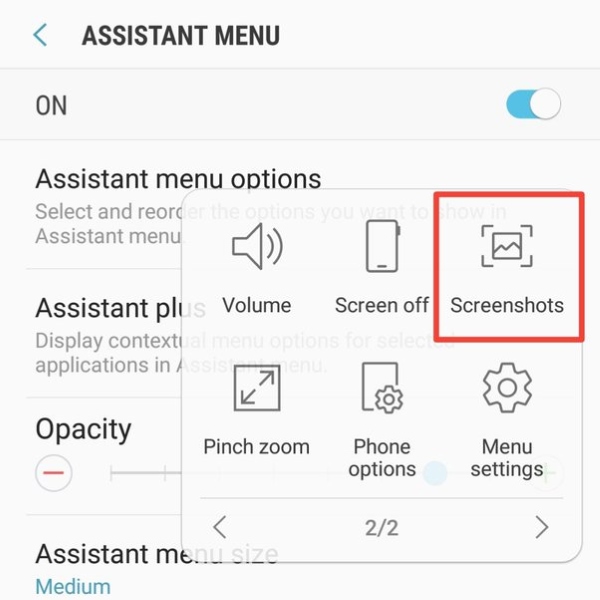
Cách chụp này sẽ tránh làm hư hại các phím cứng và thực hiện chụp màn hình nhanh chóng. Ngoài ra, người dùng cũng có thể dùng phím Home ảo để thực hiện các thao tác khác như tắt màn hình, tăng giảm âm lượng, tắt nguồn… một cách thuận tiện
Thao tác chụp màn hình với trợ lý Google Assistant
Trợ lý Google hay Google Assistant là tính năng được trang bị trên các thiết bị Android nói chung và điện thoại Samsung nói riêng. Người dùng có thể chụp màn hình thông qua điều khiển bằng giọng nói đơn giản. Việc bạn cần làm chỉ là bật chức năng này lên như sau:
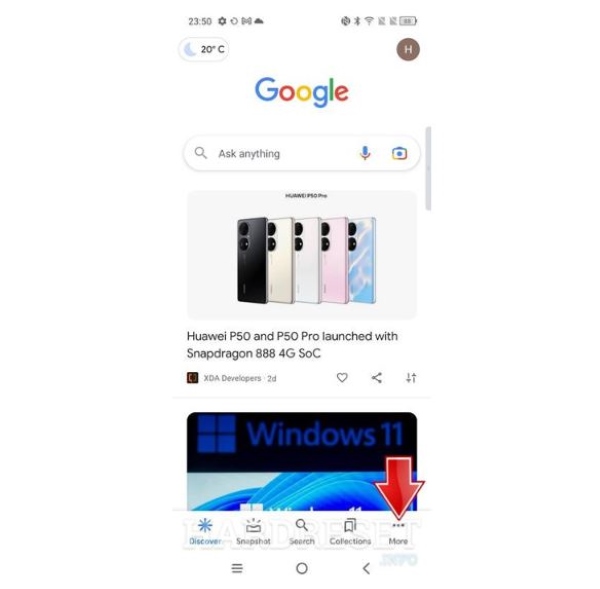
Bước 1: Mở ứng dụng Google lên và nhấn vào biểu tượng dấu 3 chấm tại góc dưới bên phải màn hình.
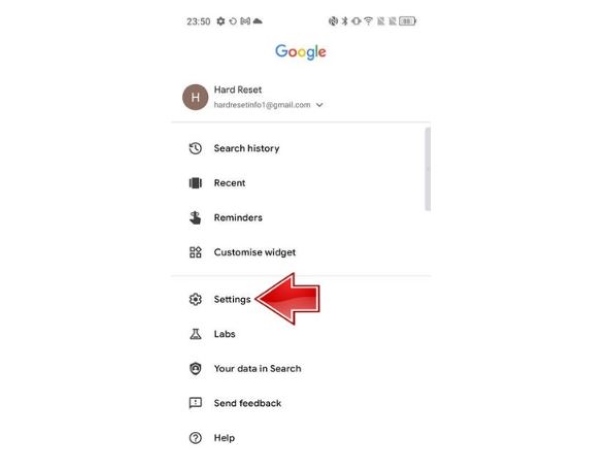
Bước 2: Chọn vào Cài đặt (Settings).
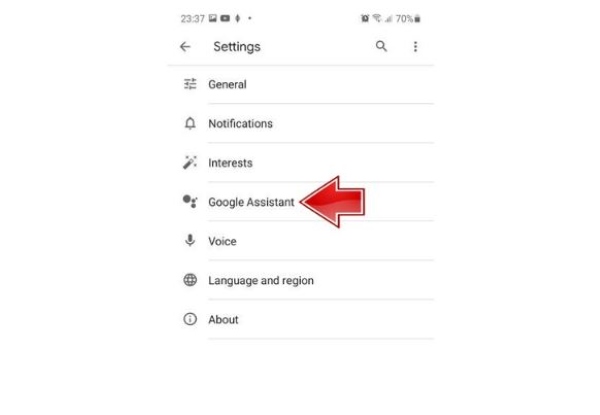
Bước 3: Chọn Trợ lý Google (Google assistant).
Bước 4: Chọn vào Voice Match.
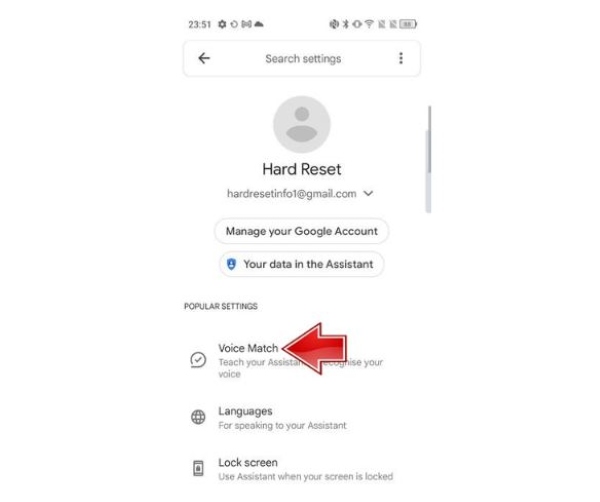
Bước 5: Bật tính năng Hey Google lên.
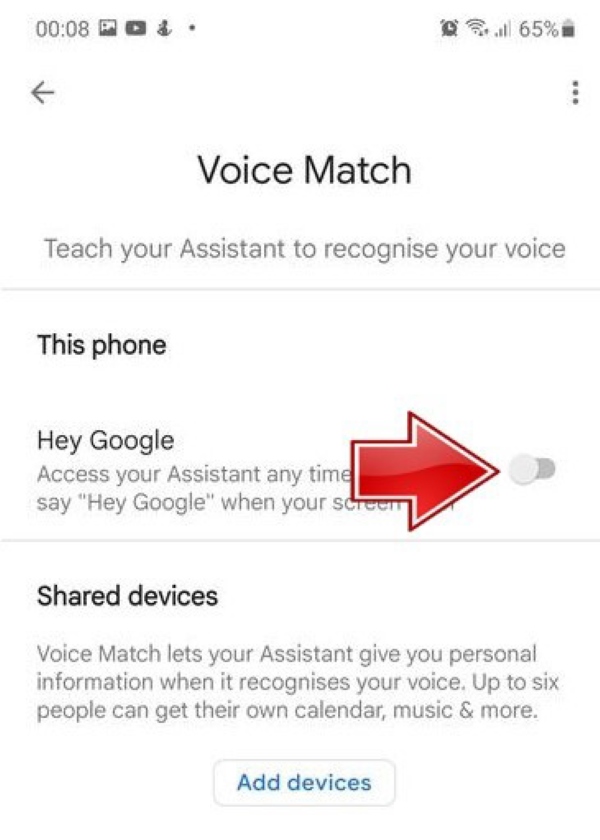
Bước 6: Sau khi hoàn tất cài đặt trên điện thoại Samsung Galaxy A22, bạn vuốt màn hình từ dưới góc phải lên để bật tính năng Trợ lý Google.
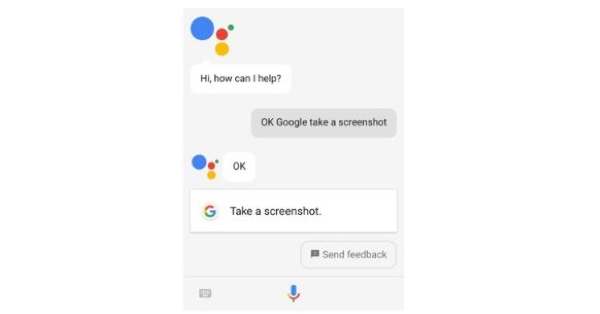
Bước 7: Sau đó bạn nói Ok google, take a screenshot để trợ lý ảo của Google chụp lại màn hình đang hiển thị và nhấn vào hình ảnh ảnh để lưu ảnh về máy.
Sử dụng Bixby Voice để chụp màn hình
Tính năng trợ lý ảo Bixby Voice trên Samsung tương tự như Siri trên iPhone. Bạn có thể sử dụng Bixby Voice để chụp ảnh màn hình điện thoại Samsung theo các bước sau:
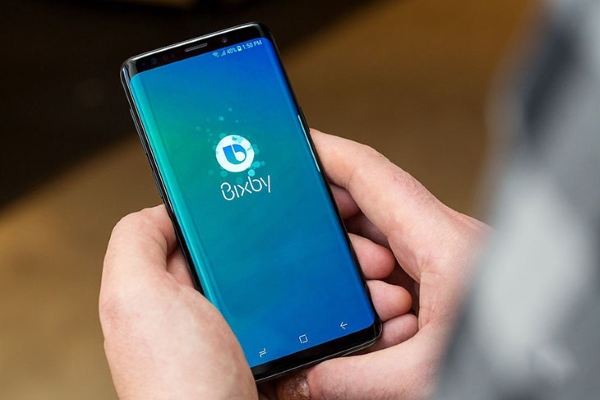
Bước 1: Nhấn vào biểu tượng Bixby Voice để mở ứng dụng.
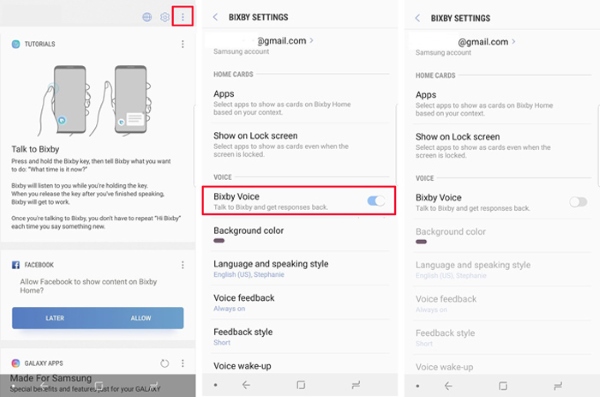
Bước 2: Chọn dấu 3 chấm tại góc trên bên phải màn hình > chọn Cài đặt (Settings) > bật tính năng Bixby Voice lên.
Bước 3: Người dùng gọi trợ lý ảo “Hi, Bixby” và nói “Take a Screenshot” để trợ lý ảo tự động thực hiện chụp ảnh màn hình. Hình ảnh sau khi chụp sẽ được lưu trữ trong thư viện hình ảnh.
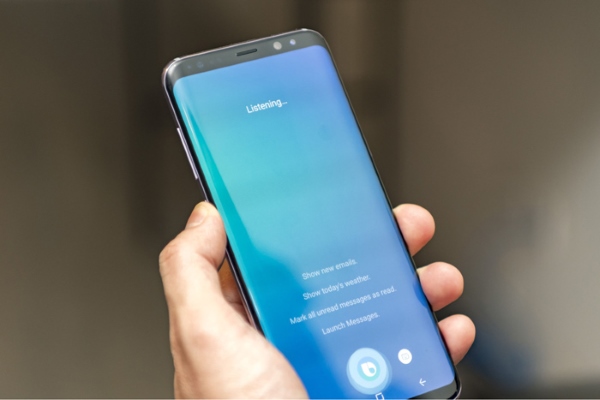
Tuy ứng dụng trợ lý ảo Bixby Voice thông minh có một hạn chế là hiện không hỗ trợ tiếng Việt nên người dùng bắt buộc phải nói các câu lệnh bằng tiếng Anh.
Chụp màn hình Samsung bằng thanh cuộn trang
Cách chụp màn hình bằng cuộn trang trên các dòng máy Samsung rất thuận tiện khi người dùng muốn lưu trữ nhiều thông tin một cách đầy đủ mà không cần phải chụp màn hình nhiều lần. Tính năng này được tích hợp sẵn trên máy, nên người cùng có thể thao tác đơn giản như sau:
Bước 1: Nhấn giữ hai phím nút nguồn và nút điều chỉnh âm thanh đồng thời.
Bước 2: Sau đó một cửa sổ sẽ hiện ra, bạn nhấn vào biểu tượng 2 mũi tên đi xuống và kéo màn hình đến vị trí cần chụp ảnh và thả tay ra để hoàn tất.
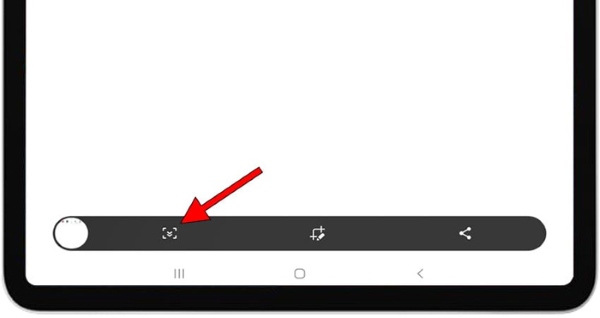
Cách chụp màn hình cuộn trang đơn giản này, chắc chắn người dùng nào cũng có thể dễ dàng thực hiện và lưu trữ thông tin nhanh chóng nhất.
Với những cách chụp màn hình điện thoại Samsung A22 được chia sẻ trên đây mong rằng sẽ giúp người dùng dễ dàng ghi lại nội dung trên màn hình thiết bị. Bạn có thể chọn cho mình cách thực hiện phù hợp với nhu cầu và thiết bị mình đang sử dụng nhé!


