


Video Facebook là tính năng được đông đảo người dùng yêu thích để giải trí, cập nhật tin tức và theo dõi những nội dung hấp dẫn từ bạn bè, người nổi tiếng hay các fanpage. Tuy nhiên, phần mô tả hiển thị trên màn hình đôi khi quá dài, gây che khuất chủ thể chính trong video, làm giảm trải nghiệm xem. Nếu bạn đang tìm cách ẩn mô tả trong của video trên Facebook đơn giản, nhanh chóng thì bài viết dưới đây sẽ hướng dẫn chi tiết từng bước giúp bạn thao tác dễ dàng, ai cũng có thể thực hiện thành công.
Tóm tắt nội dung
- Mô tả trong video Facebook là gì?
- Vì sao nên ẩn mô tả video trên Facebook?
- Cách ẩn mô tả trong của video trên Facebook cực đơn giản
- Ẩn mô tả có làm ảnh hưởng đến nội dung video không?
- Một số lưu ý khi ẩn mô tả video Facebook
- Mẹo giúp xem video Facebook mượt hơn trên điện thoại
- Khi nào nên sử dụng cách ẩn mô tả video?
- Những câu hỏi thường gặp về ẩn mô tả video Facebook
- Tổng kết
Mô tả trong video Facebook là gì?
Mô tả video trên Facebook là phần văn bản do người đăng thêm vào để giới thiệu, giải thích nội dung hoặc truyền tải thông điệp chính của video. Nội dung này thường bao gồm:
- Tiêu đề ngắn gọn
- Câu mô tả nội dung chính
- Hashtag liên quan
- Link dẫn tới bài viết, trang bán hàng hoặc fanpage
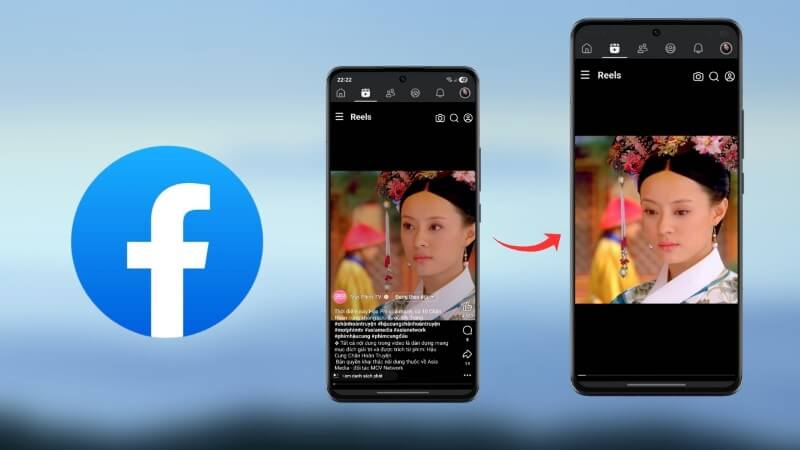
Khi xem video, phần mô tả sẽ hiển thị phía trên hoặc đè trực tiếp lên khung hình. Điều này giúp người xem nhanh chóng nắm được nội dung tổng quan của video. Tuy nhiên, với những video có caption dài, phần chữ này lại vô tình chiếm nhiều không gian hiển thị, gây khó chịu, đặc biệt trên màn hình điện thoại.
Trong nhiều trường hợp, mô tả che mất khuôn mặt, hành động hoặc chi tiết quan trọng trong khung hình, khiến trải nghiệm xem không còn trọn vẹn. Chính vì vậy, nhu cầu tìm cách ẩn mô tả trong của video trên Facebook ngày càng tăng cao, nhất là với những người thường xuyên xem video ngắn, livestream hoặc video hướng dẫn.
Vì sao nên ẩn mô tả video trên Facebook?
Việc ẩn phần mô tả không chỉ giúp giao diện gọn gàng hơn mà còn mang lại nhiều lợi ích thiết thực trong quá trình sử dụng.
- Trải nghiệm xem video trọn vẹn hơn
Khi không còn phần chữ che phủ, khung hình hiển thị đầy đủ, giúp bạn dễ dàng theo dõi biểu cảm, hành động và nội dung chính của video.
- Hạn chế gây xao nhãng
Với những video giải trí, phim ngắn hoặc vlog, phần mô tả dài có thể khiến người xem mất tập trung. Việc ẩn đi giúp bạn đắm chìm vào nội dung mà không bị gián đoạn.
- Chụp ảnh màn hình và quay màn hình dễ hơn
Khi cần lưu khoảnh khắc đẹp trong video, phần mô tả sẽ khiến ảnh chụp bị rối mắt. Ẩn caption giúp hình ảnh gọn gàng, đẹp và chuyên nghiệp hơn.
- Phù hợp khi xem trên màn hình nhỏ
Điện thoại có kích thước hiển thị hạn chế, nên việc loại bỏ phần chữ giúp không gian xem rộng rãi hơn đáng kể.

Cách ẩn mô tả trong của video trên Facebook cực đơn giản
Để áp dụng cách ẩn mô tả trong của video trên Facebook, bạn chỉ cần thực hiện theo các bước dưới đây. Thao tác nhanh gọn, không yêu cầu cài thêm ứng dụng bên ngoài.
Bước 1: Cập nhật Facebook lên phiên bản mới nhất
Trước tiên, bạn nên đảm bảo ứng dụng Facebook đang sử dụng đã được cập nhật để có đầy đủ tính năng mới.
- Với iPhone: Vào App Store → tìm “Facebook” → chọn Cập nhật
- Với Android: Truy cập CH Play → tìm “Facebook” → nhấn Cập nhật
Việc dùng phiên bản mới giúp hạn chế lỗi và đảm bảo tính năng hoạt động ổn định.
Bước 2: Mở video bất kỳ trên Facebook
Sau khi cập nhật, bạn mở ứng dụng Facebook và chọn một video muốn xem. Video có thể là reel, video thường hoặc video từ fanpage.
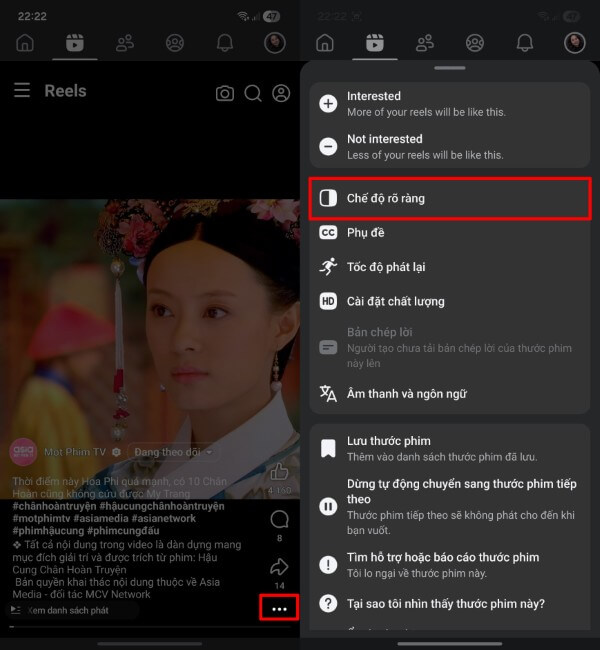
Bước 3: Nhấn biểu tượng ba chấm
Tại giao diện video, bạn sẽ thấy biểu tượng dấu ba chấm (⋯) ở phía dưới hoặc bên cạnh khung hình. Nhấn vào biểu tượng này để mở menu tùy chọn.
Bước 4: Chọn “Chế độ rõ ràng”
Trong danh sách hiện ra, bạn chọn mục Chế độ rõ ràng. Ngay lập tức, phần mô tả sẽ được ẩn hoàn toàn khỏi màn hình.
Sau khi hoàn thành, khung hình video sẽ trở nên gọn gàng hơn, không còn chữ che nội dung. Đây chính là cách ẩn mô tả trong của video trên Facebook đơn giản mà ai cũng có thể thực hiện.
Ẩn mô tả có làm ảnh hưởng đến nội dung video không?
Nhiều người lo lắng rằng việc ẩn mô tả sẽ khiến video bị lỗi hiển thị hoặc mất nội dung. Tuy nhiên, bạn hoàn toàn có thể yên tâm.
Khi kích hoạt chế độ ẩn mô tả:
- Chỉ phần chữ giới thiệu, caption bị thu gọn
- Video vẫn phát bình thường
- Hình ảnh và âm thanh không thay đổi
- Chất lượng hiển thị không bị ảnh hưởng
Điều này đồng nghĩa với việc bạn chỉ làm gọn giao diện xem, không tác động đến nội dung gốc của video. Khi muốn xem lại phần mô tả, bạn có thể tắt chế độ này bất cứ lúc nào.
Một số lưu ý khi ẩn mô tả video Facebook
Để sử dụng cách ẩn mô tả trong của video trên Facebook hiệu quả, bạn nên lưu ý thêm một số điểm sau:
- Tính năng này chỉ xuất hiện trên phiên bản Facebook mới
- Giao diện có thể thay đổi tùy thiết bị và hệ điều hành
- Một số video quảng cáo có thể không hỗ trợ chế độ rõ ràng
- Khi xem livestream, tùy chọn này có thể bị hạn chế
Nếu không thấy tùy chọn “Chế độ rõ ràng”, bạn hãy thử cập nhật lại ứng dụng hoặc đăng xuất rồi đăng nhập lại tài khoản.
Mẹo giúp xem video Facebook mượt hơn trên điện thoại
Ngoài việc ẩn mô tả, bạn có thể áp dụng thêm một số mẹo sau để nâng cao trải nghiệm xem video:
- Giảm chất lượng video khi mạng yếu
Khi đường truyền không ổn định, hãy giảm độ phân giải video để hạn chế giật lag.
- Tắt thông báo khi xem video
Thông báo bật lên liên tục có thể gây gián đoạn, khiến bạn mất tập trung.
- Dùng tai nghe chất lượng tốt
Âm thanh rõ ràng giúp bạn thưởng thức video trọn vẹn hơn, đặc biệt khi xem phim hoặc vlog.
- Sử dụng điện thoại có màn hình lớn
Thiết bị sở hữu màn hình rộng, độ phân giải cao sẽ giúp việc xem video Facebook trở nên dễ chịu và sống động hơn.
Khi nào nên sử dụng cách ẩn mô tả video?
Bạn nên áp dụng cách ẩn mô tả trong của video trên Facebook trong các trường hợp sau:
- Mô tả quá dài, che khuất nội dung chính
- Xem video hướng dẫn cần quan sát chi tiết
- Xem phim, vlog, video giải trí cần khung hình trọn vẹn
- Chụp ảnh màn hình hoặc quay lại khoảnh khắc đẹp
Nhờ đó, trải nghiệm xem video sẽ thoải mái, liền mạch và dễ chịu hơn rất nhiều.
Những câu hỏi thường gặp về ẩn mô tả video Facebook
- Ẩn mô tả có ảnh hưởng đến người đăng video không?
Không. Việc ẩn mô tả chỉ áp dụng trên thiết bị của người xem, không tác động đến nội dung gốc.
- Có thể bật lại mô tả không?
Hoàn toàn có. Bạn chỉ cần tắt chế độ rõ ràng là phần mô tả sẽ hiển thị lại như ban đầu.
- Có áp dụng được cho máy tính không?
Hiện tại, tính năng này chủ yếu hỗ trợ trên ứng dụng di động. Giao diện web chưa phổ biến tùy chọn ẩn mô tả.
Tổng kết
Việc ẩn mô tả trong video Facebook là một mẹo nhỏ nhưng mang lại hiệu quả lớn trong việc nâng cao trải nghiệm người dùng. Chỉ với vài thao tác đơn giản, bạn đã có thể loại bỏ phần chữ gây vướng víu, giúp khung hình hiển thị gọn gàng và rõ nét hơn.
Hy vọng hướng dẫn cách ẩn mô tả trong của video trên Facebook trong bài viết đã giúp bạn dễ dàng thực hiện thành công. Đừng quên chia sẻ cho bạn bè, người thân cùng áp dụng để việc xem video trở nên trọn vẹn và thú vị hơn nhé.
Để xem video Facebook mượt mà, hình ảnh sắc nét và thao tác nhanh chóng, bạn nên lựa chọn smartphone chính hãng với màn hình lớn, hiệu năng mạnh. Hãy đến Viettel Store để mua điện thoại chính hãng 100%, giá tốt, nhiều ưu đãi hấp dẫn, hỗ trợ trả góp 0% cùng chế độ bảo hành uy tín toàn quốc.
Xem thêm:


