


Camera laptop là công cụ quan trọng phục vụ học tập, làm việc và giải trí mỗi ngày. Tuy nhiên, không phải ai cũng biết cách bật camera trên laptop khi cần họp online, gọi video hay chụp ảnh. Trong bài viết dưới đây, hãy cùng khám phá những cách mở camera nhanh chóng trên Windows 7, 8, 10 và 11 cực dễ thực hiện.
Tóm tắt nội dung
- Vì sao cần biết cách bật camera trên laptop?
- Kiểm tra phím chức năng hoặc công tắc camera trên laptop
- Cách mở camera trên laptop Win 7 đơn giản
- Cách mở camera trên laptop Win 8 nhanh chóng
- Cách bật camera trên laptop Win 10 cực nhanh
- Cách mở camera trên laptop Win 11 cực dễ
- Cách mở camera trên laptop Win 11 trong Settings
- Cách bật camera trong Device Manager trên Win 11
- Một số lỗi camera laptop thường gặp và cách khắc phục
- Những lưu ý khi sử dụng camera laptop
- Kết luận
Vì sao cần biết cách bật camera trên laptop?
Hiện nay, camera laptop được sử dụng rất phổ biến trong các cuộc họp trực tuyến, học online hay trò chuyện video cùng bạn bè, người thân. Việc nắm rõ cách bật camera trên laptop sẽ giúp người dùng chủ động hơn trong quá trình sử dụng thiết bị.
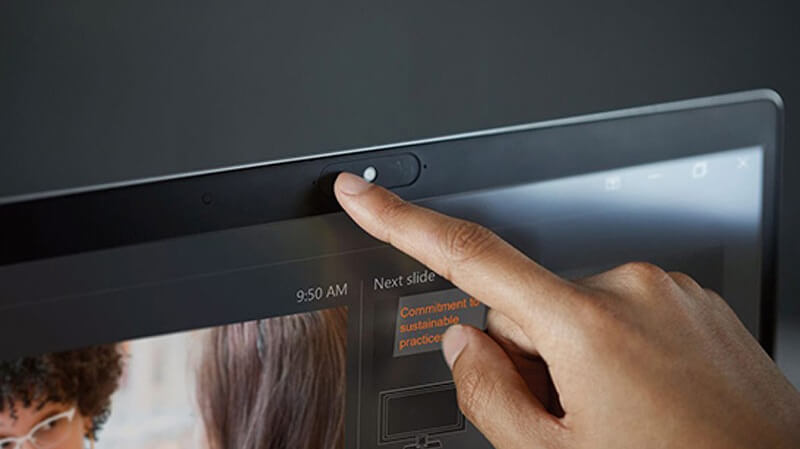
Một số lợi ích khi biết cách mở camera laptop gồm:
- Hỗ trợ học tập và làm việc online hiệu quả qua Zoom, Google Meet, Microsoft Teams.
- Kiểm tra tình trạng webcam nhanh chóng khi cần sử dụng.
- Dễ dàng chụp ảnh, quay video trực tiếp trên laptop.
- Kiểm soát quyền riêng tư và bảo mật camera tốt hơn.
- Khắc phục nhanh các lỗi camera không hoạt động.
Ngoài ra, nhiều dòng laptop hiện nay còn tích hợp phím chức năng hoặc công tắc vật lý để bật/tắt camera nhanh chóng mà không cần vào sâu trong hệ thống cài đặt.
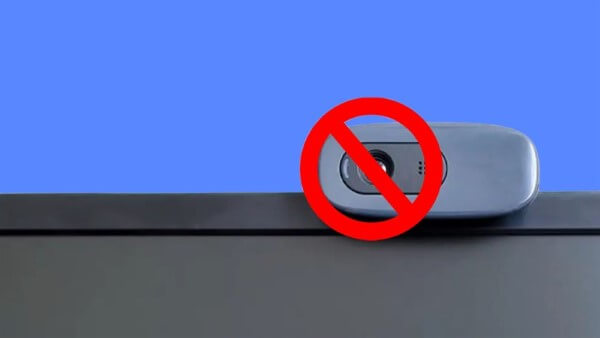
Kiểm tra phím chức năng hoặc công tắc camera trên laptop
Trước khi thực hiện các thao tác phần mềm, bạn nên kiểm tra xem laptop có đang tắt camera bằng phím cứng hay không.
Một số hãng laptop thường sử dụng:
- Phím Fn kết hợp F8, F9 hoặc F10.
- Công tắc gạt vật lý cạnh webcam.
- Phím có biểu tượng camera trên bàn phím.
Nếu camera đang bị vô hiệu hóa, bạn chỉ cần bật lại bằng phím chức năng để sử dụng bình thường.
Cách mở camera trên laptop Win 7 đơn giản
Đối với Windows 7, người dùng có thể mở webcam nhanh bằng ứng dụng tích hợp sẵn hoặc sử dụng phần mềm hỗ trợ.
Mở camera bằng ứng dụng có sẵn
Bước 1: Nhấn nút Start trên bàn phím hoặc click biểu tượng Windows ở góc trái màn hình.
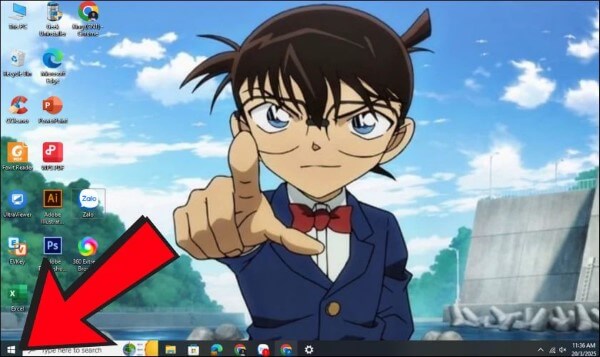
Bước 2: Nhập từ khóa “Camera” vào ô tìm kiếm.
Bước 3: Nhấn Enter để mở ứng dụng camera.
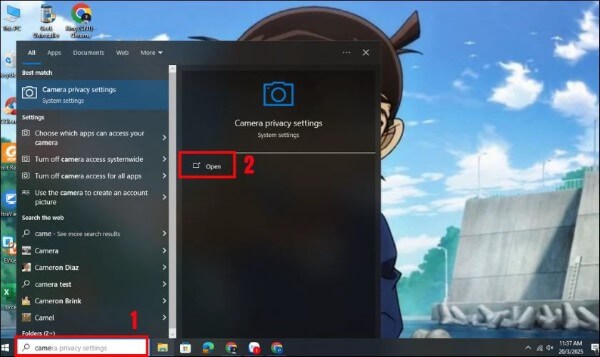
Đây là cách bật camera trên laptop đơn giản giúp người dùng truy cập webcam chỉ trong vài giây.
Sử dụng phần mềm CyberLink YouCam
Nếu laptop không có ứng dụng camera mặc định, bạn có thể cài CyberLink YouCam.
Các bước thực hiện:
Bước 1: Tải phần mềm CyberLink YouCam về máy.
Bước 2: Mở file cài đặt, chọn ngôn ngữ English.
Bước 3: Chọn thư mục lưu trữ và nhấn Next.
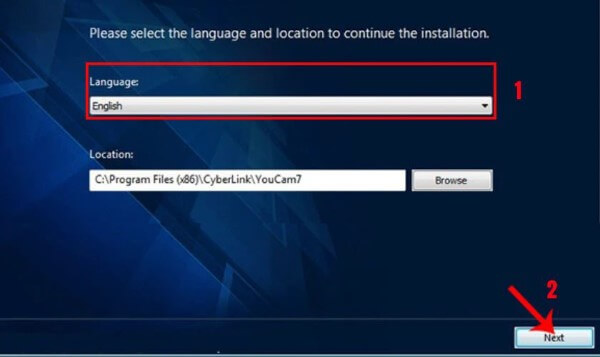
Bước 4: Sau khi cài xong, nhấn Continue để hoàn tất.
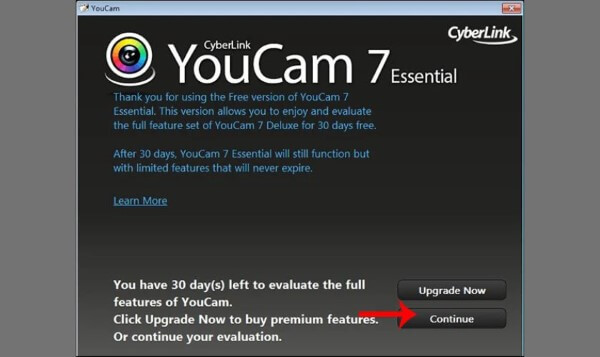
Bước 5: Mở phần mềm và sử dụng webcam để chụp ảnh hoặc quay video.
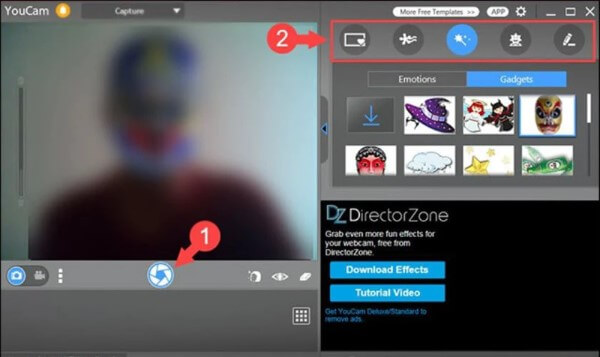
CyberLink YouCam còn hỗ trợ nhiều hiệu ứng đẹp mắt, phù hợp cho học online hoặc livestream.
Cách mở camera trên laptop Win 8 nhanh chóng
Nếu đang sử dụng Windows 8, bạn có thể thực hiện theo hai cách dưới đây.
Cách 1: Mở bằng ứng dụng Camera
Bước 1: Nhấn phím Windows hoặc đưa chuột sang góc phải để mở Charm Bar.
Bước 2: Nhập từ khóa “Camera”.
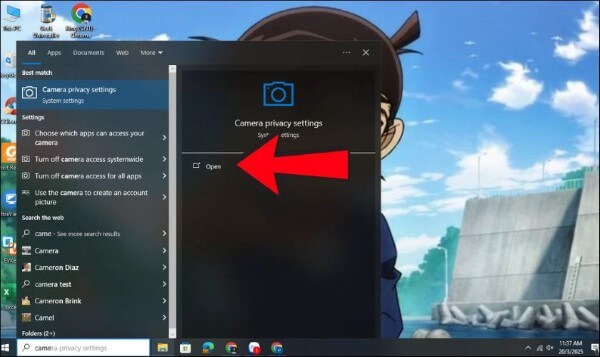
Bước 3: Chọn ứng dụng Camera để khởi động webcam.
Cách 2: Bật camera trong Settings
Nếu webcam chưa hoạt động, hãy kiểm tra quyền truy cập.
Bước 1: Nhấn tổ hợp Windows + I để mở Settings.
Bước 2: Chọn Privacy.
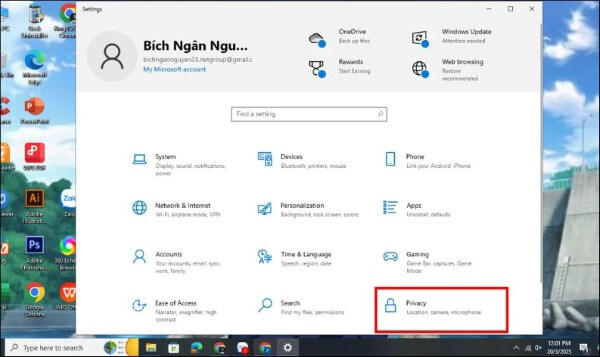
Bước 3: Chọn Camera.
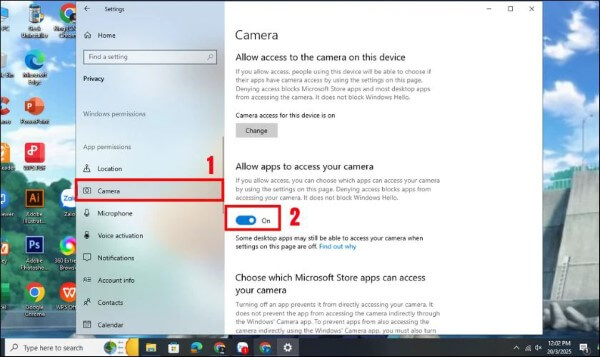
Bước 4: Gạt nút quyền truy cập camera sang trạng thái On.
Sau khi hoàn tất, webcam sẽ hoạt động bình thường.
Cách bật camera trên laptop Win 10 cực nhanh
Windows 10 hỗ trợ mở camera rất đơn giản.
Hướng dẫn thực hiện
Bước 1: Nhấn biểu tượng Windows hoặc kính lúp trên Taskbar.
Bước 2: Gõ từ khóa “Camera”.
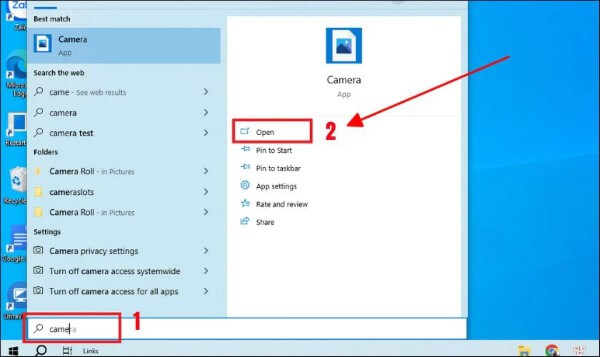
Bước 3: Chọn ứng dụng Camera và nhấn Open.
Chỉ mất vài giây, bạn đã có thể sử dụng webcam để gọi video hoặc quay chụp.
Đây là một trong những cách bật camera trên laptop được nhiều người dùng áp dụng nhờ thao tác nhanh và dễ nhớ.
Cách mở camera trên laptop Win 11 cực dễ
Windows 11 có giao diện hiện đại nhưng cách sử dụng webcam vẫn rất đơn giản.
Mở camera bằng Start Menu
Bước 1: Nhấn phím Windows trên bàn phím.
Bước 2: Nhập từ khóa Camera.
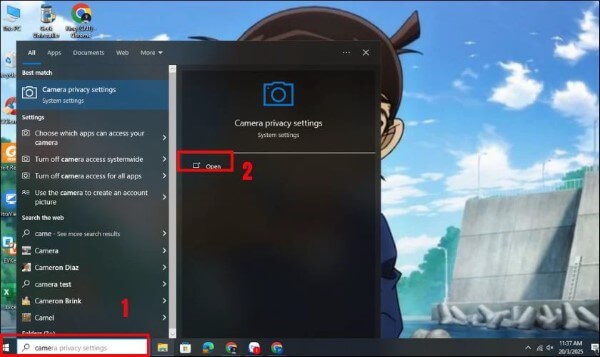
Bước 3: Chọn ứng dụng Camera rồi nhấn Open.
Ngay lập tức, webcam sẽ được kích hoạt để sử dụng.
Cách mở camera trên laptop Win 11 trong Settings
Nếu camera không hoạt động, bạn nên kiểm tra quyền truy cập trong phần cài đặt.
Các bước thực hiện
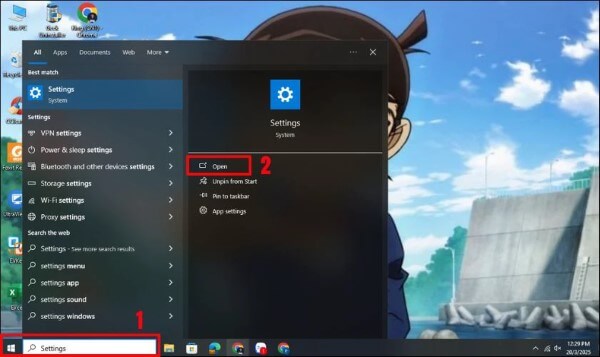
Bước 1: Mở Start Menu và chọn Settings.
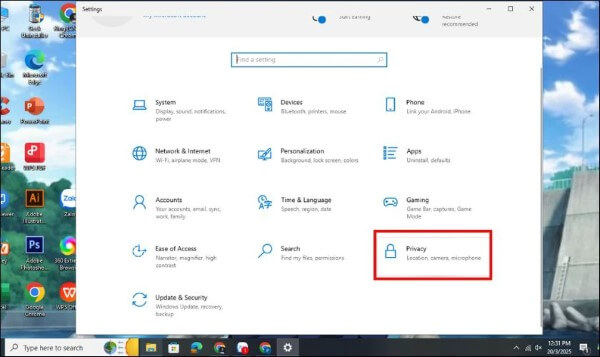
Bước 2: Chọn mục Privacy & Security.
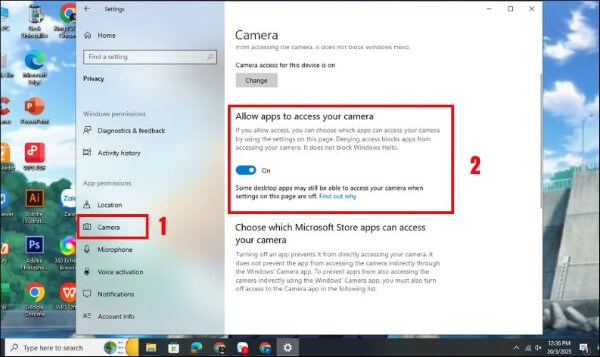
Bước 3: Chọn Camera.
Bước 4: Kiểm tra và bật quyền truy cập camera bằng cách gạt sang On.
Sau đó, hãy mở lại ứng dụng camera để kiểm tra webcam đã hoạt động hay chưa.
Cách bật camera trong Device Manager trên Win 11
Trong một số trường hợp, camera bị vô hiệu hóa trong hệ thống khiến webcam không thể sử dụng.
Hướng dẫn bật lại camera
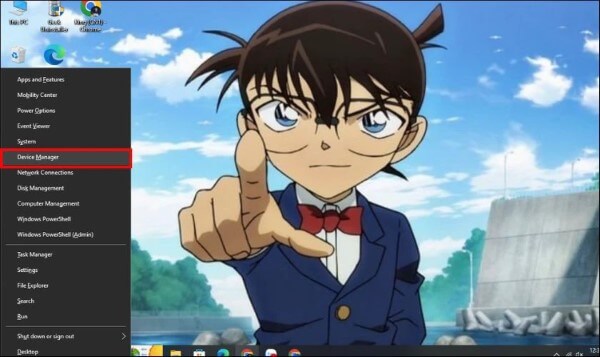
Bước 1: Nhấn Windows + X và chọn Device Manager.
Bước 2: Tìm mục Cameras hoặc Imaging Devices.
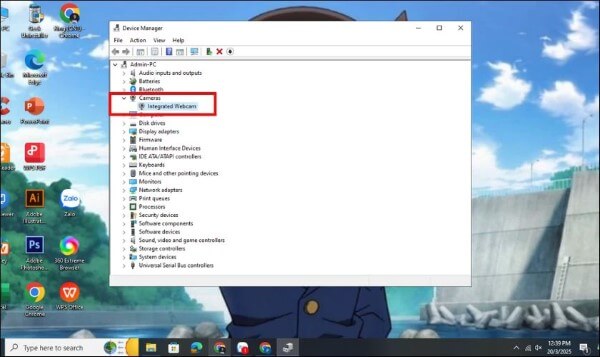
Bước 3: Nhấp chuột phải vào webcam.
Bước 4: Chọn Enable Device để kích hoạt.
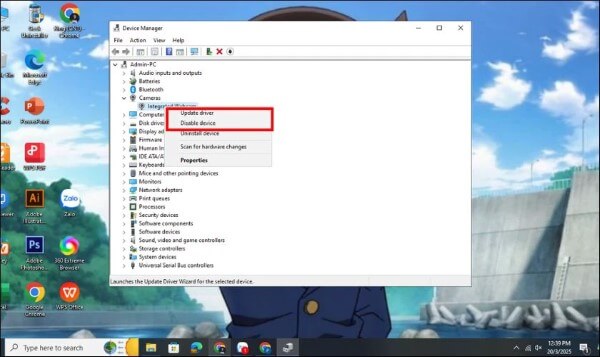
Nếu camera vẫn lỗi, hãy chọn Update Driver để cập nhật driver mới nhất.
Phương pháp này giúp xử lý hiệu quả nhiều lỗi liên quan đến webcam trên Windows.
Một số lỗi camera laptop thường gặp và cách khắc phục
Trong quá trình sử dụng, webcam laptop có thể gặp nhiều lỗi khác nhau.
Camera không hiển thị hình ảnh
Nguyên nhân:
- Camera đang bị tắt.
- Chưa cấp quyền truy cập.
- Driver bị lỗi.
Cách xử lý:
- Kiểm tra phím chức năng.
- Bật quyền camera trong Settings.
- Cập nhật driver webcam.
Ứng dụng không nhận camera
Nguyên nhân:
- Ứng dụng chưa được cấp quyền.
- Camera đang bị phần mềm khác sử dụng.
Cách khắc phục:
- Tắt các ứng dụng đang dùng webcam.
- Khởi động lại máy.
- Cấp lại quyền camera.
Camera bị mờ hoặc giật lag
Nguyên nhân:
- Webcam bám bụi.
- Kết nối mạng yếu khi gọi video.
Cách xử lý:
- Lau sạch ống kính camera.
- Kiểm tra tốc độ mạng internet.
- Đóng bớt ứng dụng chạy nền.
Những lưu ý khi sử dụng camera laptop
Để webcam hoạt động ổn định và an toàn hơn, người dùng nên:
- Chỉ cấp quyền camera cho ứng dụng đáng tin cậy.
- Tắt camera khi không sử dụng để đảm bảo riêng tư.
- Cập nhật driver định kỳ.
- Không để webcam tiếp xúc môi trường ẩm ướt.
- Sử dụng phần mềm diệt virus để tránh bị truy cập trái phép.
Việc nắm rõ cách bật camera trên laptop sẽ giúp bạn sử dụng webcam hiệu quả hơn trong học tập, công việc và giải trí hằng ngày.
Kết luận
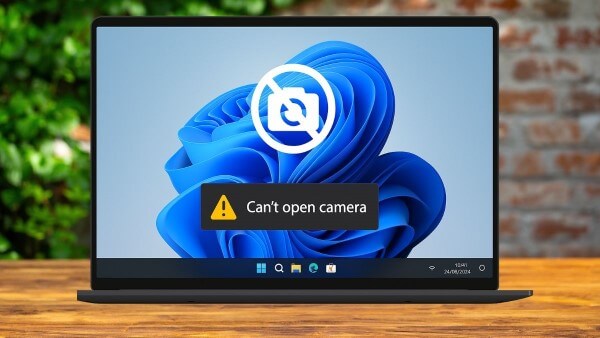
Camera laptop là tính năng cực kỳ hữu ích giúp người dùng kết nối và làm việc trực tuyến thuận tiện hơn. Chỉ với vài thao tác đơn giản, bạn đã có thể bật webcam trên Windows 7, 8, 10 hoặc 11 nhanh chóng. Hy vọng bài viết trên sẽ giúp bạn hiểu rõ hơn về cách bật camera trên laptop cũng như biết cách xử lý các lỗi thường gặp khi sử dụng webcam.
Nếu bạn đang tìm mua điện thoại và laptop chính hãng với giá tốt, hãy ghé ngay Viettel Store để được tư vấn nhiều sản phẩm công nghệ hiện đại cùng hàng loạt ưu đãi hấp dẫn nhé!
Xem thêm:


