


Việc bật cookie Chrome sẽ rất hữu ích cho bạn trong việc lưu thông tin tài khoản và mật khẩu truy cập các trang web. Qua đó, giúp truy cập nhanh chóng, tiết kiệm thời gian đáng kể mà không phải ghi nhớ thông tin đăng nhập cho từng website. Dưới đây, chúng tôi sẽ hướng dẫn bạn cách bật cookie Chrome trên điện thoại và máy tính rất đơn giản, dễ thực hiện, cùng tham khảo nhé.
Tóm tắt nội dung
Cookie là gì và tác dụng của nó?
Trước khi học cách bật cookie Chrome, hãy cùng mình khám phá xem cookie là gì và tác dụng của nó nhé.
Theo đó, cookie là một tệp dữ liệu nhỏ lưu trữ trên thiết bị của bạn để truy cập các trang web. Nó chứa các thông tin cơ bản, cho phép trang web ghi nhớ các hoạt động cũng như tùy chọn của bạn để cải thiện trải nghiệm người dùng tốt hơn.

Cookie hiện được chia làm 3 loại gồm:
– Cookie phiên (Session Cookie): Cho phép bạn lưu thông tin tạm thời như giỏ hàng khi mua sắm trực tuyến và khi bạn đóng trình duyệt sẽ bị xóa.
– Cookie lâu dài (Persistent Cookie): Cho phép ghi nhớ thông tin đăng nhập hay tuỳ chọn người dùng và chỉ bị xoá khi đến ngày hết hạn hay bạn tự xoá.
– Cookie bên thứ ba (Third-party Cookie): Do các trang web khác tạo ra mà không phải trang bạn đang truy cập), thường sử dụng cho quảng cáo hay theo dõi người dùng trên nhiều trang web.

Việc bật cookie Chrome giúp mang đến cho bạn nhiều lợi ích như sau:
– Lưu trữ thông tin tài khoản và mật khẩu trên các trang web mà không phải đăng nhập lại sau mỗi lần truy cập.
– Cho phép các trang web ghi nhớ sở thích, lịch sử tìm kiếm cũng như các tùy chỉnh của bạn để hiển thị nội dung phù hợp hơn.
– Ghi nhớ các mặt hàng trong giỏ hàng khi bạn mua sắm trực tuyến kể cả khi bạn thoát khỏi trang web.
– Giúp các công ty cải thiện hiệu suất và nội dung thông qua việc thu thập dữ liệu về cách người dùng tương tác với trang web.
– Cung cấp quảng cáo phù hợp với các sở thích cá nhân thông qua việc theo dõi hoạt động duyệt web của bạn.

Ngoài những lợi ích trên, việc bật cookie cũng mang đến 1 vài hạn chế như sau:
– Quyền riêng tư của người dùng có thể bị ảnh hưởng bởi dữ liệu từ cookie có thể được dùng để theo dõi hoạt động trực tuyến của bạn.
– Làm chậm trình duyệt nếu không xoá cookie thường xuyên.
Chính vì vậy, bạn chỉ nên bật cookie khi muốn truy cập các trang yêu cầu đăng nhập, khi sử dụng dịch vụ cá nhân hoá, khi gặp lỗi truy cập hay không lưu được trạng thái hoạt động trên trang web.
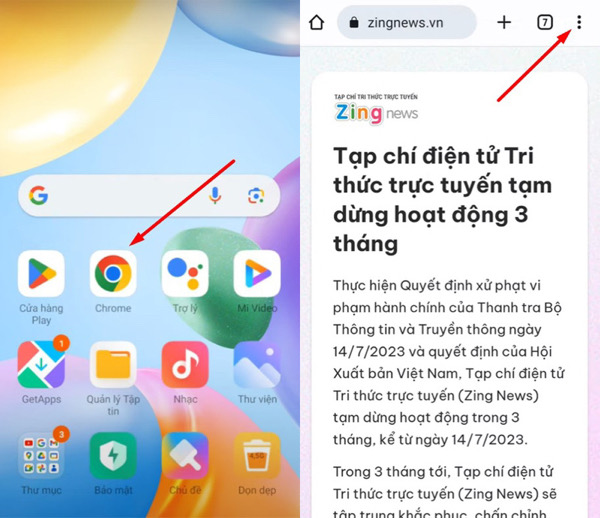
Đầu tiên, bạn hãy truy cập vào trang web mình muốn trên Google Chrome.
Tiếp theo, hãy bấm chọn vào biểu tượng dấu ba chấm ở góc trên bên phải màn hình.
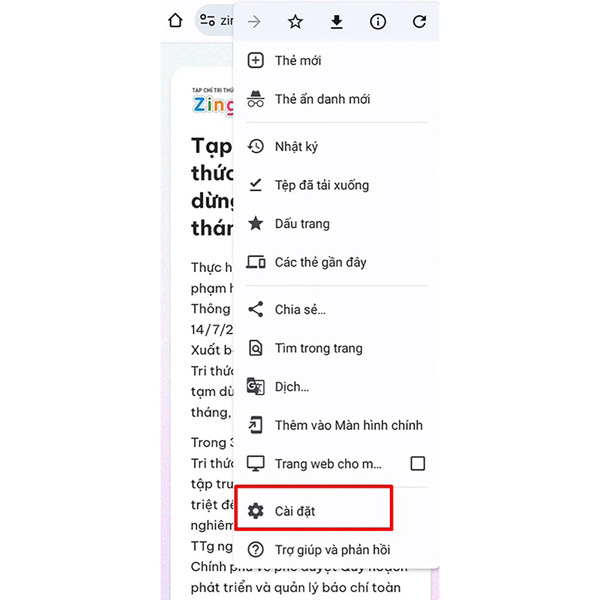
Tìm và bấm chọn mục Cài đặt.
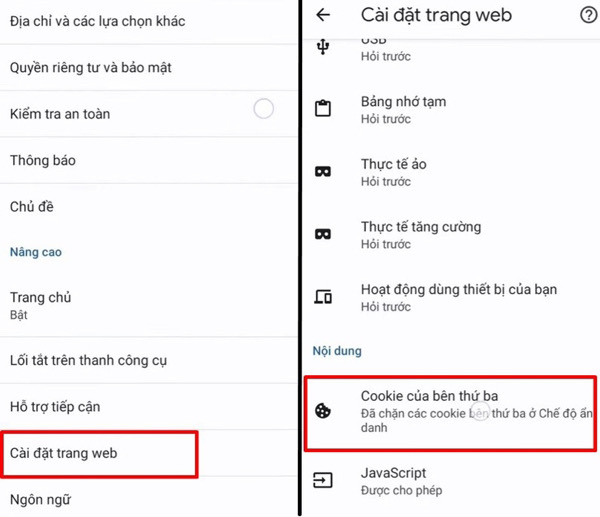
Sau đó, chọn tiếp mục Cài đặt trang web và bấm vào mục Cookie của bên thứ ba là xong.
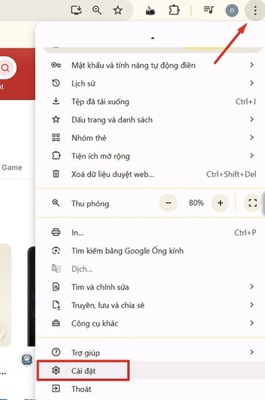
Trước tiên, bạn hãy truy cập vào ứng dụng Google Chrome trên máy tính rồi bấm vào biểu tượng dấu ba chấm ở góc trên bên phải màn hình. Sau đó, bạn tìm kiếm và chọn mục Cài đặt.
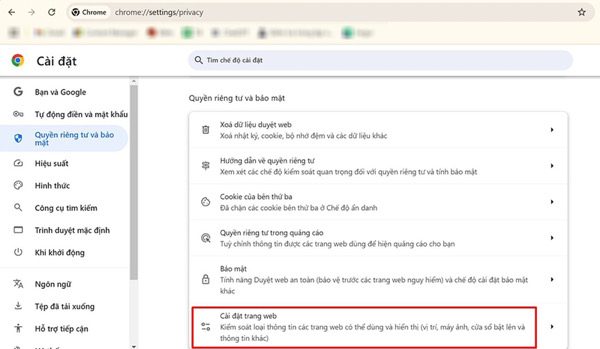
Ở bước này, bạn tiếp tục p vào mục Quyền riêng tư và bảo mật, rồi chọn tiếp mục Cài đặt trang web.
Tiếp theo, bạn chọn mục Cookie của bên thứ ba ở phần Nội dung và tích vào mục Cho phép cookie của bên thứ ba là hoàn thành.
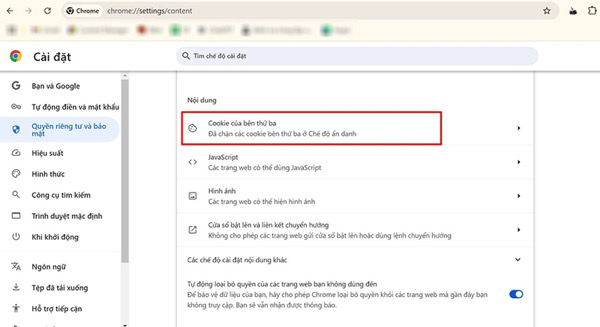
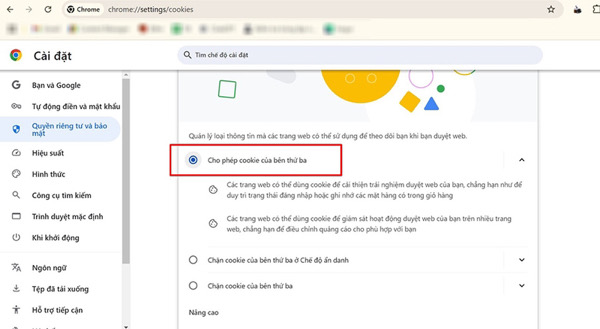
Trong trường hợp nếu không muốn bật cookie nữa thì bạn hãy làm tương tự như trên và tích vào Chặn cookie của bên thứ ba là xong.
Trên đây là cách bật cookie Chrome mà bạn có thể tự thực hiện rất đơn giản để mang lại sự tiện lợi hơn trong quá trình sử dụng. Nếu thấy bài viết này hay và hữu ích thì đừng quên chia sẻ cho mọi người cùng biết nhé.
BÀI VIẾT LIÊN QUAN


