


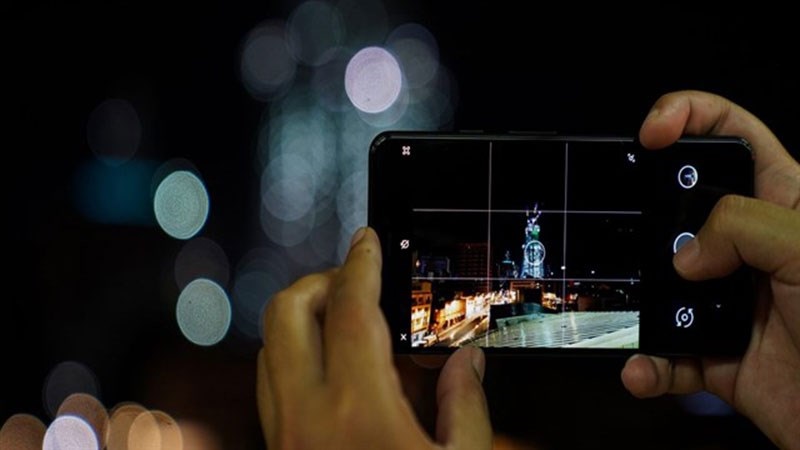
Cách bật khung lưới camera iPhone là một trong những tính năng hữu ích được tích hợp sẵn ngay trên ứng dụng camera của điện thoại, chúng được hiển thị dưới dạng các đường kẻ dọc và ngang, tạo thành những ô vuông hay chữ nhật nhỏ. Từ đây, người dùng có thể dễ dàng thực hiện việc căn chỉnh những chủ thể trong khung hình sao cho hợp lý nhất. Cùng theo dõi bài viết sau để biết được lợi ích của tính năng này cũng như cách bật đơn giản nhất nhé.
Tóm tắt nội dung
Vì sao cần biết cách bật khung lưới camera iPhone?
Việc bật khung lưới camera iPhone sẽ giúp ích rất nhiều cho người dùng trong việc chụp hình. Dưới đây sẽ là một vài lý do mà người dùng nên bật tính năng này:
– Giúp cân bằng được hình ảnh: Đường lưới trên camera sẽ giúp cho người dùng có thể dễ dàng căn chỉnh được khung hình một cách cân bằng. Đồng thời còn giúp những đối tượng trong bức hình được căn chỉnh đúng và không bị lệch. Hơn nữa, cách bố trí chủ thể hợp lý cũng sẽ giúp bức hình trông được đẹp mắt hơn.
– Giúp tạo được khung hình: Đường lưới camera còn giúp cho người dùng có thể phát hiện được vị trí vàng ở trong khung hình và từ đó làm nổi bật nên chủ thể chính so với một số chi tiết phụ.
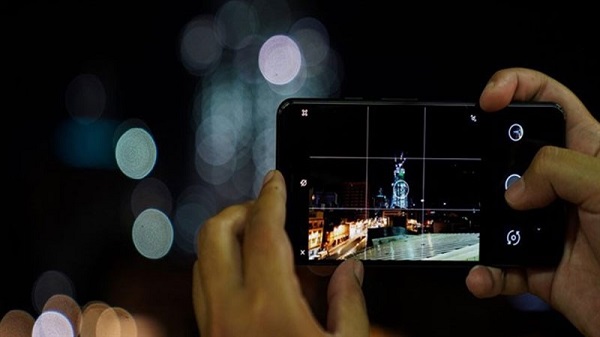
– Giúp cho các thao tác chụp ảnh trở nên chuyên nghiệp hơn: Đường lưới cũng là một trong những tính năng hữu ích dành cho những người mới bắt đầu học chụp ảnh.
– Giúp hạn chế sửa ảnh sau khi chụp: Người dùng có thể tùy chỉnh được những đối tượng ở trong bức hình về lại vị trí đúng hơn. Điều này sẽ giúp người dùng không cần phải chỉnh sửa lại ảnh quá nhiều lần sau khi chụp.
Lưới ảnh camera trên iPhone là gì?
Lưới camera được hiểu là tính năng hiển thị lên những đường kẻ ở trên màn hình khi người dùng mở ứng dụng camera. Tính năng này sẽ giúp người dùng có thể căn chỉnh được hình ảnh khi chụp đồng thời tạo được bố cục hợp lý với khung hình.
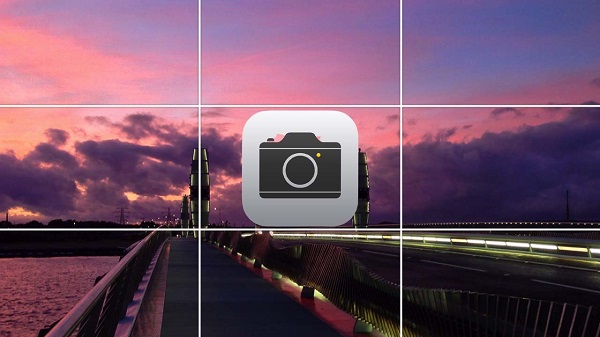
Việc biết cách bật khung lưới camera iPhone còn giúp người dùng có thể căn chỉnh được chủ thể chính một cách dễ dàng hơn khi chụp chân dung. Đồng thời còn giúp cải thiện được chất lượng hình ảnh cũng như làm giảm thiểu số lần sửa hình ảnh sau khi chụp.
Tác dụng của lưới ảnh camera trên iPhone
Đây được coi là một trong những tính năng giúp cho người dùng có thể căn chỉnh được khung ảnh khi chụp hay quay video. Với đường lưới này, người dùng có thể tạo ra được một khung hình với tỷ lệ tối ưu nhất. Những đường lưới này sẽ chia khung ảnh ra làm nhiều phần bằng nhau để người dùng có thể dễ dàng phân chia bố cục một cách chi tiết hơn làm cho bức hình trở nên cân đối, hài hòa hơn.
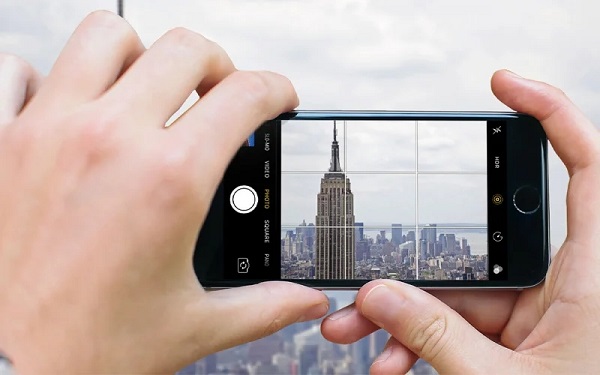
Khi bật tính năng khung lưới trên camera iPhone thì màn hình sẽ hiển thị lưới ở ngay trên máy ảnh. Những đường dọc và ngang này sẽ giúp người dùng điều chỉnh được đối tượng ở trên ảnh sao cho hoàn hảo nhất. Hơn nữa, khi quay video bằng lưới thì người dùng cũng có thể dễ dàng giữ thẳng điện thoại hơn.
Cách bật khung lưới camera iPhone hỗ trợ chụp ảnh
Cách bật khung lưới camera iPhone sẽ giúp cho người dùng dễ dàng cân chỉnh cũng như bố trí được tỷ lệ cho bố cục cho ảnh. Từ đó, giúp cho việc chụp ảnh được trở nên hoàn hảo hơn từ đó tạo ra được những bức hình tuyệt đẹp. Để bật đường lưới camera trên điện thoại iPhone người dùng hãy thực hiện như sau:
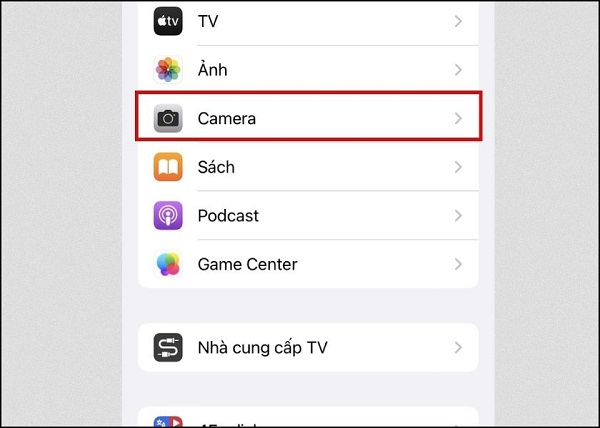
Bước 1: Đầu tiên người dùng hãy vào phần Cài đặt trên iPhone >> chọn vào mục Camera.
Bước 2: Người dùng hãy kéo xuống đến mục Bố cục rồi sau đó nhấn chọn vào mục Lưới. Tiếp đến, người dùng hãy kéo thanh gạt sang phải để có thể bật chế độ này lên nhé.
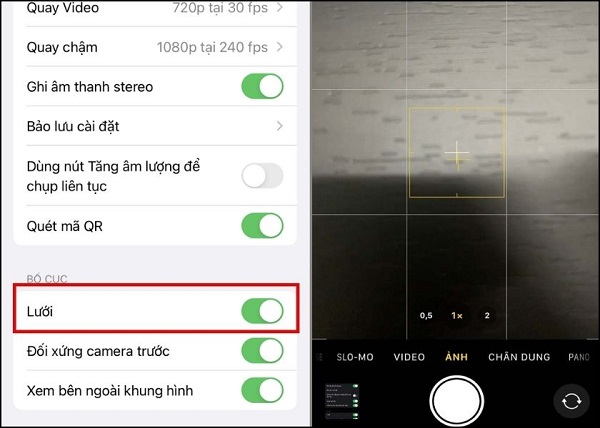
Như vậy chỉ thông qua vài thao tác đơn giản và nhanh chóng là người dùng đã bật được khung lưới camera cho chiếc điện thoại iPhone của mình rồi. Việc chụp được những bức ảnh chuyên nghiệp cũng sẽ trở nên dễ dàng hơn rồi đúng không nào.
Cách chỉnh tắt lưới ảnh camera iPhone nhanh chóng
Việc bật khung lưới camera trên iPhone đã mang lại rất nhiều sự tiện lợi. Tuy nhiên, một số người dùng lại thích chụp ảnh theo cách của riêng mình mà không cần giới hạn khung lưới. Do đó mà tính năng này có thể sẽ gây ra cản trở trong việc chọn điểm ảnh. Hoặc khi người dùng muốn chụp ảnh theo tỷ lệ khác với khung lưới đã được thiết lập sẵn.
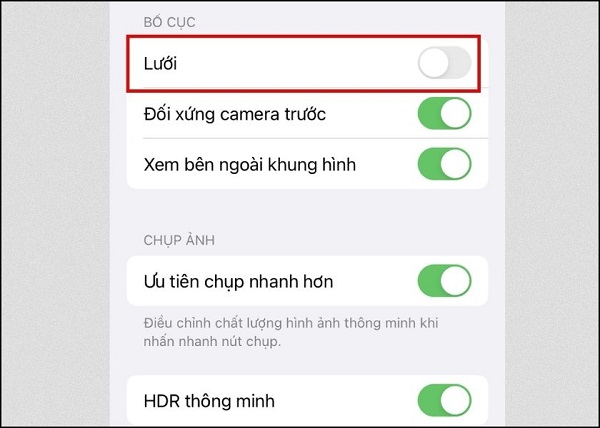
Bên cạnh đó, cũng có một số người lại muốn tắt khung lưới để tăng thêm độ rộng và tầm nhìn của màn hình khi thực hiện chụp ảnh. Do đó, người dùng hoàn toàn có thể tắt khung lưới camera iPhone tùy ý. Người dùng chỉ cần thao tác gạt thanh ngược lại nếu như không có nhu cầu sử dụng nữa.
Cách chụp ảnh trên iPhone với khung lưới
Nhờ vào đường lưới mà người dùng có thể dựa vào vị trí đường kẻ để phân chia được bố cục một cách dễ dàng. Cũng như có thể áp dụng được nhiều quy tắc bố cục ảnh và căn chỉnh ảnh một cách chuyên nghiệp. Dưới đây sẽ là một số mẹo mà người dùng có thể áp dụng:
– Để chụp chân dung người dùng có thể căn chỉnh theo bố cục cơ bản đó là 1/3. Bố cục này nghĩa là người dùng hãy căn bố cục đặt chủ thể vào 1/3 của khung hình so với ngoại cảnh. Điều ngày sẽ giúp cho chân dung người được chụp trông nổi bật hơn.
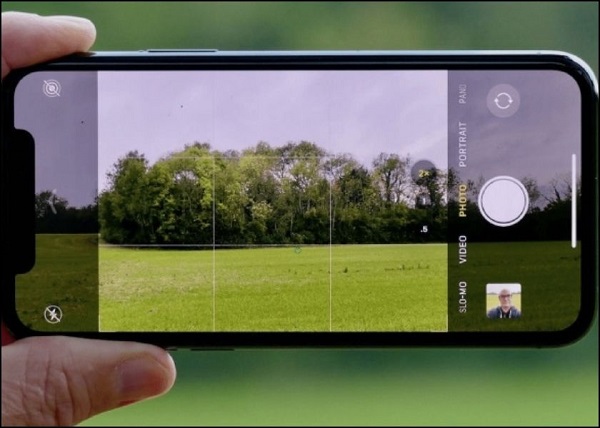
– Để chụp ảnh vật người dùng có thể đặt cho các điểm chính nằm trên giao điểm các đường chéo. Điều này sẽ giúp cho bức ảnh trở nên được cân bằng hơn.
– Khi chụp ảnh, nếu như người dùng muốn chụp tối đa chi tiết của cảnh vật thì có thể sử dụng các đường lưới để giữ cho chân dung được nằm trung tâm của ảnh. Và các chi tiết phụ cũng được nằm ở những đường lưới ngoài.
Cách bật khung lưới camera iPhone không chỉ giúp người dùng có thể căn chỉnh, sắp xếp được các chủ thể trong khung hình một cách chính xác, mà còn tạo ra được những bức ảnh có bố cục đẹp mắt hơn. Bằng những thao tác đơn giản ở trên, hy vọng người dùng có thể thực hiện được thành công và cho ra được những tác phẩm tuyệt vời.
BÀI VIẾT LIÊN QUAN


