


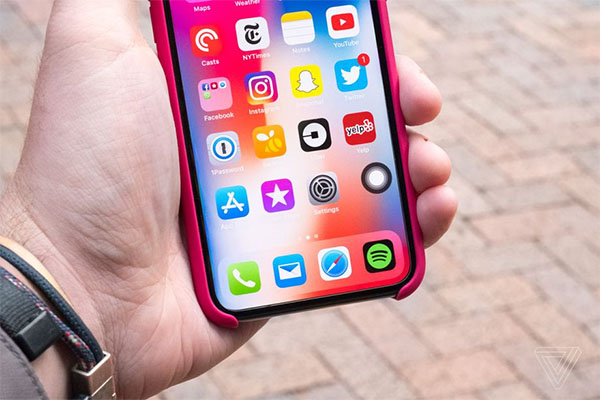
Với những người sử dụng thiết bị iOS thì chắc đã quá quen thuộc với phím Home ảo được Apple phát triển trên các thiết bị iPhone hay iPad. Với Android, người dùng cũng có thể dễ dàng cài đặt và sử dụng tính năng này. Hãy cùng xem bài viết dưới đây để biết cách bật nút Home ảo trên Android, iPhone nhanh chóng và chính xác nhất.
Có thể bạn quan tâm:
- Thay đổi hình nút Home ảo cho iPhone thêm “ngầu” theo cách của riêng bạn
- Làm sao để sử dụng nút Home đúng cách
- Phím tắt trên iPhone là gì và có những tính năng hữu ích nào?
Tóm tắt nội dung
Nút Home ảo là gì? Lợi ích khi sử dụng
Trên iPhone/iPad, nút Home ảo chính là tính năng AssistiveTouch — một phím tắt đa năng xuất hiện nổi trên màn hình, giúp điều khiển máy mà không cần chạm vào các phím vật lý.
Sử dụng nút Home ảo mang lại một số lợi ích:
- Bảo vệ phím cứng: hạn chế nhấn trực tiếp vào nút Nguồn, Home hay Âm lượng, giúp phím bền hơn, tránh bị lờn hoặc liệt theo thời gian.
- Giải pháp thay thế khi phím vật lý hỏng: nếu phím Home, nút nguồn hoặc âm lượng gặp trục trặc, nút Home ảo có thể thay thế gần như toàn bộ chức năng.
- Thao tác nhanh gọn: chỉ với 1-2 lần chạm, bạn có thể chụp màn hình, khóa máy hoặc mở nhanh Trung tâm điều khiển mà không cần thao tác phức tạp.
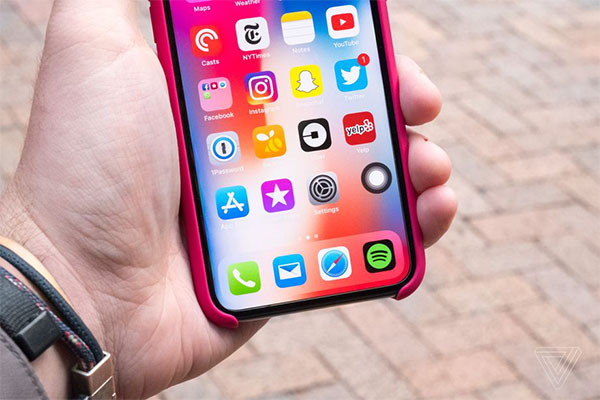
Hướng dẫn cách bật phím Home ảo trên điện thoại iPhone
Tính năng phím ảo Home trên iPhone được Apple trang bị cho các thiết bị chạy trên hệ điều hành từ iOS 12 trở về trước được kích hoạt theo cách sau:
Bước 1: Người dùng truy cập vào mục Cài đặt trên iPhone.
Bước 2: Tại phần Cài đặt, chọn tiếp mục Cài đặt chung.
Bước 3: Chọn phần Trợ năng trong Cài đặt chung và chọn AssistiveTouch.
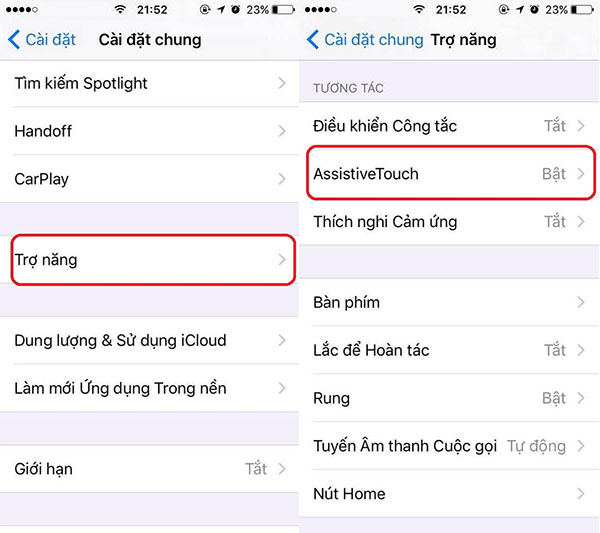
Trường hợp phím Home ảo chưa được kích hoạt thì hãy nút gạt bên cạnh dòng Assistive Touch về trạng thái tắt (màu xám) rồi gạt lại nút này sang bên phải (màu xanh) để mở kích hoạt lại tính năng này. Ngay sau đó bạn sẽ nhìn thấy biểu tượng nút Home ảo xuất hiện bên trên màn hình iPhone của mình là thành công.
Từ phiên bản iOS 13 trở lên, thao tác kích hoạt tính năng phím Home ảo đã có một số điều chỉnh nhất định so với các phiên bản trước iOS 12. Theo đó, cách bật nút home ảo trên iPhone iOS 13 sẽ được thực hiện với các bước như sau:
Ngoài ra, người dùng các dòng flagship cao cấp như iPhone 18 Pro cũng có thể dễ dàng thiết lập tính năng này để tối ưu hóa trải nghiệm thao tác hàng ngày. Bạn có thể tham khảo chi tiết thông tin các dòng sản phẩm Apple mới nhất tại hệ thống Viettel Store.
Bước 1: Mở phần Cài đặt trên điện thoại iPhone.
Bước 2: Trong mục Cài đặt, chọn Accessibility (Trợ năng) >> Touch (Cảm ứng) tại mục Physical and Motor (Thể chất và vận động).
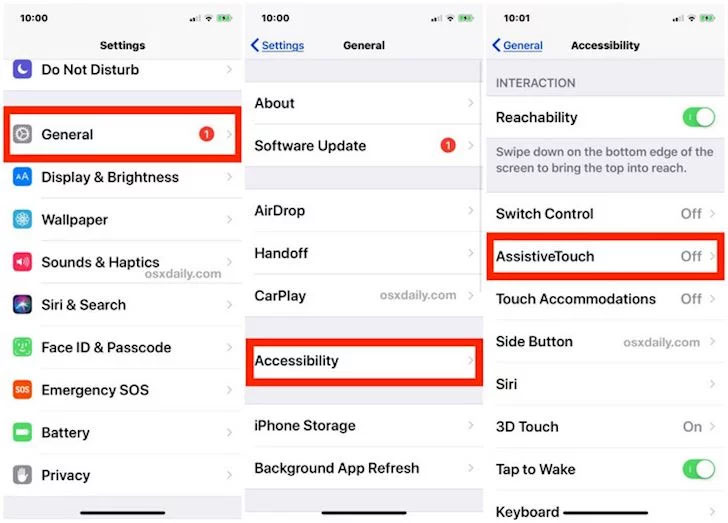
Bước 3: Tại mục Assistive Touch, để kích hoạt tính năng phím Home ảo, bạn gạt nút về trạng thái tắt (màu xám) rồi gạt lại sang tay phải (màu xanh) để bật tính năng Home ảo trên màn hình iPhone.
Ngoài ra, người dùng quan tâm đến các dòng điện thoại thông minh cao cấp khác như iPhone Duo cũng có thể trải nghiệm các tính năng trợ năng hiện đại tương tự. Bạn có thể tham khảo thêm nhiều mẫu sản phẩm chất lượng tại hệ thống Viettel Store.
Cách bật phím home ảo trên thiết bị Android
Trong quá trình sử dụng thiết bị Android nếu chẳng may nút Home vật lý của bạn bị hỏng thì đừng quá lo lắng. Giải pháp sử dụng nút Home ảo sẽ giúp bạn giải quyết vấn đề này nhanh chóng để thay thế. Dưới đây sẽ là chi tiết cách bật nút Home ảo trên thiết bị Android dành cho người dùng tham khảo và thực hiện như sau:
Bước 1: Truy cập cửa hàng ứng dụng CH Play rồi tìm và chọn tải ứng dụng phím home ảo Assistive Touch cho thiết bị Android.
Bước 2: Sau khi hoàn tất tải và cài đặt ứng dụng Assistive Touch thành công, người dùng kích hoạt ứng dụng và đồng ý cấp quyền truy cập vào trang rồi bật tính năng phím ảo Assistive Touch lên.
Bước 3: Người dùng tiến hàng tùy chỉnh bố cục của phím Home trên điện thoại Android bằng cách thay đổi số lượng, màu sắc, kích thước… icon nút Home ảo sao cho phù hợp nhất.
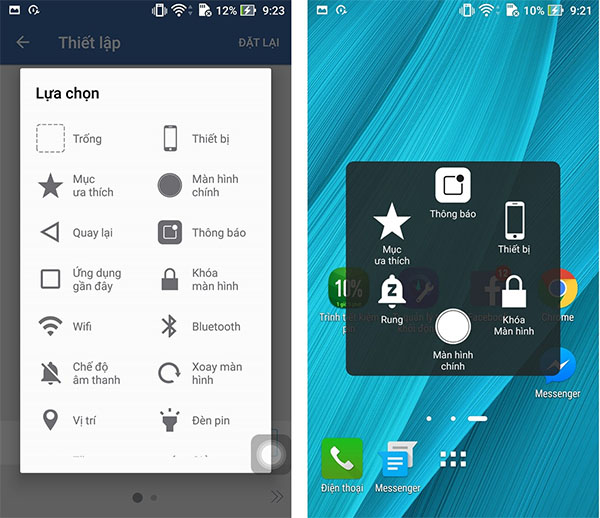
Lưu ý: vì đây là ứng dụng bên thứ ba mô phỏng lệnh điều khiển hệ thống gốc, việc yêu cầu nhiều quyền truy cập là điều bình thường. Tuy nhiên, bạn chỉ nên cấp quyền cho các ứng dụng uy tín, có đánh giá tốt và lượt tải cao để hạn chế rủi ro về bảo mật.
Bên cạnh các thiết bị iOS, người dùng quan tâm đến dòng máy màn hình lớn như iPhone 18 Pro Max cũng hoàn toàn có thể áp dụng các thao tác tương tự để bảo vệ phím cứng. Sản phẩm hiện đang được cập nhật thông tin ưu đãi tại hệ thống Viettel Store.
Cách tùy chỉnh nút Home ảo để sử dụng hiệu quả hơn
Trên iPhone
Vào Cài đặt > Trợ năng > Cảm ứng > AssistiveTouch, bạn có thể:
- Tùy chỉnh menu điều khiển: thêm hoặc bớt các biểu tượng chức năng, tối đa 8 phím tắt hiển thị cùng lúc.
- Thiết lập tác vụ tùy chỉnh: gán lệnh riêng cho hành động chạm một lần, chạm hai lần hoặc nhấn giữ (ví dụ: chạm 2 lần để chụp màn hình nhanh).
- Điều chỉnh độ mờ khi không sử dụng: giúp nút Home ảo trở nên trong suốt hơn, tránh che khuất nội dung màn hình.
- Điều chỉnh độ nhạy di chuyển: thay đổi tốc độ phản hồi khi kéo nút Home ảo quanh màn hình.
Trên Android
- Tùy chỉnh bảng điều khiển (Panel): sắp xếp các phím tắt như bật/tắt Wi-Fi, Bluetooth, đèn pin hoặc âm lượng.
- Thay đổi biểu tượng: tùy chọn màu sắc, kích thước hoặc hình ảnh nút Home theo sở thích cá nhân.
Cách tắt nút Home ảo
Tương tự như cách bật nút home ảo, nếu cảm thấy vướng víu trong quá trình sử dụng, bạn hoàn toàn có thể tắt tính năng này đi bất cứ lúc nào:
- Trên iPhone: vào lại Cài đặt > Trợ năng > Cảm ứng > AssistiveTouch, gạt công tắc sang Tắt.
- Trên Android: mở ứng dụng đã cài, nhấn nút tắt dịch vụ trong ứng dụng, hoặc gỡ cài đặt hoàn toàn nếu không còn nhu cầu sử dụng.
Câu hỏi thường gặp
Nút Home ảo có làm tốn pin không?
Không đáng kể. Đây chỉ là một lớp phủ giao diện nhẹ, mức tiêu thụ điện năng cực thấp, không ảnh hưởng nhiều đến pin tổng thể của máy.
Có thể di chuyển vị trí nút Home ảo không?
Hoàn toàn được. Bạn chỉ cần nhấn giữ biểu tượng và kéo đến bất kỳ vị trí nào dọc theo các cạnh màn hình.
Vì sao nút Home ảo trên Android yêu cầu nhiều quyền truy cập?
Vì đây là ứng dụng bên thứ ba, cần quyền Trợ năng và Hiển thị trên ứng dụng khác để có thể mô phỏng các lệnh điều khiển hệ thống gốc mà Android không tích hợp sẵn.
Nút Home ảo trên iPhone bỗng dưng biến mất, phải làm sao?
Đầu tiên, bạn nên áp dụng lại cách bật nút home ảo để kiểm tra trong phần Cài đặt xem tính năng AssistiveTouch có vô tình bị tắt không. Nếu vẫn đang bật mà nút không hiển thị, hãy thử khởi động lại thiết bị để khắc phục.
Có nên dùng nút Home ảo thay thế hoàn toàn phím vật lý không?
Tùy vào sở thích và nhu cầu sử dụng. Dùng nút Home ảo giúp hạn chế hao mòn phím cứng theo thời gian, nhưng phím vật lý vẫn cho phản hồi tức thì và đáng tin cậy hơn trong các tình huống cần thao tác gấp.
Hy vọng bài viết đã giúp bạn dễ dàng bật, tùy chỉnh và sử dụng nút Home ảo trên cả iPhone và điện thoại Android, giúp thao tác thuận tiện hơn đồng thời bảo vệ phím vật lý bền lâu hơn.
Nếu bạn đang cân nhắc một chiếc iPhone mới với đầy đủ tính năng trợ năng hiện đại, tham khảo ngay các mẫu 18+ iPhone hot 2026 đang có nhiều ưu đãi hấp dẫn tại Viettel Store.


