


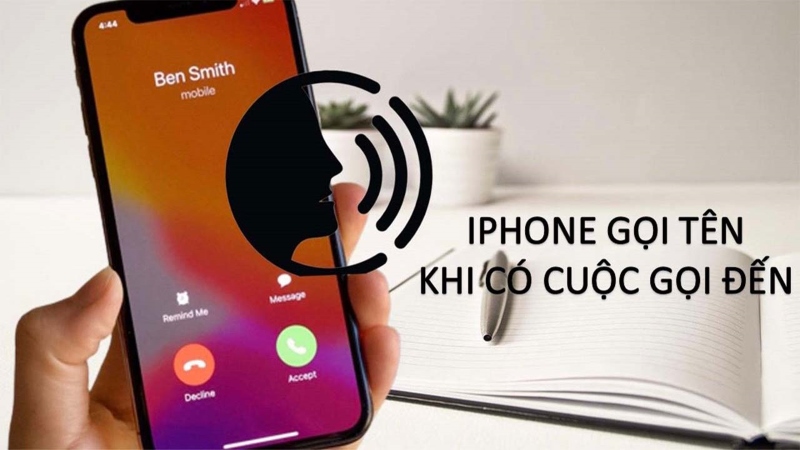
Cách tắt giọng nói trên iPhone là thủ thuật được nhiều người dùng quan tâm khi thiết bị tự động phát âm tên khi có cuộc gọi đến. Mặc dù tính năng hỗ trợ hữu ích từ trợ lý ảo Siri, nhưng trong một số tình huống như cuộc họp, ở nơi công cộng thì việc iPhone phát giọng nói có thể gây khó chịu. Nếu bạn đang muốn tắt tính năng này để sử dụng máy một cách riêng tư và tiện lợi hơn, hãy cùng Viettel Store khám phá cách thực hiện chi tiết ngay sau đây.
Tóm tắt nội dung
Giới thiệu tính năng giọng nói khi có cuộc gọi đến
Trên iPhone, Apple đã tiến hành tích hợp một tính năng cho phép thiết bị phát giọng nói khi có cuộc gọi đến. Khi bật tính năng này, trợ lý ảo Siri sẽ tự động đọc to tên người gọi nếu số đó đã được lưu trong danh bạ. Trường hợp người gọi không nằm trong danh bạ, Siri sẽ tiến hành đọc số điện thoại thay cho tên.
Ưu điểm
Tính năng phát giọng nói khi có cuộc gọi đến trên iPhone mang lại nhiều lợi ích cho người dùng trong cuộc sống hằng ngày như:
- Trong các tình huống khi bận rộn: Người dùng dễ dàng biết được ai đang gọi đến mà không cần phải nhìn vào màn hình, rất hữu ích khi đang lái xe, nấu ăn, tập thể dục,…
- Giảm phiền toái: Không cần phải liên tục cầm điện thoại, nhất là trong những tình huống không tiện sử dụng thiết bị.
- Tăng tính chủ động: Nhờ việc biết trước người gọi, bạn có thể chuẩn bị tâm lý hoặc nội dung trước khi trả lời cuộc gọi.
- Hữu ích cho người khiếm thị: Tính năng này hỗ trợ tốt cho người có thị lực kém hoặc khiếm thị trong việc nhận diện cuộc gọi đến.

Xem thêm: Cách xoá tất cả danh bạ iPhone kèm ảnh minh họa
Nhược điểm
Mặc dù mang lại nhiều tiện ích, tính năng phát giọng nói khi có cuộc gọi đến trên iPhone vẫn còn một số hạn chế ảnh hưởng đến trải nghiệm người dùng:
- Làm gián đoạn trải nghiệm giải trí: Khi đang nghe nhạc, xem phim hoặc chơi game, giọng đọc tự động của Siri có thể làm gián đoạn mạch cảm xúc hoặc gây phiền toái (đặc biệt, nếu bạn đang chìm đắm trong không gian giải trí đa nhiệm trên những thiết bị có thiết kế màn hình gập như iPhone Duo, việc chủ động quản lý các thông báo tự động này sẽ càng trở nên cần thiết).
- Giọng đọc chưa tối ưu cho tiếng Việt: Siri dùng giọng đọc tiếng Anh, nên khi đọc tên gọi tiếng Việt không rõ ràng, dễ gây nhầm lẫn hoặc khó hiểu.
- Gây khó chịu trong môi trường yên tĩnh: Trong những không gian cần sự yên lặng (như thư viện, phòng họp, …), việc phát giọng nói công khai có thể gây phiền toái cho người xung quanh.
- Thiếu linh hoạt trong một số tình huống: Người dùng không thể dễ dàng tùy chỉnh mức độ ưu tiên hay loại trừ một số liên hệ khỏi việc đọc tên, gây bất tiện trong các trường hợp cần riêng tư.

Cách tắt giọng nói trên iPhone
Nếu bạn cảm thấy việc tính năng phát giọng nói mỗi khi có cuộc gọi đến gây phiền toái thì có thể tìm hiểu cách tắt giọng nói trên iPhone với các thao tác đơn giản như sau:
Hướng dẫn nhanh:
Mở Cài đặt → Chọn Điện thoại → Chọn Thông báo cuộc gọi → Chọn Không để tắt tính năng phát giọng nói khi có cuộc gọi đến.
Hướng dẫn chi tiết:
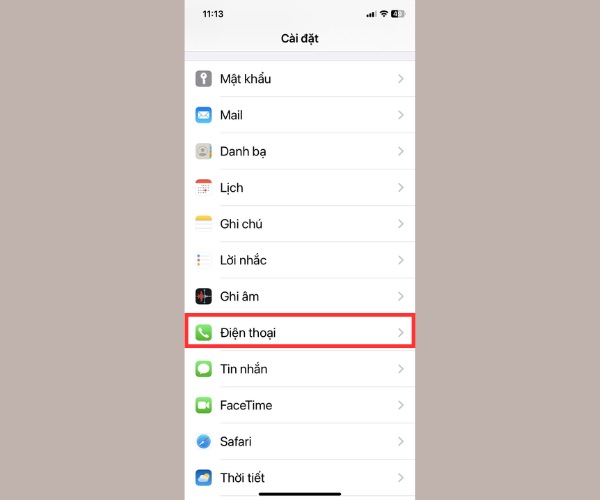
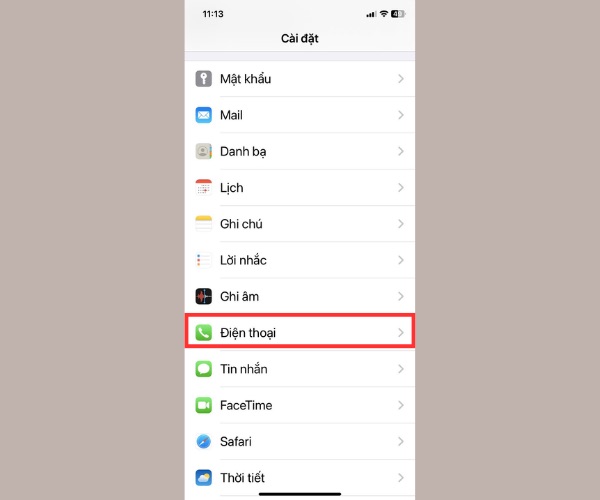
- Bước 1: Mở Cài đặt (Settings), cuộn xuống và chọn điện thoại (Phone).
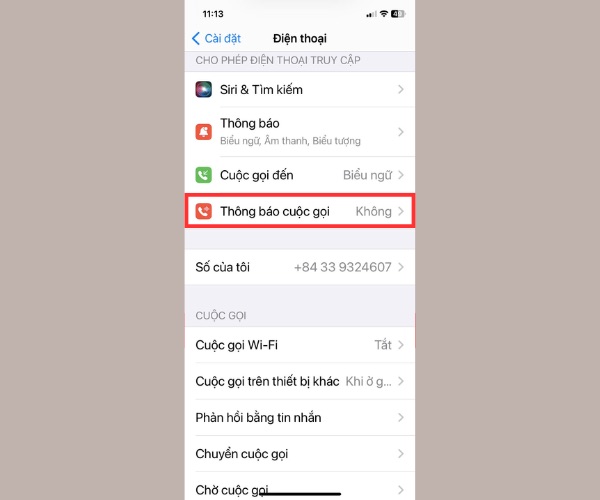
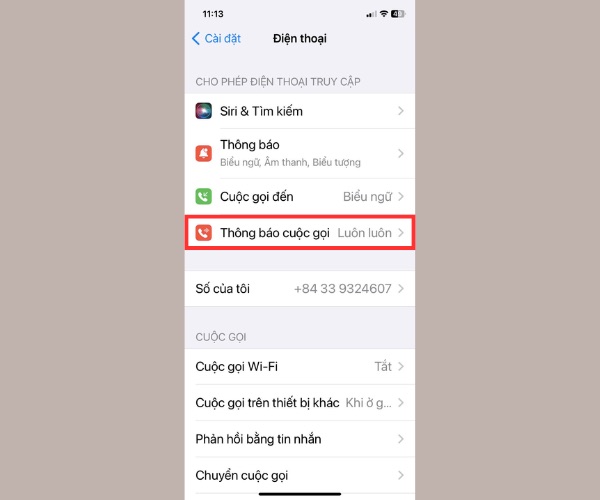
- Bước 2: Chọn mục Thông báo cuộc gọi (Announce Calls).
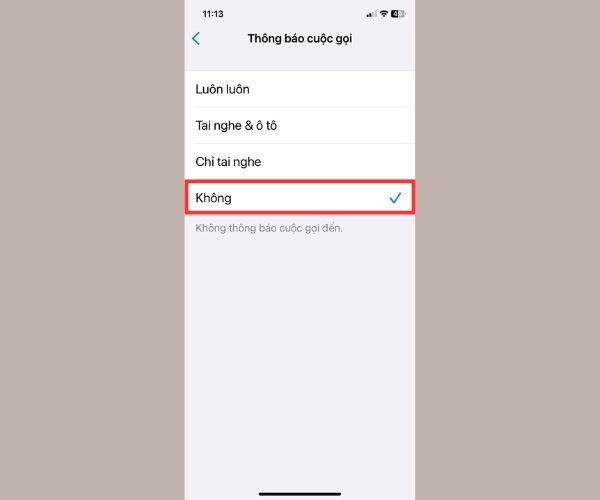
- Bước 3: Chọn tùy chọn Không (Never). Thao tác tùy chỉnh hệ thống này sẽ trở nên vô cùng trực quan và dễ dàng quan sát hơn bao giờ hết khi bạn trải nghiệm trên một thiết bị sở hữu không gian hiển thị khổng lồ như iPhone 18 Pro Max..
Xem thêm: Cách tắt gỡ bỏ ứng dụng không dùng trên iPhone cực đơn giản
Cách bật giọng nói trên iPhone
Bên cạnh cách tắt giọng nói trên iPhone, người dùng cũng có thể dễ dàng bật lại tính năng đọc tên hoặc số điện thoại người gọi đến tùy theo mục đích sử dụng và hoàn cảnh cụ thể. Đây là một lựa chọn tiện ích giúp bạn linh hoạt hơn trong việc kiểm soát thông báo cuộc gọi.
Hướng dẫn nhanh:
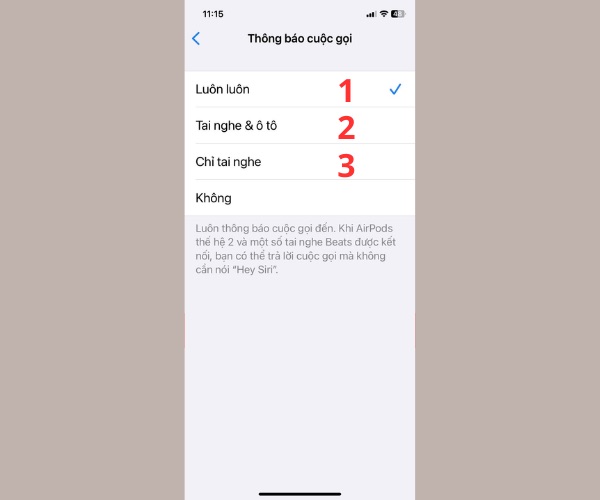
Mở Cài đặt → Chọn Điện thoại → Chọn Thông báo cuộc gọi → Chọn 1 trong 3 tùy chọn (Luôn luôn/ Tai nghe & ô tô/ Chỉ tai nghe) để bật tính năng phát giọng nói.
Hướng dẫn chi tiết:
- Bước 1: Mở Cài đặt (Settings), cuộn xuống và chọn Điện thoại (Phone).
- Bước 2: Nhấn vào mục Thông báo cuộc gọi (Announce Calls).
- Bước 3: Chọn một trong các tùy chọn sau để bật tính năng:
- Luôn luôn (Always)
- Tai nghe & ô tô (Headphones & Car)
- Chỉ tai nghe (Headphones Only)
Cách tùy chỉnh đọc tên người gọi đến trên iPhone bằng Tiếng Việt như thế nào?
Tính năng đọc tên người gọi trên iPhone hiện hỗ trợ nhiều ngôn ngữ, trong đó có tiếng Việt. Nếu bạn muốn Siri đọc tên người gọi bằng tiếng Việt, hãy làm theo các bước sau:
Hướng dẫn nhanh:
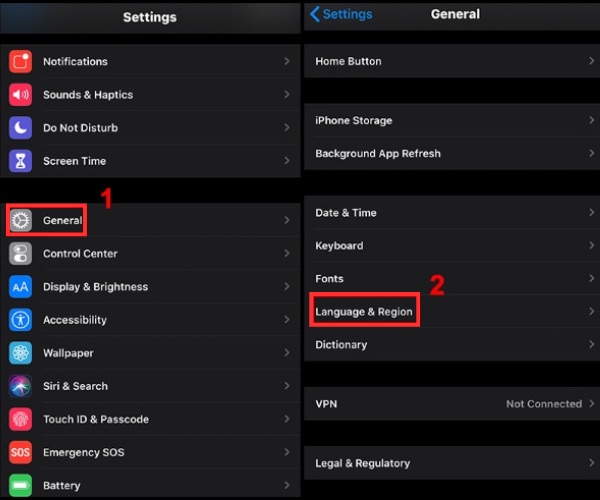
Mở Cài đặt → Chọn Cài đặt chung → Chọn Ngôn ngữ & khu vực → Chọn Tiếng Việt → Nhấn Chuyển sang tiếng Việt để hoàn tất.
Hướng dẫn chi tiết:
- Bước 1: Chọn Cài đặt chung (General), sau đó chọn Ngôn ngữ & khu vực (Language & Region).
- Bước 2: Trong phần Ngôn ngữ iPhone, chọn Tiếng Việt.
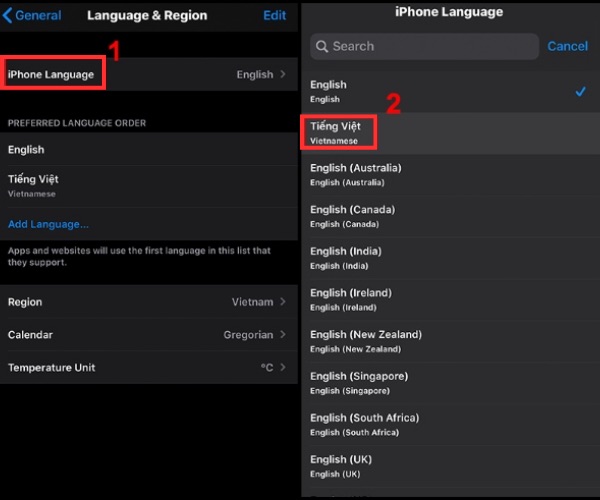
- Bước 3: Nhấn vào Chuyển sang tiếng Việt (Change to Vietnamese) để xác nhận và hoàn tất việc chuyển đổi ngôn ngữ.

Sau khi hoàn thành những bước cấu hình bên trên, khi có cuộc gọi đến, iPhone sẽ đọc tên bằng Tiếng Việt (quá trình xử lý ngôn ngữ và phát âm này dự kiến sẽ còn được tối ưu nhanh chóng, mượt mà hơn rất nhiều nhờ sức mạnh trí tuệ nhân tạo trên thế hệ iPhone 18 Pro tương lai).
? Hướng dẫn trên có thể áp dụng với tất cả thiết bị iPhone bao gồm cả dòng iPhone 16, bao gồm cả iPhone 16 Plus, iPhone 16 Pro và iPhone 16 Pro Max Viettel
Vậy là bạn đã nắm rõ cách tắt giọng nói trên iPhone, cách bật lại hay tùy chỉnh ngôn ngữ Siri sao cho phù hợp với nhu cầu sử dụng. Tính năng này tuy đơn giản nhưng lại mang đến trải nghiệm thuận tiện hơn trong một số tình huống. Đừng quên theo dõi Viettel Store để cập nhật thêm nhiều thủ thuật iPhone, mẹo công nghệ hữu ích cùng các chương trình ưu đãi hấp dẫn dành riêng cho tín đồ nhà Táo nhé.
Nếu bạn đang cân nhắc nâng cấp thiết bị để có trải nghiệm tốt hơn thì iPhone 17 chắc chắn là lựa chọn đáng chú ý. Bên cạnh đó, Apple iPhone 17 Pro phù hợp cho những ai muốn hiệu năng mạnh mẽ, còn iPhone 17 512GB lại thích hợp cho nhu cầu lưu trữ lớn. Nếu bạn vẫn còn thắc mắc về iPhone 17 kích thước, hãy tham khảo thêm để chọn được chiếc máy vừa ý nhất với mình.
BÀI VIẾT LIÊN QUAN:


