

• Setup menu at Appearance » Menus and assign menu to Top Bar Navigation
Tin tức ViettelStore - Tin tức công nghệ cập nhật 24/24
  • Setup menu at Appearance » Menus and assign menu to Main Navigation
No Result
View All Result
  • Setup menu at Appearance » Menus and assign menu to Main Navigation
No Result
View All Result
Tin tức ViettelStore - Tin tức công nghệ cập nhật 24/24
No Result
View All Result
Home Tin công nghệ

Hướng dẫn chi tiết cách cài đặt bàn phím cho Xiaomi giúp cá nhân hóa trải nghiệm gõ phím

Tranh by Tranh
10 Tháng Sáu, 2025
in Tin công nghệ, Mẹo công nghệ
0
cách cài đặt bàn phím cho Xiaomi
0
SHARES
0
VIEWS
Share on FacebookShare on Twitter

Cài đặt bàn phím cho Xiaomi sẽ giúp bạn cá nhân hóa trải nghiệm gõ phím theo ý muốn, đồng thời khiến nó trở nên tiện dụng và tối ưu hơn bao giờ hết. Bài viết hôm nay, chúng tôi sẽ hướng dẫn chi tiết cách cài đặt bàn phím cho Xiaomi, hãy cùng tham khảo nhé.
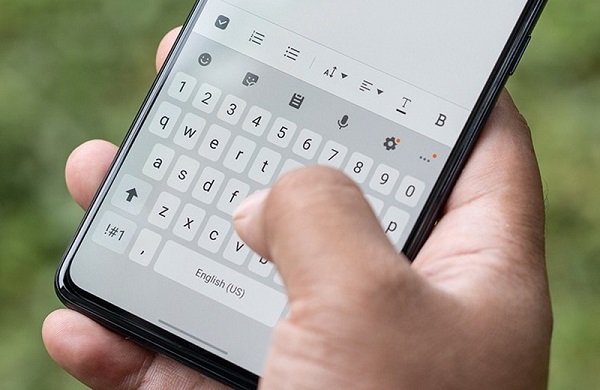
Hướng dẫn chi tiết cách cài đặt bàn phím cho Xiaomi

Tóm tắt nội dung

  • Cách cài đặt bàn phím cho Xiaomi
    • Cài đặt kiểu gõ tiếng Việt với Laban Key
    • Thay đổi chủ đề cho bàn phím ảo Xiaomi
    • Tắt tiên đoán trên bàn phím Xiaomi
    • Thay đổi kích thước bàn phím Xiaomi
    • Cách đổi phương thức nhập cho Xiaomi

Cách cài đặt bàn phím cho Xiaomi

Cài đặt kiểu gõ tiếng Việt với Laban Key

Trước hết, bạn hãy truy cập vào ứng dụng Google Play, gõ từ khoá Laban Key Gõ tiếng Việt của Zalo Group vào khung tìm kiếm. Sau đó, tải về máy và tiến hành cài đặt ứng dụng này.

Tải về máy và tiến hành cài đặt ứng dụng Laban Key

Sau khi hoàn thành việc cài đặt, bạn hãy mở ứng dụng Laban Key lên và đăng nhập tài khoản. Nếu chưa có tài khoản thì bạn hãy tạo tài khoản mới theo hướng dẫn trên ứng dụng.
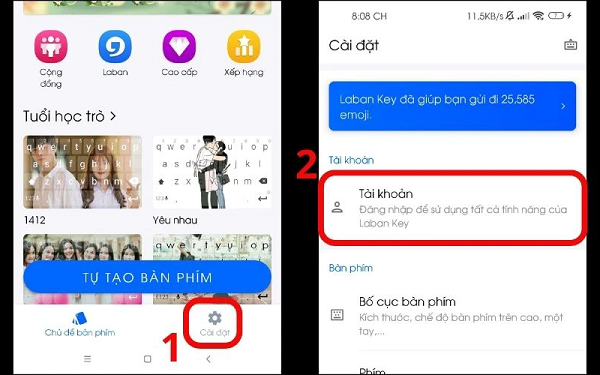
Mở ứng dụng Laban Key lên và đăng nhập tài khoản.

Tại giao diện chính của ứng dụng, bạn nhấn chọn mục Cài đặt ở phía dưới bên phải màn hình rồi chọn tiếp Kiểu gõ.
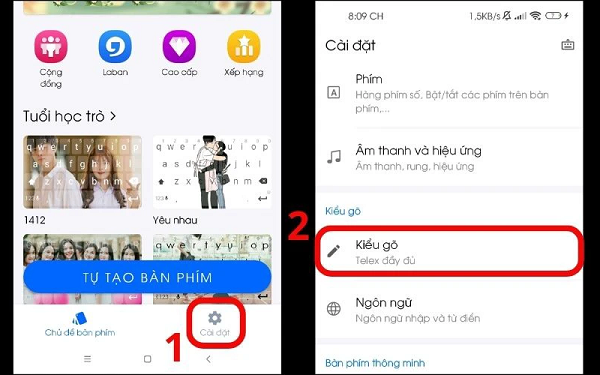
Chọn mục Cài đặt ở phía dưới bên phải màn hình rồi chọn tiếp Kiểu gõ.

Cuối cùng, bạn nhấn chọn mục Kiểu gõ tiếng Việt rồi chọn tiếp VNI là xong. Lúc này, bạn hãy mở ứng dụng tin nhắn lên và kiểm tra xem bàn phím Xiaomi đã hoạt động theo kiểu gõ VNI chưa nhé.
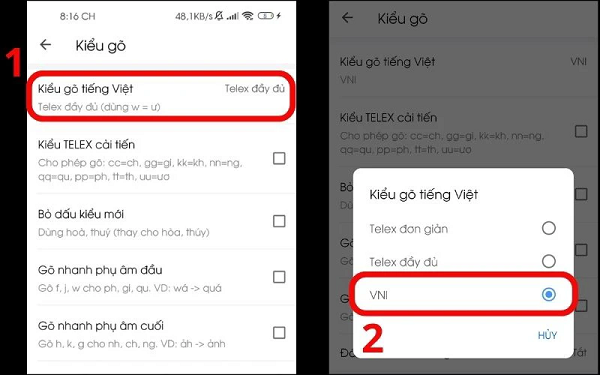
Chọn mục Cài đặt ở phía dưới bên phải màn hình rồi chọn tiếp Kiểu gõ.

Thay đổi chủ đề cho bàn phím ảo Xiaomi

Người dùng có thể thay đổi chủ đề cho bàn phím Xiaomi giúp nó trở nên độc đáo theo phong cách riêng của mình. Cách thực hiện như sau:

Trước hết, bạn mở ứng dụng Tin nhắn trên smartphone hoặc messenger. 

Mở ứng dụng Tin nhắn trên smartphone hoặc messenger

Sau đó, bấm vào biểu tượng Cài đặt có hình bánh răng. 
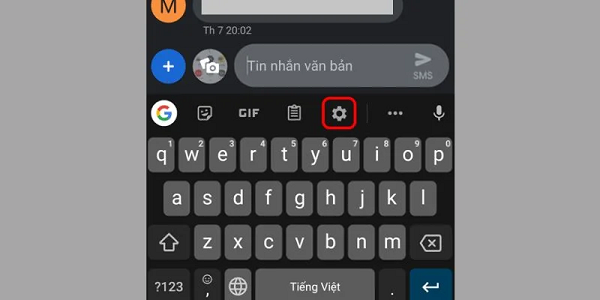
Bấm vào biểu tượng Cài đặt có hình bánh răng

Tiếp theo, bạn bấm vào mục Giao diện rồi chọn chủ đề yêu thích, ngoài ra bạn cũng có thể tải thêm nếu muốn. Như vậy là bạn đã có thể thay đổi chủ đề bàn phím Xiaomi rồi đó. 
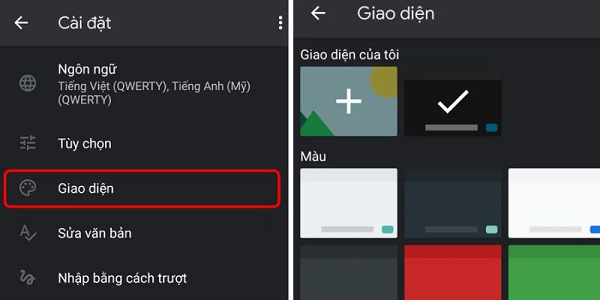
Bấm vào mục Giao diện rồi chọn chủ đề yêu thích

Tắt tiên đoán trên bàn phím Xiaomi

Tính năng tiên đoán trên bàn phím Xiaomi có vai trò giúp việc soạn thảo của người dùng nhanh chóng, dễ dàng hơn. Tuy nhiên, đôi khi nó cũng đưa ra những gợi ý không mong muốn có thể gây ảnh hưởng tới nội dung tin nhắn của bạn. Do đó, hãy tắt tính năng này đi bằng cách sau:
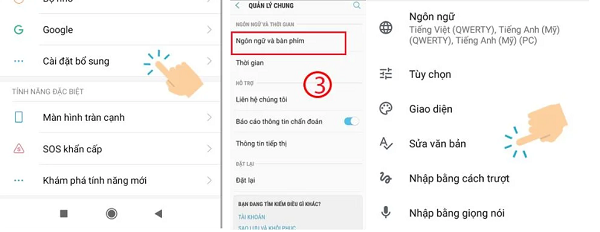
Chọn mục Cài đặt bổ sung, chọn Ngôn ngữ và bàn phím, chọn Quản lý bàn phím, nhấn vào mục Sửa văn bản

Trước hết, bạn hãy truy cập vào mục Cài đặt trên điện thoại Xiaomi > Chọn mục Cài đặt bổ sung. Sau đó, cuộn xuống dưới, tìm kiếm và bấm vào mục Ngôn ngữ và bàn phím. Cuối cùng, bạn nhấn chọn tiếp mục Quản lý bàn phím > Bấm vào mục Sửa văn bản rồi  tắt tính năng Tự động sửa là xong.

Thay đổi kích thước bàn phím Xiaomi

Để thay đổi kích thước bàn phím Xiaomi, bạn cần mở ứng dụng Laban Key trên điện thoại  > Bấm vào mục Cài đặt ở phía dưới > Chọn mục Bố cục bàn phím.

Sau đó, bạn nhấn chọn vào mục Kích cỡ bàn phím và tùy chỉnh kích thước, độ cao, cỡ chữ trên phím,…theo ý muốn.

Cách đổi phương thức nhập cho Xiaomi

Để đổi phương thức nhập cho Xiaomi, bạn hãy truy cập vào mục Cài đặt > Nhấn chọn mục Cài đặt bổ sung > Chọn tiếp mục Ngôn ngữ và nhập liệu > Bấm vào mục Bàn phím hiện tại > Cuối cùng là chọn bàn phím muốn thay đổi là xong.
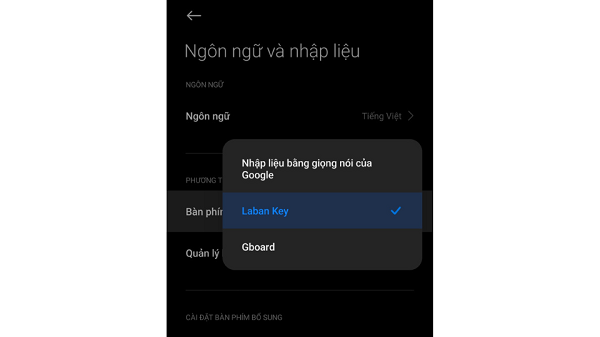
Cách đổi phương thức nhập cho Xiaomi

Như vậy, chúng tôi đã hướng dẫn chi tiết cách cài đặt bàn phím cho Xiaomi giúp cá nhân hóa trải nghiệm gõ phím của bạn theo ý muốn. Hy vọng đây sẽ là những thông tin hữu ích giúp bạn tối ưu hoá quá trình sử dụng điện thoại Xiaomi. Đồng thời đừng quên chia sẻ cho mọi người cùng biết nếu thấy bài viết này hay và hữu ích nhé. 

ĐIỆN THOẠI XIAOMI CHÍNH HÃNG, GIÁ TỐT

BÀI VIẾT LIÊN QUAN

  • Nguyên nhân và cách khắc phục điện thoại Xiaomi bị mất vân tay nhanh nhất
  • Cách check bảo hành Xiaomi qua IMEI cần thiết, đơn giản
Previous Post

Top tivi 55 inch giá rẻ, tốt nhất hiện nay - Trải nghiệm điện ảnh đỉnh cao ngay tại nhà!

Next Post

Máy lọc nước Sunhouse có tốt không? Có nên mua để sử dụng?

Next Post
máy lọc nước sunhouse có tốt không

Máy lọc nước Sunhouse có tốt không? Có nên mua để sử dụng?

Facebook

BÀI VIẾT MỚI NHẤT

  • Top phim đam mỹ Thái Lan hay nhất 2026 khiến hủ mê mẩn
  • Phim đam mỹ hay nhất 2026: Tổng hợp Top phim BL Hàn – Thái – Trung – Đài – Việt
  • Phim chiếu rạp tháng 12/2026: Lịch khởi chiếu phim hay đáng xem nhất
  • Phim chiếu rạp tháng 11/2026: Lịch khởi chiếu phim hay đáng xem nhất
  • Phim chiếu rạp tháng 10/2026: Lịch khởi chiếu phim hay đáng xem nhất

BÀI VIẾT NỔI BẬT

  • Mẹo - Facebook

    Cách nhanh nhất để xoá nick Facebook vĩnh viễn

    81 shares
    Share 81 Tweet 0
  • iMEI là gì? Cách kiểm tra iMEI iPhone chính xác

    3 shares
    Share 3 Tweet 0
  • Cách nghe nhạc YouTube tắt màn hình trên Android và iOS

    247 shares
    Share 247 Tweet 0
  • Cách tính nào để tìm Sim Đại Cát?

    69 shares
    Share 69 Tweet 0
  • 4 cách xem pass wifi trên Android đỉnh nhất hiện nay

    64 shares
    Share 64 Tweet 0
  • Setup menu at Appearance » Menus and assign menu to Footer Navigation

© 2026 JNews - Premium WordPress news & magazine theme by Jegtheme.

No Result
View All Result

© 2026 JNews - Premium WordPress news & magazine theme by Jegtheme.
