


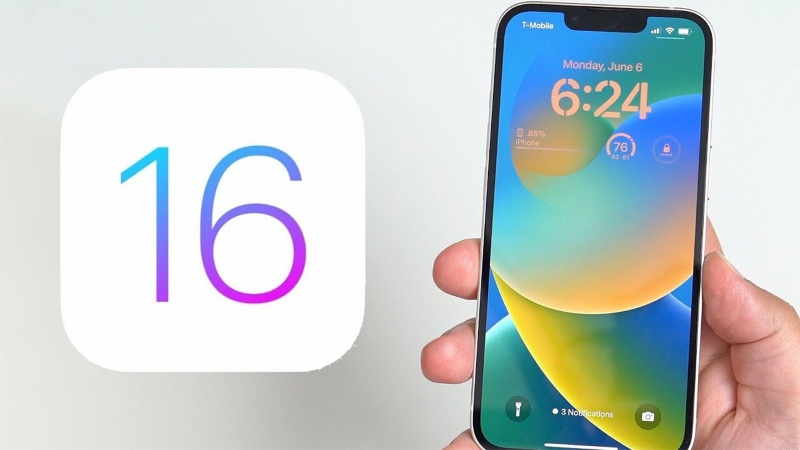
Bạn muốn thực hiện cách cài đồng hồ trên màn hình điện thoại iPhone để dễ dàng có thể xem giờ trên điện thoại. Nếu bạn chưa cách thực hiện như thế nào thì có thể tham khảo cách hướng dẫn cài đồng hồ trên màn hình điện thoại iPhone để thuận tiện khi sử dụng nhé!
| Thiết kế nhôm nguyên khối với 85% nhôm tái chế, mặt trước Ceramic Shield 2 và chuẩn IP68 giúp iPhone 18 Pro Max bền bỉ, trong khi chip A20 Pro và pin 43 giờ xem video đảm nhiệm phần hiệu năng. Đăng ký iPhone 18 Pro Max tại Viettel Store: https://viettelstore.vn/dien-thoai/iphone-18-pro-max-pid370178.html |
Tóm tắt nội dung
Tại sao màn hình điện thoại iPhone không hiển thị đồng hồ?
Bỗng nhiên bạn phát hiện ra đồng hồ hiện trên màn hình khóa iPhone bị biến mất mà không rõ lý do? Hãy cùng tìm hiểu nguyên nhân của sự cố này có thể do:
- Hệ thống iOS trên iPhone không ổn định hoặc mới cập nhật bản beta.
- Bộ nhớ trên iPhone của bạn sắp hết.
- Điện thoại iPhone của bạn đang gặp một số lỗi tạm thời.
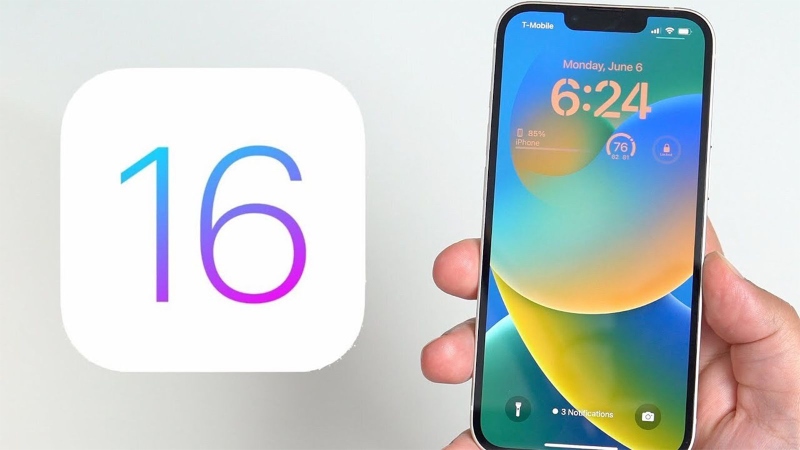
Khi gặp tình trạng đồng hồ trên iPhone đột nhiên biến mất, người dùng có thể tham khảo một số cài đặt đồng hồ trên màn hình điện thoại iPhone dưới đây để khắc phục tình trạng này một cách nhanh chóng nhé!
Cách cài đồng hồ trên màn hình điện thoại iPhone
Cách hiển thị tính năng đồng hồ trên màn hình iPhone khá đơn giản, tương tự như tính năng đồng hồ trên màn hình khoá của Android. Tính năng đồng hồ hiển thị trên màn hình khóa iPhone được thiết kế mặc định, thông thường bạn sẽ không thể tự cài đặt hoặc gỡ bỏ tiện ích này. Tuy nhiên, khác với màn hình khóa, từ phiên bản hệ điều hành iOS 14 trên iPhone trở đỉ, người dùng đã có thể thoải mái tự cài đặt, điều chỉnh thay đổi hoặc di chuyển đồng hồ ngay trên màn hình chính của iPhone. Điều này mang lại rất nhiều tiện lợi cho những ai đang sử dụng các phiên bản hệ điều hành mới nhất trên các dòng iPhone hiện đại như iPhone 16 Pro, iPhone16 Plus, iPhone 15,….
Cách đưa đồng hồ ra ngoài màn hình chính iPhone
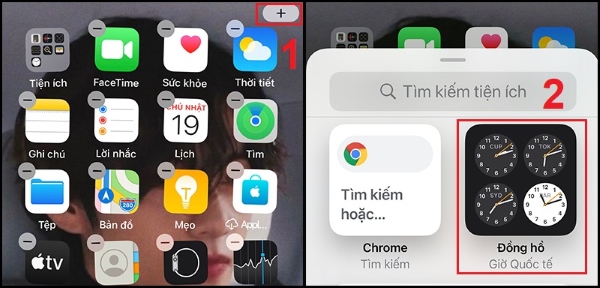
Khi người dùng muốn đưa tiện ích đồng hồ ra màn hình chính iPhone, bạn chỉ cần thực hiện như sau:
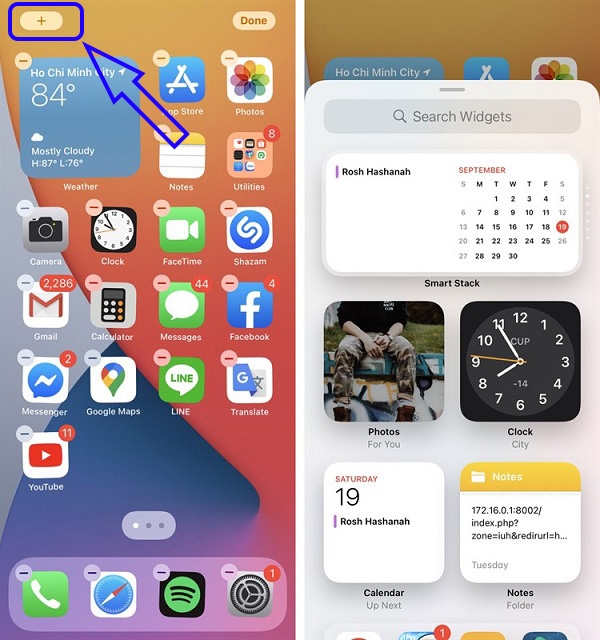
Bước 1: Bạn nhấn đè lên màn hình chính tại 1 điểm bất kỳ > chọn dấu (+) > chọn tiếp tiện ích Đồng hồ.
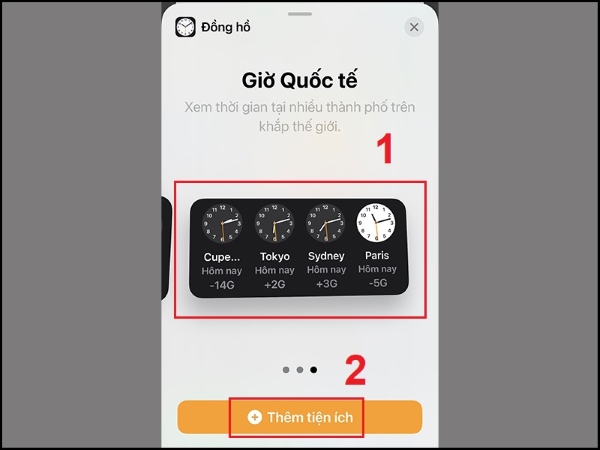
Bước 2: Chọn kiểu đồng hồ muốn thêm vào màn hình chính bằng cách vuốt trái hoặc phải > chọn Thêm tiện ích (các thao tác tuỳ biến giao diện này dự kiến sẽ được phản hồi cực kỳ mượt mà trên hệ điều hành của thế hệ iPhone 18 sắp tới).
Cách hiển thị đồng hồ thời gian của thành phố
Người dùng có thể hiển thị thời gian của thành phố bằng cách đơn giản như sau:
Bước 1: Nhấn giữ vào tiện ích Đồng hồ > chọn vào Sửa tiện ích > nhấn chọn Thành phố hiện đang chọn.
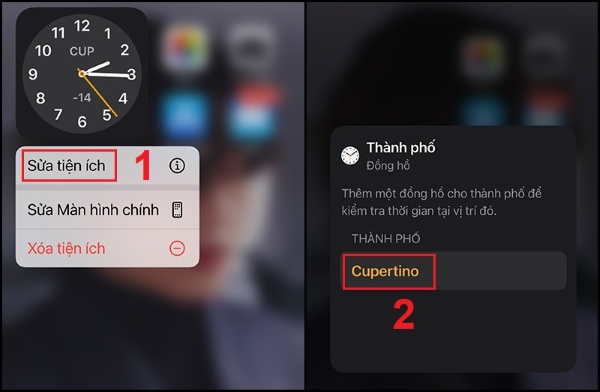
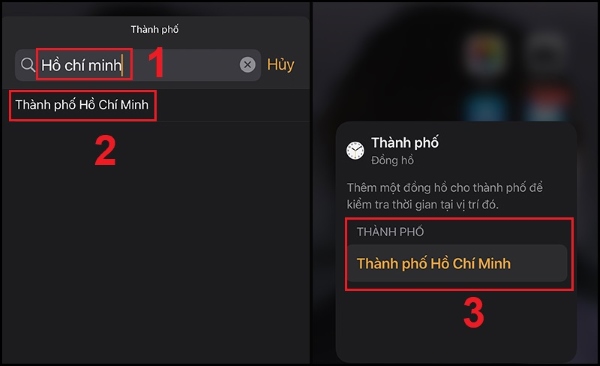
Bước 2: Nhập tên thành phố mong muốn > chọn vào thành phố đó > nhấn vào một khoảng trống trên màn hình để hoàn tất cài đặt hiển thị.
Cách di chuyển tiện ích Đồng hồ trên màn hình iPhone
Khi muốn di chuyển tiện ích Đồng hồ trên màn hình chính iPhone, bạn thực hiện như sau:
Bước 1: Nhấn giữ vào Đồng hồ cho đến khi các ứng dụng rung lên > tiếp theo bạn kéo đồng hồ đến vị trí mình mong muốn.
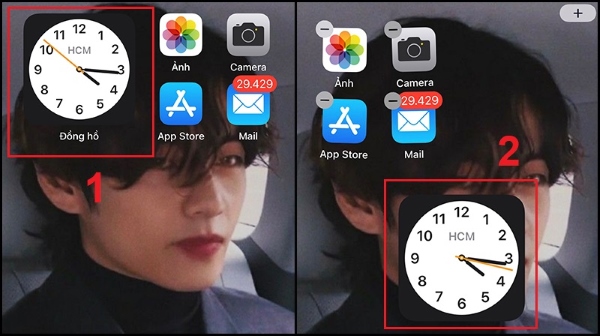
Bước 2: Nhấn vào khoảng trống tại vị trí trên màn hình muốn để đồng hồ và hoàn tất.
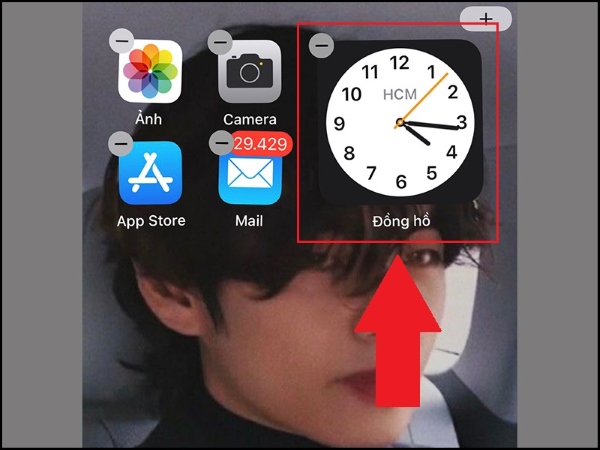
Cách hiển thị đồng hồ trên widget màn hình iPhone
Giờ đây người dùng có thể cài đặt hiển thị đồng hồ trên màn hình chính của iPhone thông qua Winget với các bước thực hiện đơn giản sau đây:
- Bước 1: Mở màn hình chính iPhone của bạn lên.
- Bước 2: Nhấn giữ vào màn hình chính trong khoảng vài giây để truy cập chế độ chỉnh sửa
- Bước 3: Nhấn chọn vào biểu tượng dấu + góc trên bên trái của màn hình
- Bước 4: Kéo xuống và tìm đến tiện ích đồng hồ > nhấn chọn
- Bước 5: Vuốt tiếp màn hình sang phải > chọn kích thước và bố cục Widget muốn hiển thị đồng hồ.
- Bước 6: Chọn Add Widget với kích thước hiển thị mong muốn
- Bước 7: Chọn xong và hoàn tất chỉnh sửa đồng hồ trên màn hình chính iPhone rồi nhấn lưu thay đổi. Việc tùy biến giao diện màn hình chính với các widget trực quan hứa hẹn sẽ mang lại trải nghiệm thị giác tuyệt vời trên những mẫu máy cao cấp như iPhone 18 Pro.
Cách chỉnh sửa đồng hồ trên iPhone
Người dùng có thể tùy chỉnh cách cài đồng hồ trên màn hình điện thoại iPhone với những tiện ích khu vực và kiểu hiển thị mong muốn như sau:
- Bước 1: Nhấn giữ vào tiện ích đồng hồ để mở menu tác vụ nhanh trên màn hình iPhone.
- Bước 2: Chọn chỉnh sửa tiện ích đồng hồ.
- Bước 3: Chọn tên thành phố muốn chỉnh sửa khung giờ.
- Bước 4: Gõ tìm tên thành phố trên thanh tìm kiếm.
- Bước 5: Nhấn chọn tên thành phố muốn thay đổi rồi chỉnh sửa múi giờ cho phù hợp.

Cách gỡ hiển thị đồng hồ trên màn hình iPhone
Như đã nhắc đến ở trê, tính năng hiển thị đồng hồ là mặc định trên màn hình iPhone. Nếu người dùng muốn gỡ hiển thị thì chỉ còn cách Jailbreak thiết bị để can thiệp vào hệ thống để thực hiện thay đổi cài đặt và huỷ bỏ hiển thị đồng hồ trên màn hình iPhone. Tuy nhiên thủ thuật này khá nguy hiểm cho iPhone và cách thực hiện phức tạp, liên quan đến bảo mật và hoạt động của toàn hệ thống. Lời khuyên là bạn không nên thực hiện cách này. Thay vì can thiệp sâu làm rủi ro thiết bị, việc tận dụng tối đa các công cụ tùy biến Widget có sẵn sẽ là bước đệm tuyệt vời để bạn làm quen với phong cách hiển thị đa nhiệm trên những thiết bị màn hình gập tương lai như iPhone Duo.
Mẹo sử dụng các tiện ích thú vị của đồng hồ trên màn hình iPhone
Ngoài các bước hướng dẫn cách cài đồng hồ trên màn hình điện thoại iPhone trên đây, người dùng còn có thể tham khảo thêm một số mẹo hay với các thủ thuật này để tùy chỉnh các tiện ích đồng hồ trên màn hình chính iPhone nhé!
- Tùy chỉnh vị trí của đồng hồ: Bạn nhấn giữ nhanh vào tiện ích đồng hồ > truy cập chế độ chỉnh sửa > kéo thả tiện ích đồng hồ tới vị trí muốn thay đổi
- Xóa Widget đồng hồ trên màn hình chính: Nhấn giữ vào Widget đồng hồ cho đến khi màn hình iPhone hiển thị các thao tác tùy chỉnh nhanh > chọn xóa tiện ích con > xoá thêm 1 lần nữa để xác nhận xóa tiện ích đồng hồ trên màn hình chính của iPhone.
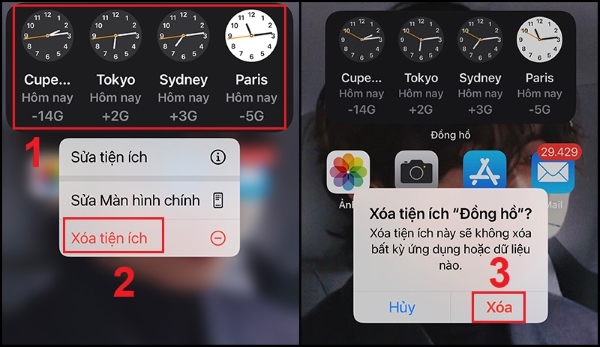
Lưu ý: Trường hợp người dùng muốn xoá nhiều widget trên màn hình chính iPhone thì hãy nhấn giữ màn hình > đi đến chỉnh sửa > chọn biểu tượng dấu (-) tại góc trên bên trái tiện ích muốn xoá.
- Tùy chỉnh kích thước Widget: Người dùng có thể xoá bỏ hoặc thêm tiện ích đồng hồ mới trên màn hình chính với kích thước bạn mong muốn.
- Mở Đồng hồ quốc tế: Chạm vào tiện ích đồng hồ trên màn hình iPhone để hiển thị tap đồng hồ quốc tế > điều hướng đến các tính năng báo thức hoặc đồng hồ bấm giờ, hẹn giờ phù hợp (ngoài ra, với không gian hiển thị siêu lớn của iPhone 18 Pro Max, các thao tác quản lý thời gian đa quốc gia này sẽ trở nên trực quan và dễ dàng hơn rất nhiều).
Các bước trên cũng có thể được áp dụng với các phiên bản iP 16 mới nhất
Lời kết
Mong rằng bài viết trên đây đã tổng hợp và chia sẻ với những cách cài đồng hồ trên màn hình điện thoại iPhone thông minh, tiện dụng, nhanh và đơn giản nhất. Chúc bạn áp dụng thành công những thủ thuật thú vị này trên chiếc iPhone mình đang sở hữu nhé!
Không chỉ dừng lại ở bảng màu Titan sang trọng của iPhone 16 Pro Max, Apple còn tiếp tục bùng nổ với thế hệ tiếp theo đầy cuốn hút như iPhone 17, iPhone 17 Pro hay iPhone 17 256GB – tất cả đều sở hữu thiết kế đỉnh cao, hiệu năng vượt trội và nhiều màu sắc thời thượng. Nếu bạn còn đang băn khoăn không biết iPhone 17 có mấy loại, thì đây chính là thời điểm lý tưởng để khám phá và lựa chọn cho mình một chiếc iPhone hợp gu, hợp mệnh và hợp thời! Đặt trước ngay hôm nay tại Viettel Store để không bỏ lỡ hàng loạt ưu đãi hấp dẫn!
CÓ THỂ BẠN QUAN TÂM:
- Mách bạn cách cài đồng hồ sạc pin iPhone siêu dễ, siêu nhanh
- Mách bạn cách cài hình nền động cho iPhone siêu độc lạ
- iP 16 Pro Max phiên bản cao cấp trong series mới nhất 2024 của nhà Táo.
- iPhone 16 Pro Max có mấy màu? Chi tiết từng màu cho iFans!


