



FaceTime là một trong những ứng dụng gọi video nổi bật được phát triển bởi Apple, chủ yếu dành cho hệ sinh thái iOS và macOS. Tuy nhiên, với các bản cập nhật gần đây, người dùng Android cũng đã có thể tham gia các cuộc gọi FaceTime thông qua một số bước thao tác đơn giản. Bài viết dưới đây sẽ hướng dẫn bạn cách cài FaceTime cho Android, đồng thời chia sẻ một số ứng dụng thay thế hiệu quả.
Tóm tắt nội dung
Facetime trên Android là gì? Có tác dụng gì?
Trước đây, FaceTime là ứng dụng gọi video độc quyền cho các thiết bị của Apple như iPhone, iPad và MacBook. Nhưng từ phiên bản iOS 15 trở đi, Apple đã cập nhật tính năng mới cho phép người dùng gửi liên kết mời người khác tham gia cuộc gọi FaceTime thông qua trình duyệt web – bao gồm cả trình duyệt trên thiết bị Android.

Điều này có nghĩa là mặc dù không thể cài FaceTime cho Android trực tiếp từ CH Play hay sử dụng như một ứng dụng độc lập, nhưng người dùng Android vẫn có thể tham gia vào cuộc gọi FaceTime thông qua một đường link được gửi từ thiết bị Apple. Tính năng này vô cùng tiện lợi, đặc biệt trong trường hợp bạn muốn gọi video giữa người dùng iPhone và người dùng Samsung mà không cần cài thêm phần mềm phức tạp.
Cách cài đặt Facetime cho Samsung và các thiết bị Android khác
Để thực hiện cuộc gọi FaceTime giữa iPhone và thiết bị Samsung (hoặc các điện thoại Android khác), bạn có thể làm theo hướng dẫn cụ thể sau mà không cần cài FaceTime cho Android:
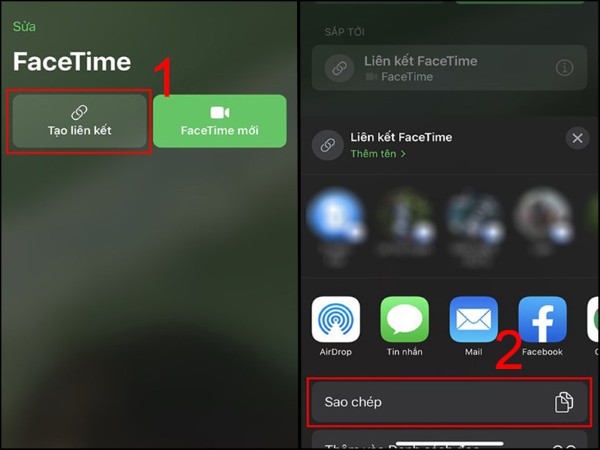
Bước 1: Tạo liên kết cuộc gọi từ thiết bị Apple
- Trên iPhone, iPad hoặc MacBook, mở ứng dụng FaceTime.
- Chọn mục Tạo liên kết (Create Link).
- Sau đó, nhấn Sao chép liên kết và gửi liên kết này cho người bạn đang dùng Android (qua Messenger, Zalo, email,… tùy ý).
Bước 2: Truy cập cuộc gọi FaceTime từ thiết bị Android
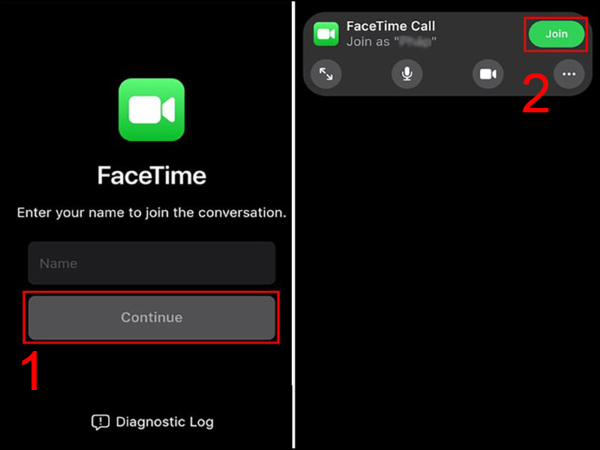
- Người dùng Samsung (hoặc thiết bị Android khác) mở liên kết vừa nhận được.
- Nhập tên hiển thị khi được yêu cầu.
- Bấm Tiếp tục (Continue).
- Cấp quyền truy cập micro và camera cho trình duyệt.
- Nhấn Tham gia (Join) để bắt đầu cuộc gọi video.
Sau đó, người dùng iPhone sẽ nhận được thông báo có người muốn tham gia cuộc gọi và có thể chấp nhận để bắt đầu kết nối video.
Lưu ý: Thiết bị Android cần có kết nối internet ổn định và trình duyệt hỗ trợ như Google Chrome để đảm bảo chất lượng cuộc gọi tốt nhất.
Chia sẻ mẹo sử dụng Facetime trên Android
Dưới đây là một vài mẹo nhỏ để bạn trải nghiệm FaceTime mượt mà hơn trên thiết bị Samsung hoặc các máy Android khác:
– Sử dụng trình duyệt Google Chrome hoặc Microsoft Edge để đảm bảo tương thích tốt với liên kết FaceTime.
– Đảm bảo thiết bị đã cấp đủ quyền cho camera và micro trong lần đầu truy cập link, nếu không âm thanh hoặc hình ảnh sẽ không được truyền tải.
– Đặt thiết bị trên chân đế hoặc nơi cố định, đặc biệt trong cuộc gọi nhóm để hình ảnh không bị rung lắc.
– Sử dụng tai nghe có micro giúp hạn chế tiếng ồn, tăng chất lượng âm thanh trong cuộc trò chuyện.
– Kiểm tra ánh sáng và kết nối mạng trước khi bắt đầu cuộc gọi, tránh các tình huống giật lag hoặc hình ảnh bị tối.
Các ứng dụng thay thế Facetime khác
Trong một số trường hợp, nếu thiết bị Apple chưa được nâng cấp lên iOS 15 trở lên, hoặc bạn muốn trải nghiệm các nền tảng linh hoạt hơn, thì dưới đây là danh sách những ứng dụng gọi video đa nền tảng đáng tin cậy, hoạt động tốt cả trên Android và iOS:
1. Skype

Một trong những nền tảng gọi điện video nổi tiếng nhất, Skype hỗ trợ gọi nhóm lên đến 10 người, nhắn tin và gọi điện miễn phí. Ngoài ra, người dùng có thể mua thêm phút để gọi tới số điện thoại thật. Giao diện thân thiện và tính ổn định cao là điểm mạnh của ứng dụng này.
2. Facebook Messenger
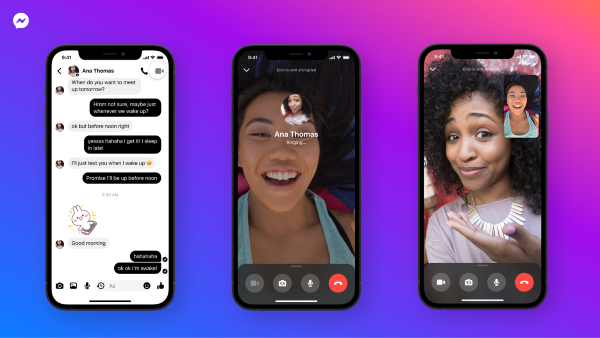
Là ứng dụng quá quen thuộc với người dùng, Facebook Messenger cho phép gọi video chất lượng cao, nhóm đông người và không cần cài đặt thêm ứng dụng thứ ba. Bên cạnh đó, phiên bản Messenger Lite giúp tiết kiệm bộ nhớ, thích hợp cho các dòng máy tầm trung.
3. Zalo

Zalo – ứng dụng nhắn tin hàng đầu tại Việt Nam – cung cấp chức năng gọi video ổn định, gửi ảnh/video sắc nét và khả năng đồng bộ dữ liệu hiệu quả. Giao diện thân thiện, dễ sử dụng và đặc biệt phù hợp với người Việt.
4. WhatsApp
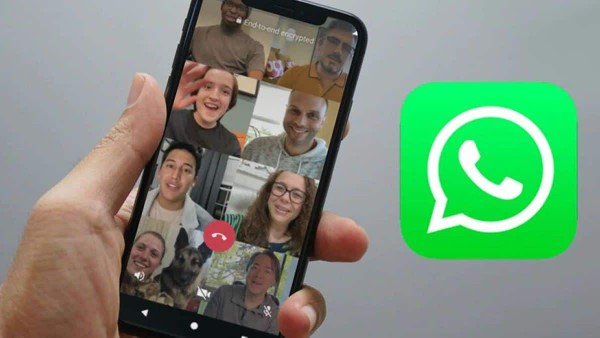
Ứng dụng quốc tế với số lượng người dùng khổng lồ. WhatsApp cho phép gọi video miễn phí, nhắn tin mã hóa đầu cuối và hoạt động tốt trên hầu hết các dòng điện thoại hiện nay.
5. Google Meet
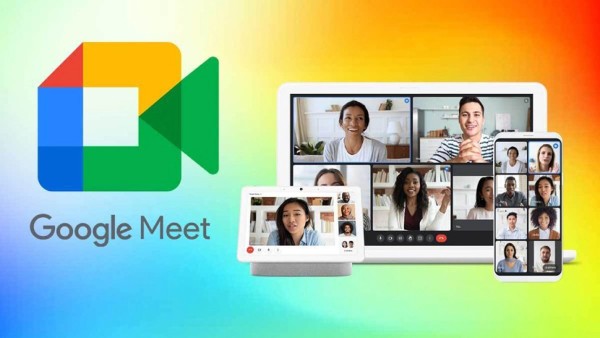
Google Meet từng được xem là “FaceTime của Android”. Giao diện tối giản, dễ sử dụng, chỉ cần số điện thoại là bạn có thể bắt đầu gọi video. Tính năng đặc biệt “Knock Knock” cho phép người nhận xem trước hình ảnh của người gọi.
6. Viber
Viber nổi bật với tính năng bảo mật tin nhắn, gọi điện video chất lượng cao và khả năng chia sẻ thông tin nhanh chóng. Ứng dụng cũng hỗ trợ đồng hồ thông minh chạy hệ điều hành Android Wear.
7. Zoom

Ban đầu phát triển cho mục đích họp hành, Zoom ngày nay còn được sử dụng phổ biến trong các cuộc trò chuyện nhóm lớn. Với khả năng kết nối tối đa 100 người cùng lúc và các tính năng như chia sẻ màn hình, Zoom phù hợp cho cả công việc lẫn học tập.
8. Signal Private Messenger

Nếu bạn ưu tiên bảo mật, Signal là lựa chọn hàng đầu. Ứng dụng mã hóa đầu cuối tất cả tin nhắn, cuộc gọi – kể cả video – và hoàn toàn miễn phí. Đây là công cụ liên lạc lý tưởng trong bối cảnh các vấn đề quyền riêng tư ngày càng được quan tâm.
9. JioMeet
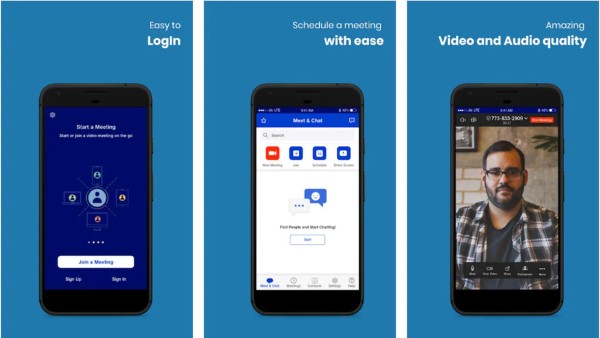
JioMeet là ứng dụng đến từ Ấn Độ, cung cấp dịch vụ gọi video không giới hạn thời gian cho tối đa 100 người. Điểm cộng là giao diện thân thiện, dễ dùng và độ bảo mật cao, phù hợp cho cả người dùng cá nhân lẫn doanh nghiệp.
Tổng kết
Việc cài FaceTime cho Android giờ đây không còn là điều xa vời. Với chỉ một liên kết được tạo từ iPhone/iPad, bạn đã có thể kết nối và trò chuyện video với bạn bè trên thiết bị khác nền tảng chỉ trong vài bước đơn giản. Nếu không thể sử dụng FaceTime, bạn vẫn có vô vàn ứng dụng thay thế đáng tin cậy, hoạt động hiệu quả trên mọi hệ điều hành.
Dù bạn đang sử dụng điện thoại Samsung, OPPO, Xiaomi hay bất kỳ thương hiệu nào khác, kết nối và trò chuyện mặt đối mặt chưa bao giờ dễ dàng và đa dạng đến thế. Hãy lựa chọn giải pháp phù hợp nhất với nhu cầu của bạn để luôn giữ liên lạc với những người thân yêu!
BÀI VIẾT LIÊN QUAN


