


Trong thời đại số, việc chỉnh sửa ảnh ngay trên điện thoại đã trở nên phổ biến và tiện lợi hơn bao giờ hết. Một trong những thao tác cơ bản nhưng vô cùng hữu ích là cắt ảnh, giúp bạn điều chỉnh bố cục, loại bỏ chi tiết thừa và làm nổi bật nội dung chính. Với các công cụ có sẵn trên điện thoại, bạn hoàn toàn có thể thực hiện thao tác này chỉ trong vài bước đơn giản mà không cần đến phần mềm chuyên nghiệp. Hãy cùng khám phá cách cắt ảnh trên điện thoại nhanh chóng và dễ dàng ngay sau đây!
Tóm tắt nội dung
Giới thiệu về cách cắt ảnh trên điện thoại iPhone
Việc chỉnh sửa ảnh và video trên iPhone từng là một thao tác không mấy đơn giản trong ứng dụng Ảnh (Photos) đối với người dùng trước đây. Tuy nhiên, Apple đã tối ưu hóa quy trình này đáng kể với bản cập nhật iOS 17. Đồng thời, tính năng này cũng có mặt trên iPad thông qua iPadOS 17.
Trước kia, để cắt ảnh hoặc video, bạn cần mở nội dung trong ứng dụng Ảnh (Photos), sau đó nhấn vào tùy chọn Chỉnh sửa (Edit) trên thanh công cụ, tiếp tục chọn công cụ Cắt (Crop) và điều chỉnh kích thước bằng tùy chọn giới hạn hoặc thao tác phóng to.
Quá trình này vẫn có sẵn trên iOS 17 và iPadOS 17, nhưng giờ đây có một cách nhanh chóng và tiện lợi hơn để cắt ảnh cũng như video. Nếu bạn thường xuyên cần thao tác cắt xén trên iPhone, thì phương pháp dưới đây chắc chắn sẽ giúp bạn tiết kiệm thời gian đáng kể.
Lợi ích của việc cắt ảnh và video trên iPhone
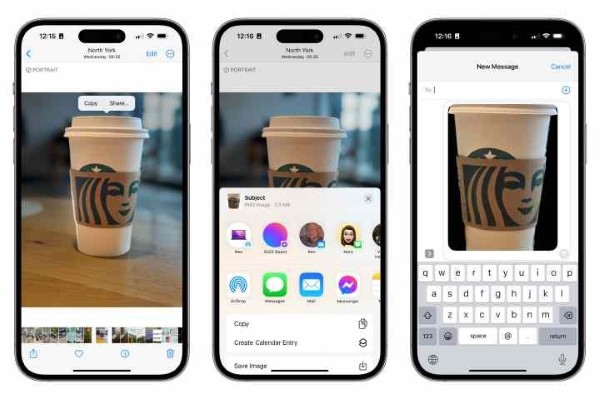
Việc cắt ảnh và video giúp điều chỉnh kích thước và tạo ra những phiên bản phù hợp với nhiều mục đích sử dụng khác nhau. Chẳng hạn, bạn có thể chỉnh sửa hình ảnh để có chất lượng tối ưu cho bài đăng mạng xã hội hoặc rút gọn video nhằm tập trung vào phần nội dung quan trọng nhất trong một đoạn clip dài.
Cắt ảnh và video trên iPhone mà không cần mở trình chỉnh sửa
Trước đây, để cắt ảnh và video, bạn phải mở trình chỉnh sửa trong ứng dụng Ảnh. Nhưng với bản cập nhật mới, bạn có thể thực hiện điều này ngay lập tức mà không cần qua bước mở trình chỉnh sửa. Dưới đây là cách thực hiện:
Bước 1: Mở ứng dụng Ảnh (Photos) và tìm đến hình ảnh hoặc video mà bạn muốn cắt. Nhấn để mở nội dung đó.
Bước 2: Sử dụng cử chỉ hai ngón tay để phóng to ảnh hoặc video cần chỉnh sửa. Các cạnh của màn hình iPhone sẽ đóng vai trò làm đường viền cắt xén vô hình, bạn chỉ cần điều chỉnh khoảng cách giữa hai ngón tay đến khi khung hình chứa đúng nội dung mong muốn.
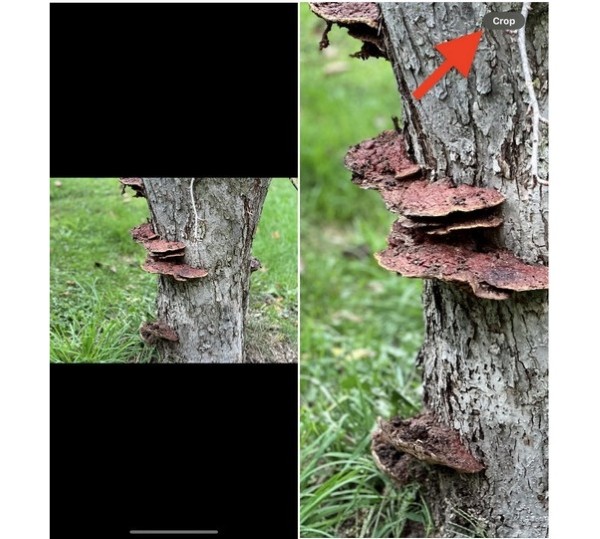
Bước 3: Ở góc trên bên phải màn hình, bạn sẽ thấy một nút Cắt xén (Crop) mới xuất hiện. Nhấn vào nút này, hệ thống sẽ tự động đưa bạn đến giao diện chỉnh sửa ảnh, với các đường viền đã được thiết lập sẵn theo thao tác trước đó.
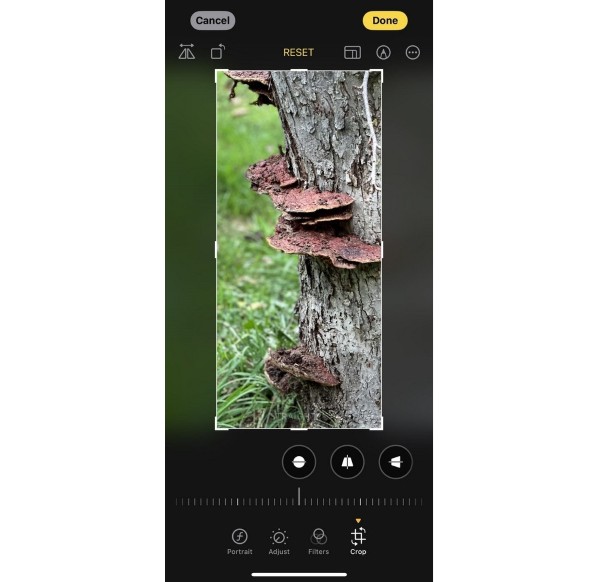
Bước 4: Nếu không cần chỉnh sửa thêm, hãy nhấn vào nút Xong (Done) ở góc trên bên phải để lưu ảnh hoặc video đã được cắt.
Điều chỉnh tỷ lệ cắt ảnh và video trên iPhone theo ý muốn
Nếu bạn không muốn cắt ảnh hoặc video theo tỷ lệ khung hình mặc định của iPhone hay iPad, bạn có thể tùy chỉnh tỷ lệ cắt theo các bước sau:
Bước 1: Mở ứng dụng Ảnh (Photos) trên iPhone, tìm đến hình ảnh hoặc video cần chỉnh sửa, sau đó mở tệp đó lên.
Bước 2: Sử dụng hai ngón tay để phóng to nội dung cần cắt. Ngay khi làm vậy, ở góc trên bên phải màn hình sẽ xuất hiện nút Cắt xén (Crop). Nhấn giữ nút này, bạn sẽ thấy hiển thị bốn tùy chọn cắt ảnh và video trên iPhone, gồm:
- Toàn màn hình (Fullscreen)
- Nguyên bản (Original)
- Màn hình rộng (Widescreen)
- Vuông (Square)
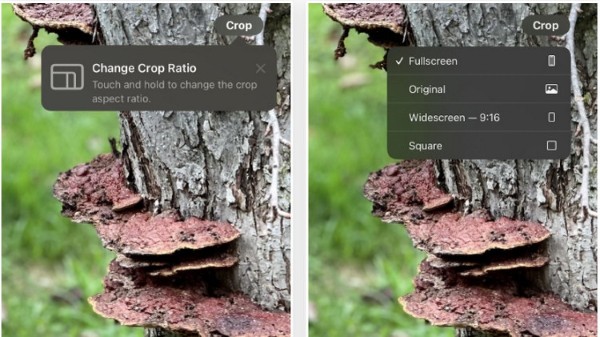
Tùy vào mục đích sử dụng, bạn có thể lựa chọn tỷ lệ phù hợp. Dù sử dụng tùy chọn nào, ứng dụng Ảnh (Photos) vẫn tận dụng toàn bộ màn hình thiết bị để hỗ trợ bạn căn chỉnh chính xác khung hình mong muốn.
Chẳng hạn, khi chọn kích thước vuông, bạn sẽ không thấy ô lưới vuông xuất hiện mà thay vào đó, kích thước chiều rộng hoặc chiều cao sẽ điều chỉnh dựa trên một nửa tỷ lệ hiện có. Dưới đây là các cách cắt phổ biến:
1. Cắt ảnh và video theo tỷ lệ Màn hình rộng (Widescreen)
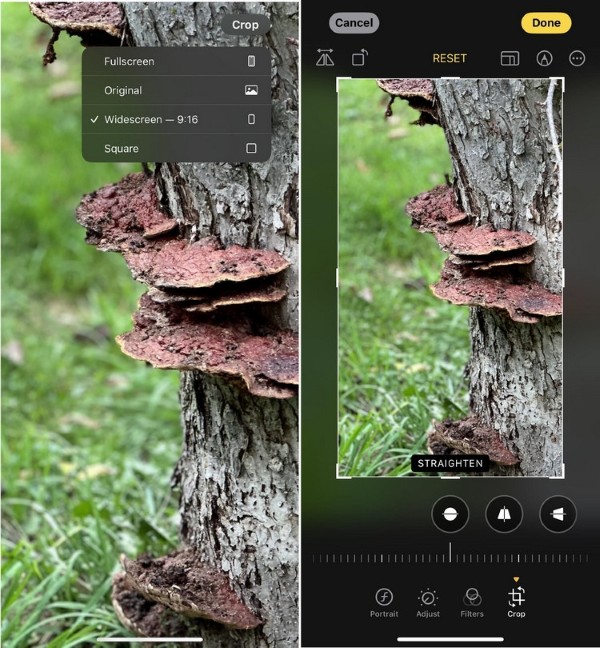
Khi chọn tỷ lệ Màn hình rộng (Widescreen), iPhone sẽ áp dụng tỷ lệ khung hình 9:16 hoặc 16:9, tùy vào việc bạn sử dụng điện thoại theo chiều dọc hay ngang. Nếu cầm máy dọc, hệ thống sẽ lấy phần trên và dưới làm đường cắt, còn nếu xoay ngang, hai cạnh bên sẽ trở thành ranh giới cắt.
2. Cắt ảnh và video theo tỷ lệ Vuông (Square)
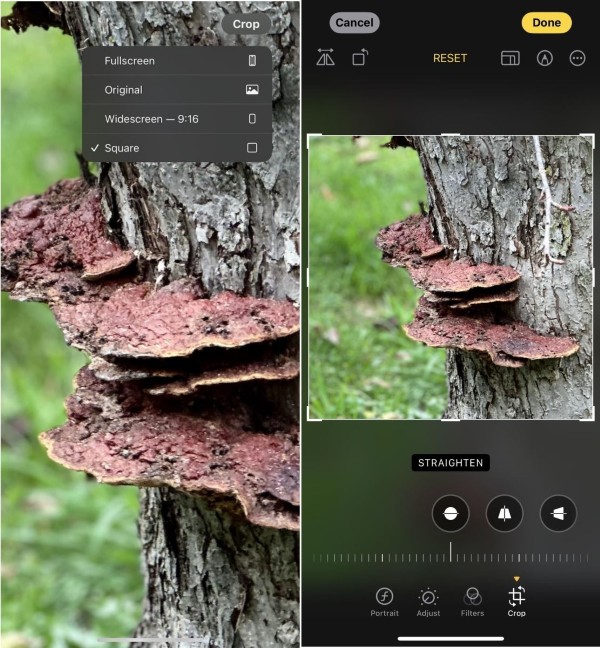
Tùy chọn Vuông (Square) sẽ tạo ra hình ảnh hoặc video có tỷ lệ 1:1. Tương tự chế độ Màn hình rộng, khi sử dụng iPhone theo chiều dọc, phần trên và dưới sẽ được sử dụng làm ranh giới cắt, còn nếu để ngang, hai cạnh bên sẽ được căn chỉnh để tạo ra khung hình vuông hoàn hảo.
3. Cắt ảnh và video theo tỷ lệ Nguyên bản (Original)
Chế độ Nguyên bản (Original) giúp giữ nguyên tỷ lệ khung hình đúng với cách bạn đã chụp ảnh hoặc quay video. Nếu bạn sử dụng chế độ Live Photo kèm tùy chọn View Outside the Frame, hình ảnh hoặc video sẽ không hiển thị phần nội dung nằm ngoài khung hình khi chụp.
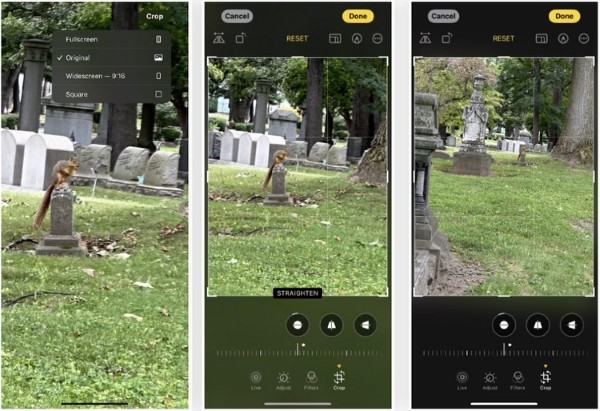
Ví dụ, hình ảnh đầu tiên là phiên bản cắt ban đầu, trong khi hình ảnh thứ hai sau khi thu nhỏ sẽ hiển thị toàn bộ khung hình gốc, bao gồm cả các phần bị cắt trước đó.
4. Cắt ảnh và video theo tỷ lệ Toàn màn hình (Fullscreen)
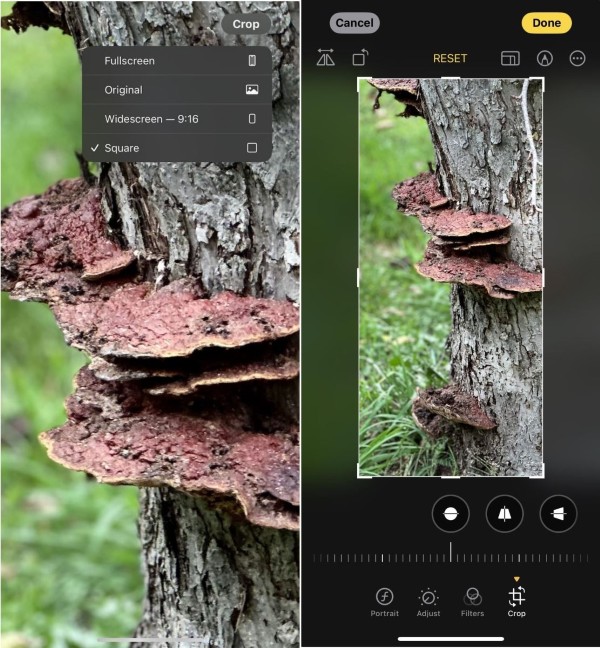
Tùy chọn Toàn màn hình (Fullscreen) sẽ áp dụng tỷ lệ khung hình đúng theo màn hình thiết bị mà bạn đang sử dụng. Điều này có nghĩa là bất cứ nội dung nào bạn nhìn thấy trên màn hình khi cắt, dù theo chiều ngang hay dọc, đều sẽ được giữ nguyên đúng với kích thước hiển thị thực tế.
Tạm kết
Như vậy, chỉ với vài thao tác đơn giản, bạn đã có thể thực hiện cách cắt ảnh trên điện thoại một cách nhanh chóng và hiệu quả. Dù sử dụng hệ điều hành iOS hay Android, các công cụ chỉnh sửa tích hợp sẵn đều giúp bạn tạo ra những bức ảnh đẹp và chuyên nghiệp mà không cần ứng dụng bên thứ ba. Hãy tận dụng tính năng này để có được những bức hình hoàn hảo nhất phục vụ cho công việc hay chia sẻ cùng bạn bè, người thân!
BÀI VIẾT LIÊN QUAN


