

• Setup menu at Appearance » Menus and assign menu to Top Bar Navigation
Tin tức ViettelStore - Tin tức công nghệ cập nhật 24/24
  • Setup menu at Appearance » Menus and assign menu to Main Navigation
No Result
View All Result
  • Setup menu at Appearance » Menus and assign menu to Main Navigation
No Result
View All Result
Tin tức ViettelStore - Tin tức công nghệ cập nhật 24/24
No Result
View All Result
Home Tin công nghệ

Hướng dẫn cách chuyển danh bạ từ SIM sang máy Samsung và ngược lại chỉ với một vài bước đơn giản

Tranh by Tranh
4 Tháng Tám, 2026
in Tin công nghệ, Mẹo công nghệ, Thủ thuật
0
cach-chuyen-danh-ba-tu-sim-sang-may-samsung
0
SHARES
2
VIEWS
Share on FacebookShare on Twitter

Chiếc SIM điện thoại của bạn gặp vấn đề hoặc xảy ra sự cố nào đó. Tuy nhiên, nếu thay SIM thì bạn sẽ mất hết những liên lạc trước đó. Đừng quá lo lắng, trong bài viết này, chúng tôi sẽ hướng dẫn bạn cách chuyển danh bạ từ SIM sang máy Samsung và ngược lại chỉ với một vài bước đơn giản. Qua đó, danh bạ của bạn sẽ được sao lưu vào máy và không thể mất đi.
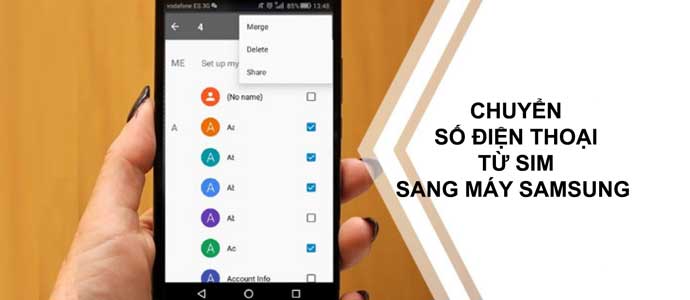
Hướng dẫn cách chuyển danh bạ từ sim sang máy Samsung và ngược lại
Hướng dẫn cách chuyển danh bạ từ SIM sang máy Samsung và ngược lại

Tóm tắt nội dung

  • Cách chuyển danh bạ từ SIM sang máy Samsung
  • Cách chuyển danh bạ từ máy Samsung sang SIM

Cách chuyển danh bạ từ SIM sang máy Samsung

Cách chuyển danh bạ từ SIM sang máy Samsung khá đơn giản. Trước hết, bạn tiến hành lắp SIM vào điện thoại Samsung cho đến khi xuất hiện giao diện cài đặt SIM > Truy cập vào mục Danh bạ > Bấm chọn biểu tượng dấu Ba chấm dọc ở phía trên bên phải màn hình rồi chọn Cài đặt.

Chọn Cài đặt trong biểu tượng dấu Ba chấm dọc

Xem thêm Galaxy Z Flip 8 để cập nhật thông số kỹ thuật, giá bán và thời điểm ra mắt mới nhất.

Bạn chọn Nhập/Xuất danh bạ > Tại phần nhập danh bạ, bạn tiếp tục chọn Nhập file vCard (VCF) từ bộ nhớ điện thoại > Sau đó, chọn SIM bạn muốn chép danh bạ từ SIM đó vào máy.
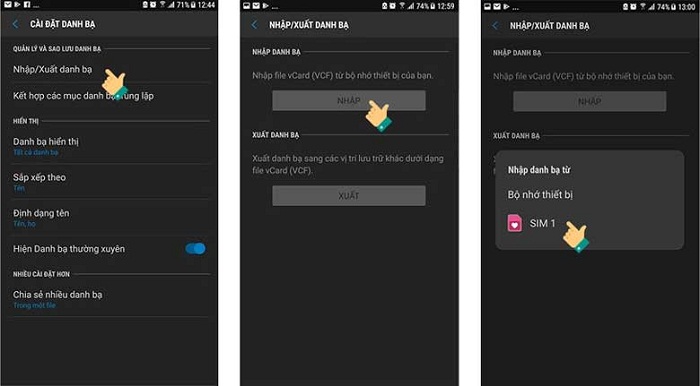
Chọn sim bạn muốn chép danh bạ từ sim đó vào máy
Chọn SIM bạn muốn chép danh bạ từ SIM đó vào máy

Bạn chọn nơi danh bạ được chép vào, ví dụ chúng ta chọn chép vào điện thoại > Lựa chọn danh bạ muốn lưu sang bộ nhớ điện thoại, hoặc nếu muốn chép toàn bộ danh bạ thì bạn có thể bấm vào chọn Tất cả, sau đó bấm vào H.tất và bắt đầu thực hiện.
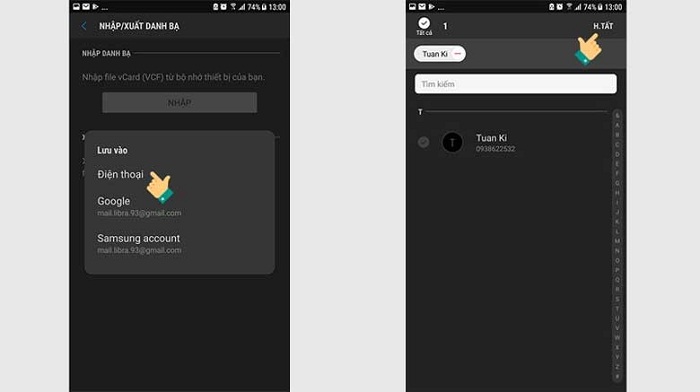
Chọn nơi danh bạ được chép vào

Lưu ý:

– Ngoài cách chép danh bạ vào điện thoại, bạn cũng có thể lựa chọn chép vào tài khoản Google hoặc Samsung account để đồng bộ với các tài khoản đó.

– Quá trình lưu danh bạ từ SIM sang điện thoại Samsung bắt đầu và hoàn tất nhanh hay chậm phụ thuộc vào số lượng danh bạ của bạn lưu trên SIM nhiều hay ít.

Xem thêm Samsung Z Fold 8 để khám phá những nâng cấp mới nhất về thiết kế, màn hình gập và hiệu năng.

Cách chuyển danh bạ từ máy Samsung sang SIM

Cách copy danh bạ từ máy Samsung sang SIM vô cùng nhanh chóng chỉ với hai bước sau đây:

Đầu tiên, bạn mở Danh bạ trên điện thoại và bấm chọn biểu tượng dấu 3 chấm dọc ở phía trên bên phải màn hình > Chọn Quản lý danh bạ > Chọn Nhập hoặc xuất danh bạ > Chọn nút Xuất trong mục Xuất danh bạ.
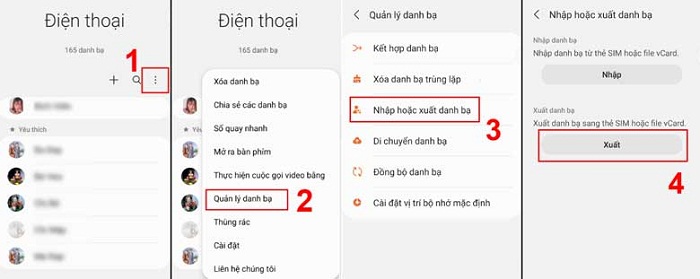
Chọn nút Xuất trong mục Xuất danh bạ

Tiếp theo, bạn chọn thẻ SIM muốn chuyển vào > Chọn liên hệ muốn chuyển (Nhấn chọn Tất cả nếu muốn chọn toàn bộ liên hệ) > Chọn H.tất > Nhấn nút Xuất và chọn OK là xong.
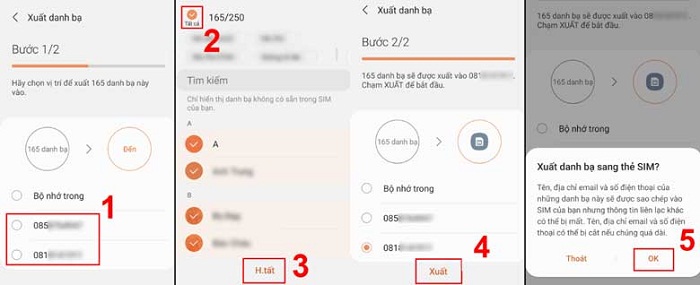
Chọn liên hệ muốn chuyển

Như vậy, cách chuyển danh bạ từ SIM sang máy Samsung và ngược lại rất đơn giản đúng không nào? Hi vọng những hướng dẫn trên đây sẽ giúp bạn thực hiện thành công nhé.

Xem thêm Samsung Z Fold 8 Ultra để khám phá những nâng cấp đáng chú ý về thiết kế, màn hình gập và hiệu năng.

BÀI VIẾT LIẾN QUAN

  • Hướng dẫn cách kiểm tra điện thoại Samsung cũ cực kỳ đơn giản, nhanh chóng
  • Cách kết nối AirPods với Samsung cho trải nghiệm tuyệt vời nhất
Previous Post

Tổng hợp những cách giảm độ trễ tai nghe Bluetooth hiệu quả

Next Post

Mở hộp và trên tay Redmi K50 Pro – Camera khủng 108MP, sạc siêu nhanh 120W, giá cực mềm

Next Post
Mở hộp và trên tay Redmi K50 Pro – Camera khủng 108MP, sạc siêu nhanh 120W, giá cực mềm

Mở hộp và trên tay Redmi K50 Pro – Camera khủng 108MP, sạc siêu nhanh 120W, giá cực mềm

Trả lời Hủy

Email của bạn sẽ không được hiển thị công khai. Các trường bắt buộc được đánh dấu *

Facebook

BÀI VIẾT MỚI NHẤT

  • Tính năng ẩn trên iPhone 17 Pro: Bí quyết khai thác tối đa sức mạnh phần cứng
  • Xiaomi Redmi Note 17 Pro Refreshed Edition ra mắt: Bổ sung hai màu mới, giữ nguyên pin 9.000mAh
  • OPPO Reno 16F 5G giá bao nhiêu? Đánh giá nâng cấp và ai nên mua?
  • Apple ra mắt HomeView: Màn hình 7 inch, tích hợp AI và điều khiển nhà thông minh
  • 1001 Lời chúc 20/10 cho người yêu ngọt ngào, lãng mạn nhất

BÀI VIẾT NỔI BẬT

  • Mẹo - Facebook

    Cách nhanh nhất để xoá nick Facebook vĩnh viễn

    81 shares
    Share 81 Tweet 0
  • iMEI là gì? Cách kiểm tra iMEI iPhone chính xác

    3 shares
    Share 3 Tweet 0
  • Cách nghe nhạc YouTube tắt màn hình trên Android và iOS

    247 shares
    Share 247 Tweet 0
  • Cách tính nào để tìm Sim Đại Cát?

    69 shares
    Share 69 Tweet 0
  • 4 cách xem pass wifi trên Android đỉnh nhất hiện nay

    64 shares
    Share 64 Tweet 0
  • Setup menu at Appearance » Menus and assign menu to Footer Navigation

© 2026 JNews - Premium WordPress news & magazine theme by Jegtheme.

No Result
View All Result

© 2026 JNews - Premium WordPress news & magazine theme by Jegtheme.
