


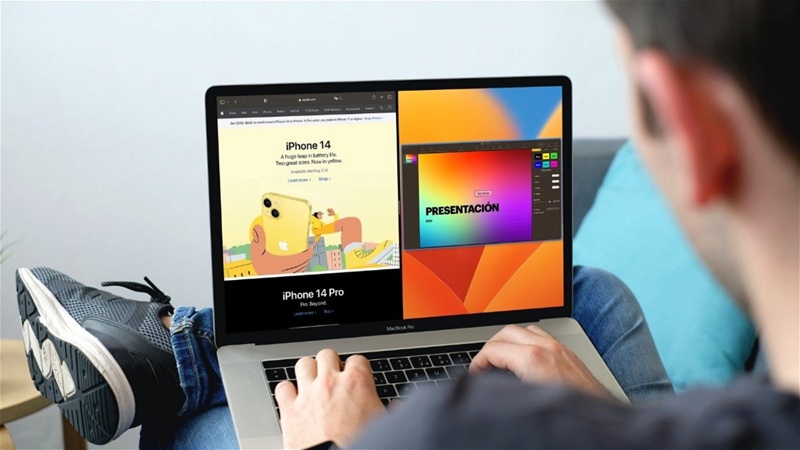
Việc chia đôi màn hình Macbook giúp bạn làm việc hiệu quả hơn, đặc biệt là khi bạn cần mở nhiều cửa sổ cùng lúc. Dưới đây là các cách chia đôi màn hình Macbook dễ dàng, bao gồm việc sử dụng tính năng Split View, Mission Control, và một ứng dụng hỗ trợ chia đôi màn hình rất tiện dụng.
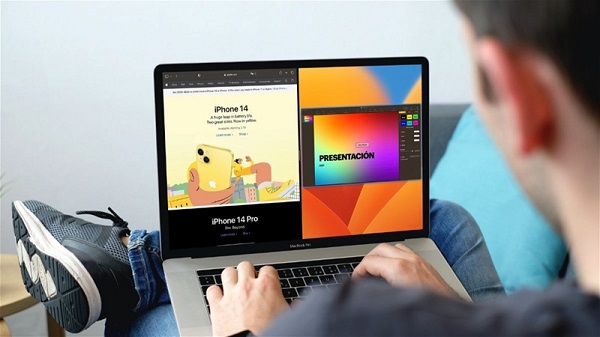
Tóm tắt nội dung
- Cách chia đôi màn hình Macbook sử dụng Split View (macOS Catalina trở lên)
- Chia đôi màn hình Macbook bằng Mission Control (macOS Mojave trở về trước)
- Sử dụng ứng dụng chia đôi màn hình Rectangle
- Cách thoát chế độ chia đôi màn hình Macbook
- Mẹo sử dụng chế độ chia đôi màn hình Macbook tối ưu
- Câu hỏi liên quan
- Tổng quan
Cách chia đôi màn hình Macbook sử dụng Split View (macOS Catalina trở lên)
Tính năng Split View là một trong những cách nhanh chóng và đơn giản nhất để chia đôi màn hình trên các phiên bản macOS mới hơn, từ macOS Catalina trở đi. Dưới đây là các bước thực hiện:
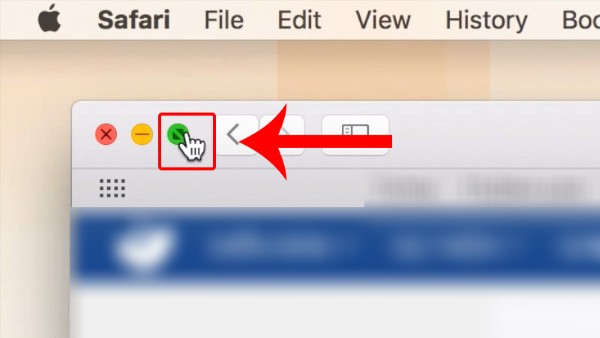
Bước 1: Đầu tiên, bạn cần di chuyển con trỏ chuột lên nút Full Screen (Toàn màn hình) nằm ở góc trên bên trái cửa sổ ứng dụng. Khi đưa chuột qua nút này, bạn sẽ thấy hai tùy chọn xuất hiện:
- Tile Window to Left of Screen (Cửa sổ xếp ở bên trái màn hình).
- Tile Window to Right of Screen (Cửa sổ xếp ở bên phải màn hình).
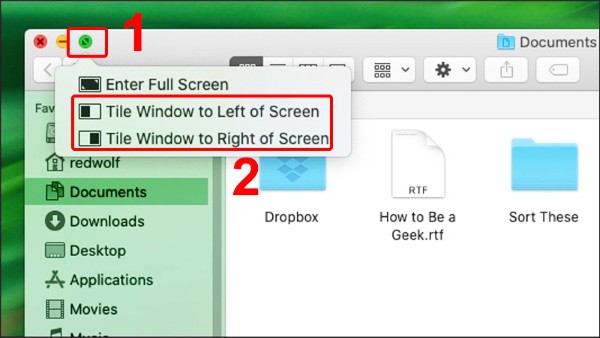
Bước 2: Khi bạn chọn một trong các tùy chọn trên, một nửa màn hình sẽ được chia để chứa cửa sổ đầu tiên. Sau đó, trên nửa màn hình còn lại, bạn sẽ thấy các cửa sổ ứng dụng còn lại mà bạn có thể mở. Hãy chọn cửa sổ thứ hai mà bạn muốn mở và bắt đầu sử dụng chúng đồng thời.
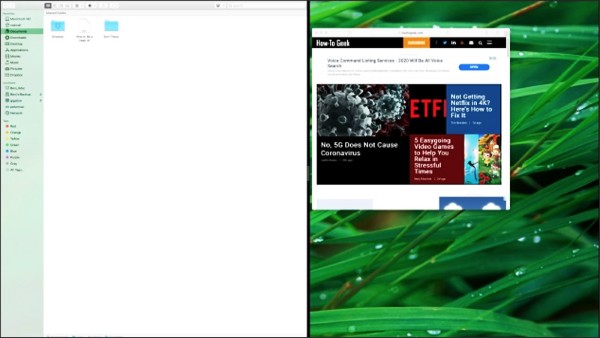
Với Split View, bạn có thể dễ dàng sử dụng hai cửa sổ ứng dụng cạnh nhau mà không cần phải liên tục thay đổi giữa chúng, giúp tăng cường hiệu quả công việc.
Chia đôi màn hình Macbook bằng Mission Control (macOS Mojave trở về trước)
Đối với các phiên bản macOS cũ hơn, như macOS Mojave, bạn có thể sử dụng cách chia đôi màn hình Macbook với công cụ Mission Control. Dưới đây là cách thực hiện:
Bước 1: Nhấp và giữ nút Full Screen (Toàn màn hình) ở góc trên bên trái cửa sổ ứng dụng, sau đó kéo cửa sổ sang bên trái hoặc bên phải của màn hình.
Bước 2: Chọn một cửa sổ khác mà bạn muốn sử dụng cho nửa màn hình còn lại. Điều này sẽ giúp bạn chia màn hình thành hai phần để làm việc đồng thời với các ứng dụng khác nhau.
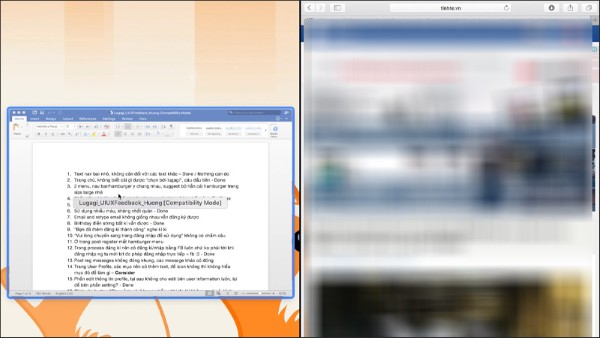
Tuy nhiên, phương pháp này chỉ áp dụng được trên các phiên bản macOS cũ hơn, trước macOS Catalina.
Sử dụng ứng dụng chia đôi màn hình Rectangle
Ngoài các tính năng mặc định của macOS, bạn cũng có thể sử dụng ứng dụng bên ngoài như Rectangle để chia đôi màn hình Macbook theo cách linh hoạt và dễ dàng hơn. Rectangle là một ứng dụng miễn phí giúp bạn tùy chỉnh kích thước và vị trí cửa sổ theo ý muốn.
Cách chia đôi màn hình Macbook sử dụng Rectangle như sau:
Bước 1: Tải Rectangle về và cài đặt ứng dụng trên Macbook của bạn.
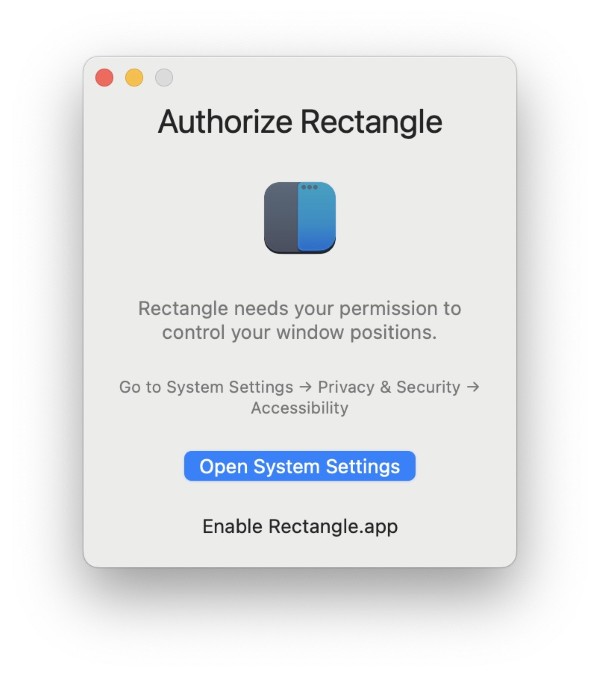
Bước 2: Sau khi cài đặt xong, bạn có thể sử dụng các phím tắt hoặc thao tác kéo thả để chia màn hình thành các phần theo yêu cầu.
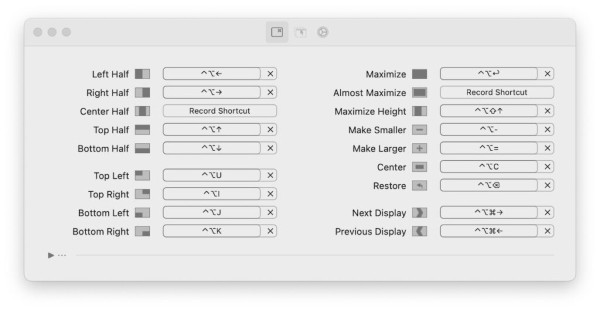
Rectangle cho phép bạn chia đôi màn hình, thay đổi kích thước cửa sổ hoặc đặt cửa sổ vào các vị trí cố định trên màn hình chỉ với một vài thao tác đơn giản. Ứng dụng này sẽ giúp bạn dễ dàng tổ chức không gian làm việc trên màn hình Macbook của mình, đặc biệt nếu bạn thường xuyên phải làm việc với nhiều cửa sổ cùng lúc.
Cách thoát chế độ chia đôi màn hình Macbook
Để thoát khỏi chế độ chia đôi màn hình, bạn chỉ cần di chuyển con trỏ chuột lên phần trên cùng của màn hình, nơi sẽ hiển thị các nút cửa sổ.
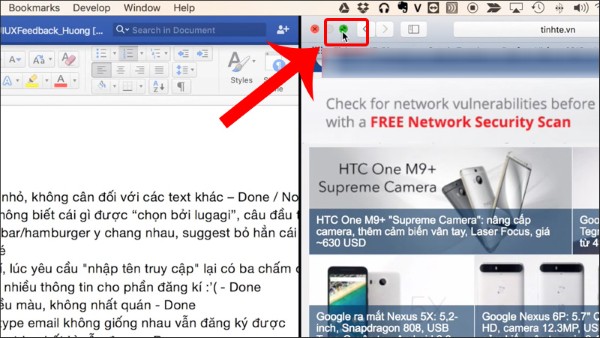
Sau đó, bạn chỉ cần nhấn vào nút Full Screen (Toàn màn hình). Cửa sổ còn lại sẽ tự động chuyển sang chế độ xem toàn màn hình.
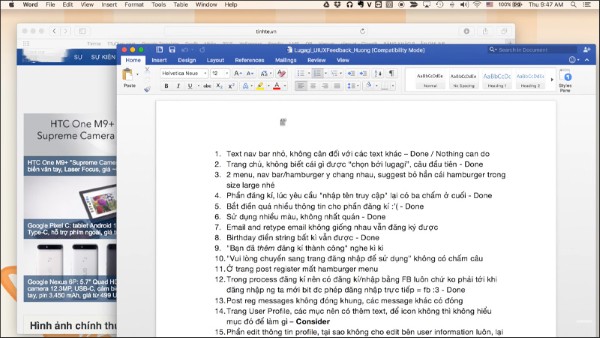
Điều này rất tiện lợi khi bạn muốn quay lại sử dụng một cửa sổ duy nhất mà không cần phải đóng cửa sổ còn lại.
Mẹo sử dụng chế độ chia đôi màn hình Macbook tối ưu
Để sử dụng chế độ chia đôi màn hình Macbook hiệu quả hơn, bạn có thể tham khảo một số mẹo sau đây:
– Sử dụng tổ hợp phím tắt: Khi sử dụng chế độ chia đôi màn hình, bạn có thể sử dụng các phím tắt để nhanh chóng chuyển giữa các ứng dụng.
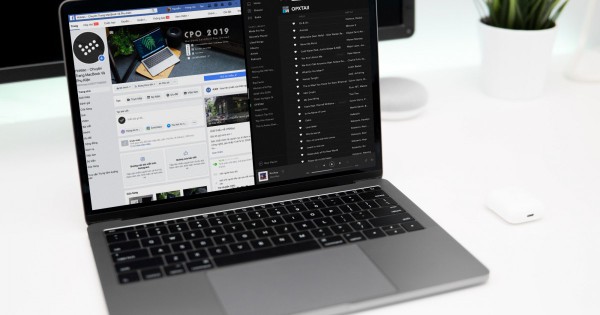
– Control + Command + F giúp bạn vào chế độ toàn màn hình, sau đó bạn có thể sử dụng F3 để mở Mission Control và kéo ứng dụng khác vào chế độ chia đôi.
– Thao tác kéo thả: Nếu bạn không muốn sử dụng các tính năng chia đôi mặc định của macOS, bạn cũng có thể kéo các cửa sổ thủ công để chia đôi màn hình theo cách riêng của mình, tạo ra không gian làm việc tối ưu cho từng nhu cầu sử dụng.
Câu hỏi liên quan
Tại sao không thể chia đôi màn hình?
Nếu bạn không thể chia đôi màn hình trên Macbook, hãy kiểm tra lại trong menu Apple > System Preferences > Mission Control. Tại đây, hãy chắc chắn rằng bạn đã tích vào tùy chọn Displays have separate Spaces (Màn hình có các Không gian riêng biệt). Điều này sẽ giúp các cửa sổ trên các màn hình khác nhau có thể hoạt động độc lập và cho phép chia đôi màn hình.
Có cách nào chia màn hình mà không cần toàn màn hình?
Nếu bạn không muốn chia toàn bộ màn hình mà chỉ muốn kéo các cửa sổ vào một khu vực nhất định trên màn hình, bạn có thể làm theo cách thủ công trong mục 2 của bài viết. Việc này sẽ giúp bạn kiểm soát không gian làm việc mà không cần phải vào chế độ toàn màn hình.
Phím tắt chia đôi màn hình Macbook là gì?
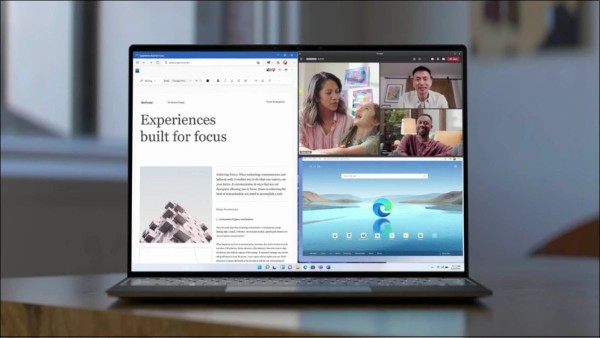
Phím tắt để chia đôi màn hình Macbook là Control + Command + F, để vào chế độ toàn màn hình. Sau đó, bạn có thể sử dụng F3 để mở Mission Control và kéo các cửa sổ ứng dụng vào chế độ chia đôi, giúp bạn làm việc hiệu quả hơn.
Tổng quan
Cách chia đôi màn hình Macbook là một tính năng hữu ích giúp bạn làm việc hiệu quả hơn khi cần sử dụng nhiều cửa sổ cùng lúc. Với các phương pháp như Split View, Mission Control, và ứng dụng Rectangle, bạn có thể dễ dàng quản lý không gian làm việc trên màn hình Macbook của mình. Bên cạnh đó, các phím tắt và mẹo sử dụng sẽ giúp bạn tối ưu hóa công việc của mình nhanh chóng và tiện lợi.
BÀI VIẾT LIÊN QUAN


