


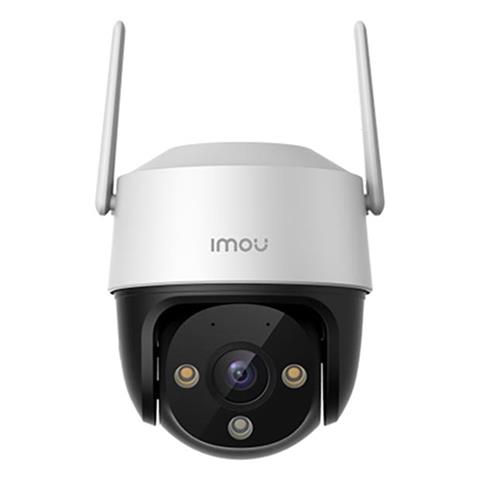
Không chỉ nổi bật bởi chất lượng hình ảnh sắc nét, khả năng quan sát ban đêm hay kết nối từ xa qua ứng dụng, camera Imou còn cho phép bạn chia sẻ quyền truy cập cho người khác vô cùng dễ dàng. Điều này đặc biệt hữu ích khi bạn muốn cùng người thân theo dõi an ninh trong nhà, chăm sóc trẻ nhỏ hoặc hỗ trợ giám sát người cao tuổi. Nếu bạn vẫn chưa biết cách chia sẻ camera Imou cho người khác, đừng bỏ qua hướng dẫn chi tiết ngay sau đây.
Tóm tắt nội dung
Lý do nên chia sẻ camera Imou cho người thân
Nắm rõ cách chia sẻ camera Imou cho người khác sẽ mang lại nhiều lợi ích thiết thực, không chỉ về mặt an ninh mà còn trong quản lý và vận hành sinh hoạt gia đình hằng ngày.
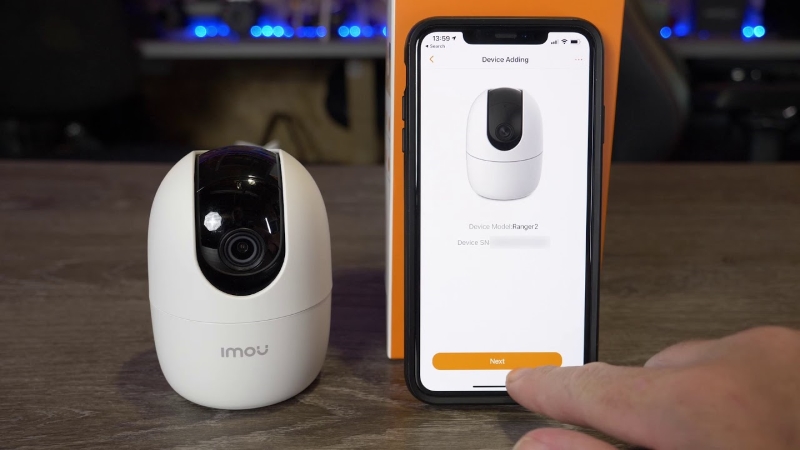
- Tăng cường giám sát và phòng ngừa rủi ro: Việc nhiều người cùng có quyền truy cập camera giúp kịp thời phát hiện và phản ứng với các tình huống bất thường như trộm cắp, cháy nổ hoặc đột nhập.
- Hỗ trợ chăm sóc người thân: Camera Imou giúp bạn và người thân dễ dàng theo dõi hoạt động của trẻ nhỏ, người già hoặc người cần chăm sóc đặc biệt mà không cần phải hiện diện trực tiếp.
- Phân chia trách nhiệm giám sát: Chia sẻ quyền truy cập cho phép các thành viên cùng tham gia vào quá trình giám sát, giảm áp lực cho một cá nhân và tăng cường tính chủ động trong bảo vệ an ninh gia đình.
- Phản ứng nhanh trong tình huống khẩn cấp: Việc có nhiều người cùng giám sát giúp nâng cao khả năng xử lý khi xảy ra sự cố, như gọi cấp cứu, liên hệ cơ quan chức năng hoặc hỗ trợ người gặp nạn.
- Dễ dàng thiết lập: Tính năng chia sẻ của camera Imou được tối ưu qua ứng dụng Imou Life, cho phép người dùng thao tác nhanh chóng chỉ với vài bước đơn giản.
Điều kiện để chia sẻ camera Imou
Trước khi thực hiện chia sẻ, người dùng cần đảm bảo một số điều kiện cơ bản để hệ thống hoạt động ổn định và bảo mật:
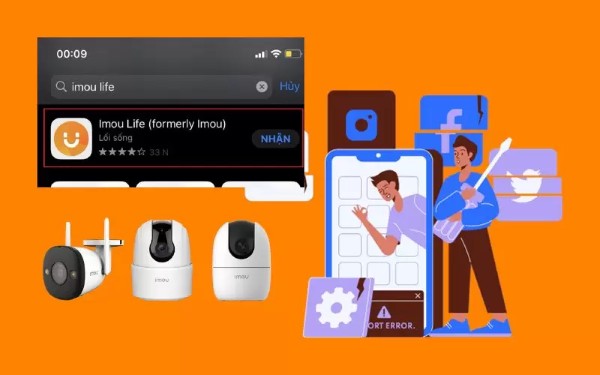
- Cài đặt ứng dụng Imou Life: Cả người chia sẻ và người nhận cần cài đặt ứng dụng Imou Life trên điện thoại thông minh từ App Store hoặc Google Play Store.
- Đăng ký tài khoản Imou: Mỗi người dùng phải có tài khoản riêng để đảm bảo quyền riêng tư và kiểm soát truy cập. Có thể đăng ký bằng email hoặc số điện thoại.
- Camera kết nối với mạng Wi-Fi ổn định: Thiết bị cần được kết nối internet để đảm bảo hình ảnh và dữ liệu được truyền tải liên tục, không gián đoạn.
- Phiên bản phần mềm và ứng dụng cập nhật mới nhất: Cập nhật giúp cải thiện hiệu suất và khắc phục lỗi có thể phát sinh trong quá trình sử dụng hoặc chia sẻ.
Hướng dẫn cách chia sẻ camera Imou cho người khác
Dưới đây là các bước chi tiết để thực hiện cách chia sẻ camera Imou cho điện thoại khác thông qua ứng dụng Imou Life:
Bước 1: Tải và đăng nhập ứng dụng Imou Life
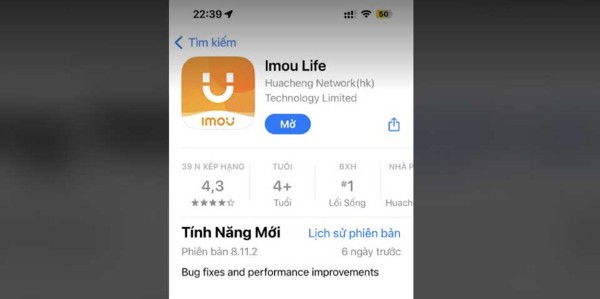
Truy cập kho ứng dụng tương ứng với hệ điều hành thiết bị (App Store đối với iOS hoặc Google Play Store đối với Android) để tải ứng dụng Imou Life. Sau khi cài đặt, người dùng cần đăng nhập bằng tài khoản đã đăng ký trước đó. Nếu chưa có, có thể tạo tài khoản mới bằng số điện thoại hoặc địa chỉ email.
Bước 2: Truy cập phần chia sẻ thiết bị
Tại giao diện chính của ứng dụng, chọn thiết bị camera mà bạn muốn chia sẻ.
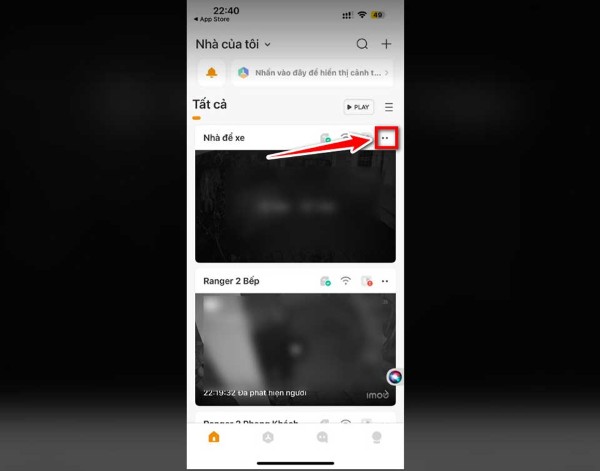
Nhấn biểu tượng ba chấm (tuỳ chọn) ở góc trên bên phải màn hình, sau đó chọn mục “Chia sẻ thiết bị”.
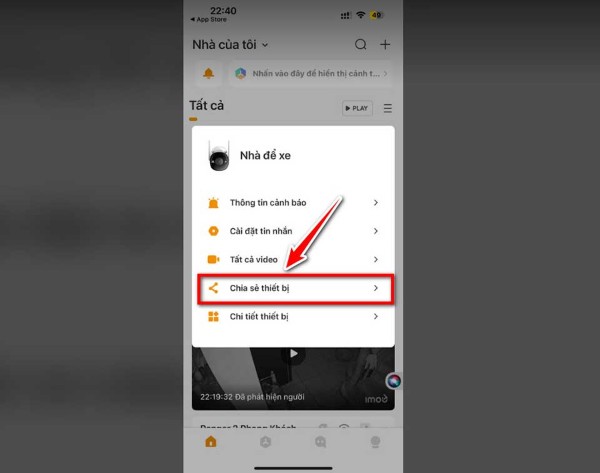
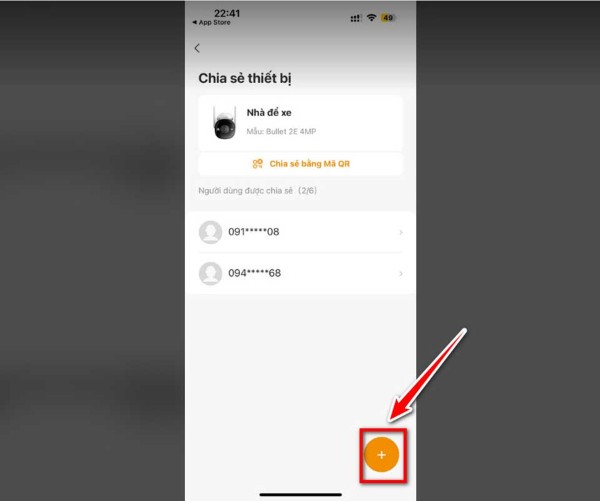
Bước 3: Nhập thông tin người được chia sẻ
Trong giao diện chia sẻ, nhấn dấu “+” để thêm người nhận.
Tại đây, người dùng có thể nhập số điện thoại hoặc địa chỉ email đã đăng ký tài khoản Imou của người muốn chia sẻ. Sau khi hoàn tất, nhấn “Tiếp theo” để xác nhận và chuyển sang bước tiếp theo.
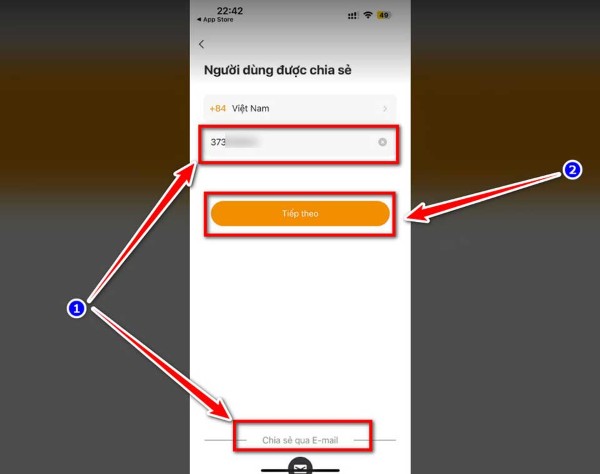
Đây là thao tác chính trong quy trình chia sẻ camera Imou cho điện thoại khác, cho phép người nhận sử dụng thiết bị cá nhân để theo dõi hình ảnh từ camera đã chia sẻ.
Bước 4: Thiết lập quyền truy cập
Ứng dụng cho phép người chia sẻ tùy chọn các mức độ quyền truy cập:
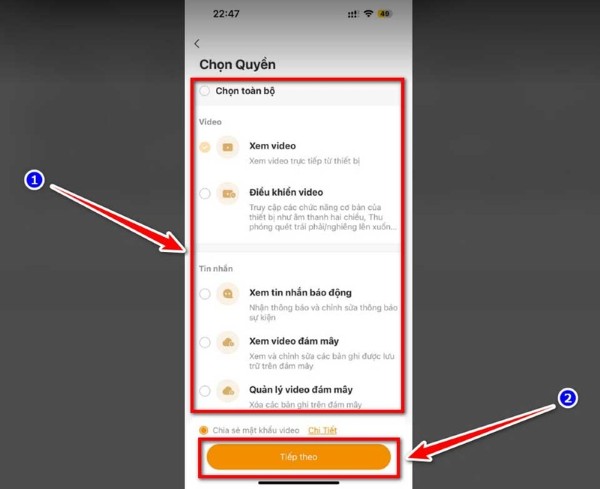
- Toàn quyền quản lý: Người được chia sẻ có thể điều khiển mọi chức năng của camera.
- Chỉ xem video trực tiếp: Phù hợp với những ai chỉ cần giám sát mà không can thiệp vào thiết lập.
- Nhận thông báo chuyển động hoặc truy cập video đám mây: Các quyền phụ có thể được cấp tùy vào mục đích sử dụng.
Sau khi chọn quyền phù hợp, người dùng tiếp tục xác nhận để gửi lời mời chia sẻ đến người nhận.
Bước 5: Người được chia sẻ chấp nhận lời mời
Người nhận sẽ nhận được thông báo về lời mời thông qua ứng dụng Imou Life. Sau khi đăng nhập vào tài khoản cá nhân, họ chỉ cần chấp nhận lời mời để bắt đầu theo dõi hình ảnh từ camera đã được chia sẻ.
Hướng dẫn cách chia sẻ camera Imou bằng mã QR
Ngoài việc chia sẻ bằng số điện thoại hoặc email, ứng dụng Imou Life còn hỗ trợ tính năng chia sẻ camera bằng mã QR, thuận tiện khi người được chia sẻ đang ở gần.
Các bước thực hiện như sau:
Bước 1: Truy cập mục “Chia sẻ thiết bị” trong ứng dụng Imou Life.
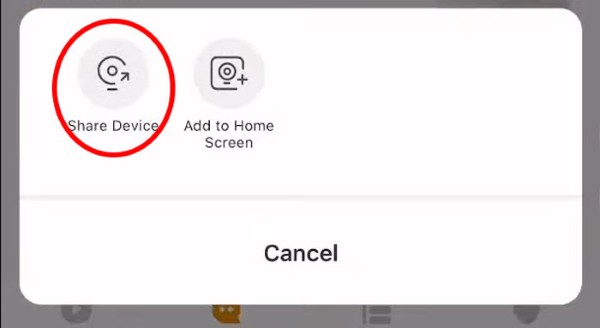
Bước 2: Chọn “Chia sẻ bằng mã QR”.
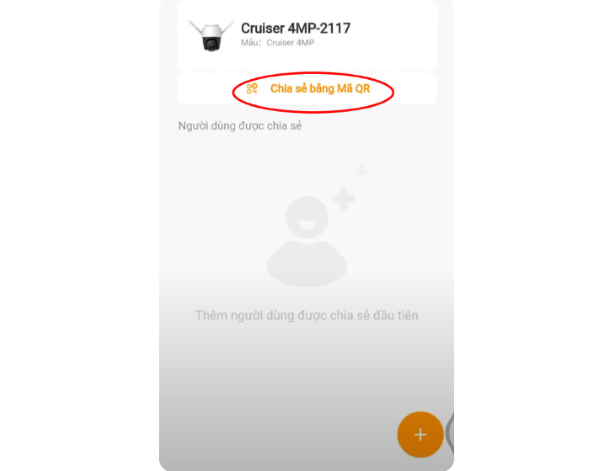
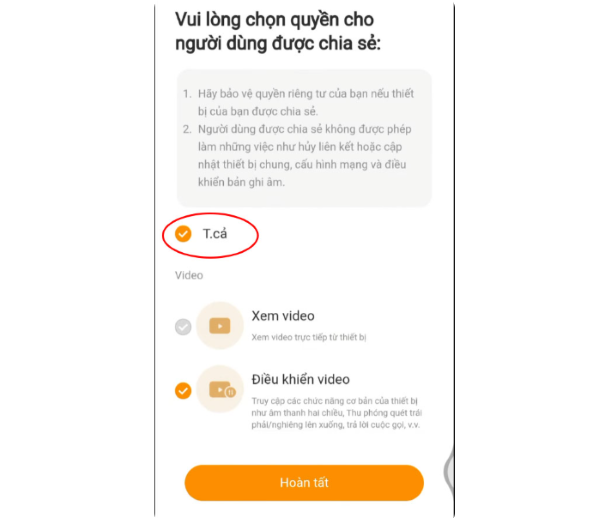
Bước 3: Ứng dụng sẽ hiển thị mã QR tương ứng với camera.
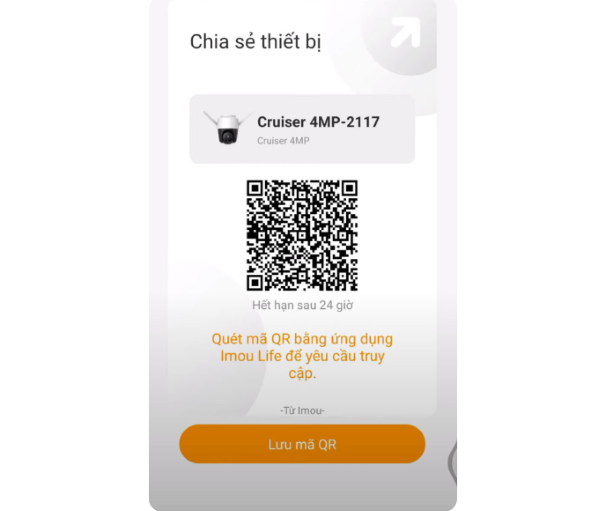
Bước 4: Người nhận mở ứng dụng Imou Life trên điện thoại của họ, chọn chức năng “Quét mã QR” để hoàn tất việc kết nối.
Phương pháp này đặc biệt phù hợp với những tình huống cần chia sẻ nhanh, hạn chế thao tác thủ công và rút ngắn thời gian thiết lập.
Một số lưu ý khi chia sẻ camera Imou
- Giới hạn số lượng người được chia sẻ: Một thiết bị có thể chia sẻ cho nhiều tài khoản khác nhau, tuy nhiên, nên giới hạn trong phạm vi người thân hoặc người quản lý an ninh.
- Kiểm soát quyền truy cập: Người dùng có thể quản lý hoặc thu hồi quyền truy cập bất kỳ lúc nào trong phần cài đặt thiết bị.
- Tuyệt đối không chia sẻ tài khoản cá nhân: Để đảm bảo an toàn dữ liệu, không nên dùng chung tài khoản đăng nhập Imou.
- Bảo mật thông tin cá nhân: Nên thường xuyên thay đổi mật khẩu và cập nhật ứng dụng để tránh rủi ro liên quan đến quyền riêng tư.
Kết luận
Việc hiểu rõ cách chia sẻ camera Imou cho người khác sẽ giúp bạn tận dụng tối đa hiệu quả sử dụng thiết bị, đồng thời mang lại sự an tâm trong việc giám sát an ninh. Tính năng chia sẻ không chỉ giúp bạn chủ động kiểm soát không gian sống mà còn tạo điều kiện để các thành viên trong gia đình cùng phối hợp, hỗ trợ lẫn nhau trong việc bảo vệ tổ ấm.
Nếu bạn đang tìm kiếm một thiết bị camera chất lượng cao, hỗ trợ chia sẻ tiện lợi và vận hành ổn định, đừng bỏ qua các dòng sản phẩm camera Imou tại Viettel Store – đơn vị phân phối chính hãng, cam kết bảo hành minh bạch và hỗ trợ kỹ thuật tận tình.
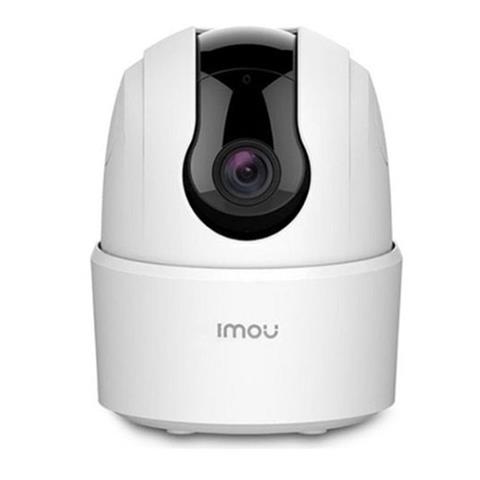
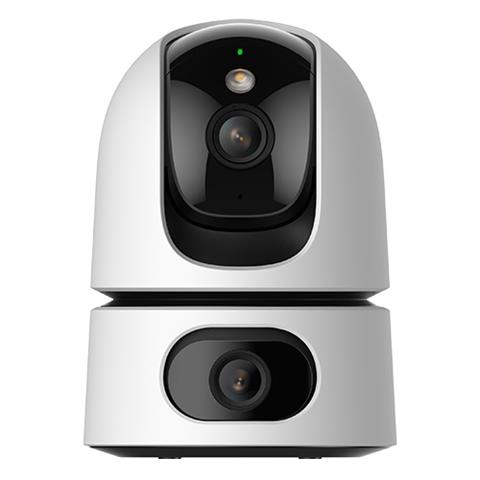
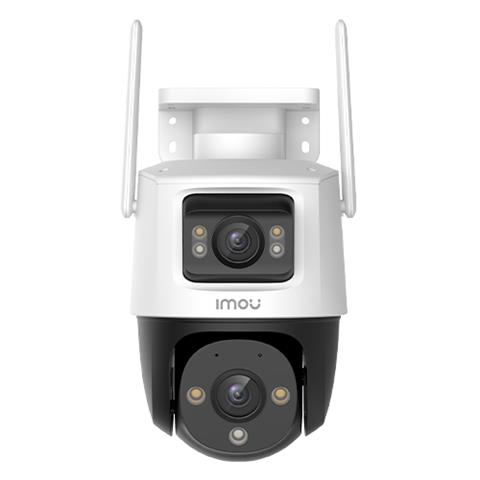
Tham khảo các mẫu camera Imou giá tốt tại ViettelStore
Xem thêm:


