


Tính năng đồng hồ trên điện thoại iPhone là một tính năng rất cơ bản vì nó có mặt trên mọi dòng điện thoại trên thị trường hiện nay. Tuy nhiên thì đôi lúc vì một lý do nào đó mà đồng hồ trên điện thoại iPhone của bạn hiển thị sai các thông tin về thời gian, đòi hỏi chúng ta phải điều chỉnh lại. Cùng mình tìm hiểu về cách chỉnh giờ trên iPhone nhé!
Tóm tắt nội dung
Giờ trên iPhone được lấy như thế nào?
Giống như bất kỳ một sản phẩm điện thoại thông minh nào khác, iPhone nhận thông tin về ngày và giờ từ nhà cung cấp dịch vụ di động của bạn. Trong hầu hết các trường hợp, iPhone sẽ có thể tự động biết múi giờ địa phương chính xác để điều chỉnh hiển thị. Điều đó chắc chắn sẽ mang lại sự thuận tiện lớn cho người dùng thường xuyên hay đi du lịch đến các quốc gia khác nhau.
Tại sao cần chỉnh giờ trên iPhone
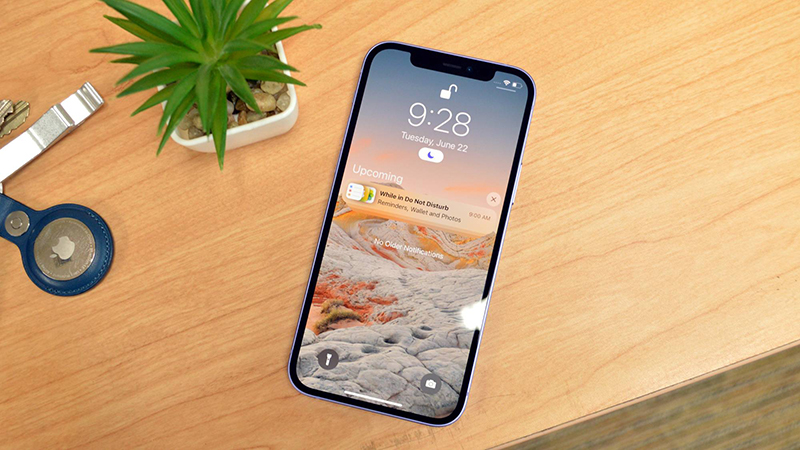
Tính năng điều chỉnh chênh lệch múi giờ của điện thoại iPhone đôi lúc cũng có thể gặp phải các sự cố trục trặc. Điều này dẫn đến tính trạng chiếc điện thoại của bạn hiển thị giờ không còn chính xác. Lúc này chúng ta cần phải có biện pháp điều chỉnh phù hợp để chức năng hiển thị các thông tin về ngày giờ được hoạt động chuẩn xác trở lại.
Cách chỉnh giờ trên iPhone đơn giản nhất
Cách chỉnh giờ trên iPhone bằng cài đặt tự động
Với phương pháp cài đặt tự động, thời gian trên iPhone sẽ được cập nhật tự động theo ngày và giờ do mạng di động cung cấp. Thêm nữa là Apple cũng cung cấp tính năng tự động chỉnh thời gian dựa trên vị trí cụ thể, điều này đảm bảo hạn chế tối đa tình trạng iPhone hiển thị giờ không chính xác, các bước thực hiện như sau:
Bước 1: Truy cập vào ứng dụng Settings trên giao diện chính của iPhone.
Bước 2: Chọn vào mục Privacy > Location Services.
Bước 3: Trên trang cài đặt dịch vụ vị trí, người dùng cần đảm bảo tùy chọn Location Services được kích hoạt. Đây là lựa chọn cho phép điện thoại iPhone có thể sử dụng thông tin vị trí GPS.
Bước 4: Kéo xuống vị trí dưới cùng và nhấn vào System Services, sau đó bạn hãy cho phép tính năng Setting Time Zone được quyền sử dụng thông tin từ tính năng GPS.
Bước 5: Quay trở lại giao diện chính của Settings. Tiến hành truy cập vào General > Chọn Date & Time để vào trang cài đặt thời gian trên iPhone.
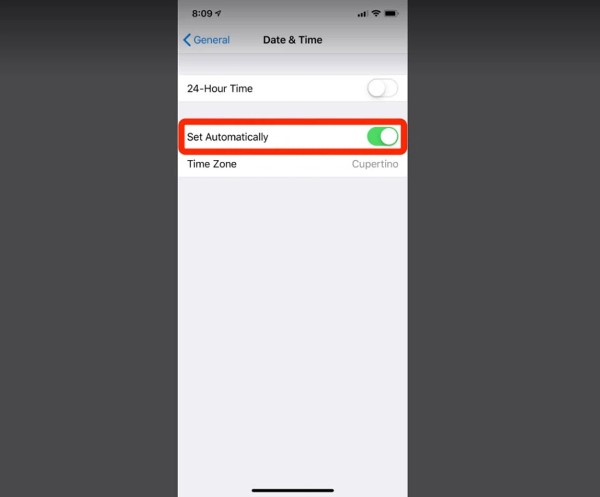
Bước 6: Trên giao diện trang cài đặt thời gian, bạn cần kích hoạt tính năng Set Automatically. Để hoàn tất quá trình thiết lập thời gian tự động, bạn cũng cần đảm bảo múi giờ trong mục Time Zone được lựa chọn là chuẩn xác. Ví dụ: bạn cần chọn múi giờ là Hà Nội (GMT+7) nếu bạn đang ở quốc gia Việt Nam.
Cách chỉnh giờ trên iPhone bằng cài đặt thủ công
Nếu sử dụng các thông tin dữ liệu mạng và vị trí của bạn không chính xác, thời gian cũng có thể hiển thị sai thông tin. Khi đó, bạn hãy tiến hành cài đặt thời gian theo phương pháp thủ công, theo các bước như sau đây:
Bước 1: Truy cập ứng dụng Settings trên giao diện chính của iPhone.
Bước 2: Truy cập vào mục General > Date & Time để có thể vào trang cài đặt thời gian.
Bước 3: Trên giao diện trang cài đặt thời gian của điện thoại iPhone, bạn hãy chuyển trạng thái của tính năng Set Automatically sang tắt.
Bước 4: Nhấn vào Time Zone và thực hiện lựa chọn múi giờ chính xác phù hợp với vị trí của bạn.
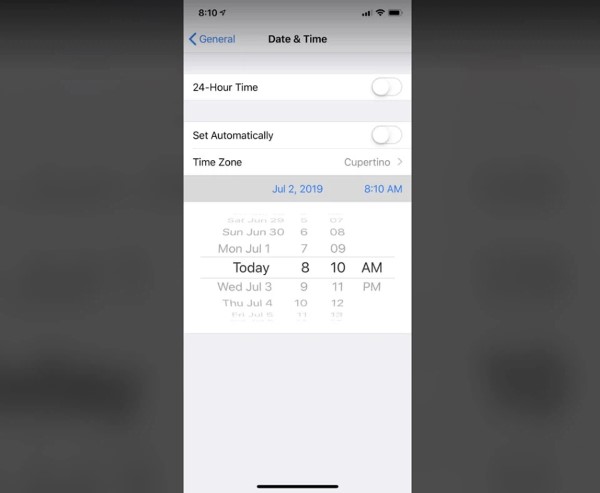
Bước 5: Bây giờ, bạn đã có thể ấn chọn vào ngày và giờ để có thể lựa chọn thời gian theo phương pháp thủ công.
Lưu ý: Nếu bạn cài đặt thời gian theo phương pháp thủ công, bạn sẽ cần phải thực hiện thay đổi múi giờ khi bạn di chuyển đến một khu vực nằm trong quy định múi giờ khác.
Lỗi không thể chỉnh giờ trên iPhone và cách khắc phục
Các lỗi liên quan đến tình trạng không thể chỉnh giờ trên điện thoại iPhone, chủ yếu có nguyên nhân xuất phát do những xung đột từ phần mềm trong quá trình sử dụng gây ra. Chúng ta có thể tham khảo các phương pháp dưới đây để khắc phục hiện tượng này:
Khởi động lại
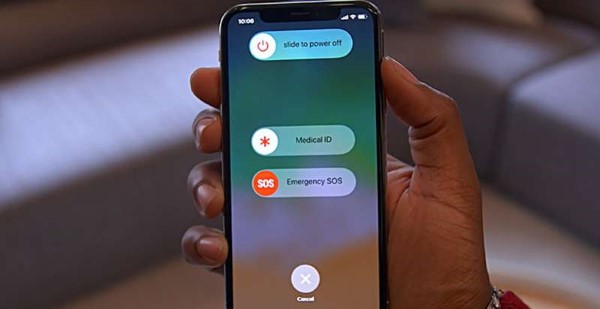
Hãy tắt nguồn và khởi động lại iPhone của bạn. Đây là một trong những phương pháp rất đơn giản nhưng rất hiệu quả giúp điện thoại iPhone có thể giải phóng bộ nhớ RAM, khắc phục các lỗi xung đột do phần mềm gây nên và giúp sửa lỗi không điều chỉnh được các thông tin ngày giờ trên điện thoại của bạn một cách nhanh chóng nhất.
Xem thêm:
- Cách hẹn giờ tắt nhạc trên điện thoại iPhone mà không lo hết pin khi ngủ quên
- Bật mí cách hẹn giờ gửi mail trên iPhone sau khi cập nhật lên iOS 16
Chuyển đổi ngôn ngữ
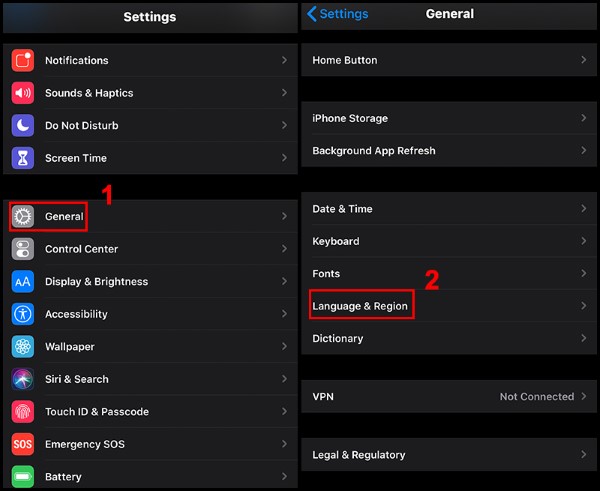
Cách làm này cũng là một phương pháp hay để bạn có thể thay đổi được một số tính năng được mặc định trên chiếc điện thoại iPhone. Hãy thử thực hiện thao tác chuyển đổi ngôn ngữ trên điện thoại cho phù hợp với vùng lãnh thổ tương ứng với múi giờ quy định, rồi tiến hành điều chỉnh lại các thông tin thời gian sao cho chuẩn xác.
Cập nhật hệ điều hành
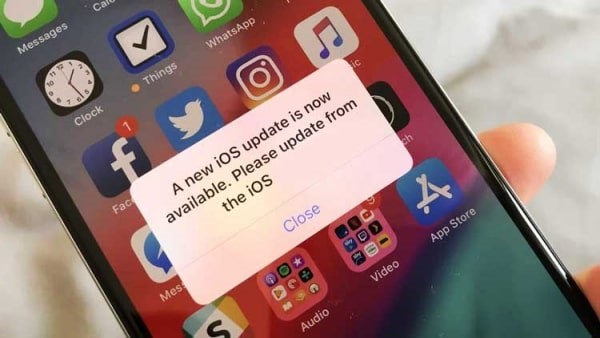
Nếu bạn đang sử dụng các phiên bản iOS quá cũ, điều này là nguyên nhân chính dẫn tới điện thoại iPhone hoạt động kém ổn định, trở nên chậm chạp và có khả năng gây ra những xung đột phần mềm. Chính vì vậy nếu gặp phải tình trạng không điều chỉnh được thời gian trên iPhone bạn cũng nên kiểm tra và thực hiện thao tác cập nhật phần mềm phiên bản mới nhất để tối ưu cho hệ điều hành.
Tổng kết
Nhìn chung thì cách chỉnh giờ trên iPhone thì hết sức đơn giản, bạn hoàn toàn có thể thực hiện với những hướng dẫn cụ thể nêu bên trên. Nếu là một người sử dụng thường xuyên phải di chuyển ở nhiều khu vực địa lý khác nhau trên thế giới, thì chúng ta nên chú ý kiểm tra thời gian trên điện thoại iPhone xem nó đã được chính xác với múi giờ nơi bạn đến chưa nhé.


