


Nhu cầu chụp ảnh bằng điện thoại di động nhằm check-in là một điều hoàn toàn bình thường với mọi người sử dụng thiết bị điện thoại thông minh. Bài viết sau đây sẽ hướng dẫn các bạn chụp ảnh kèm vị trí trên Samsung và iPhone gắn kèm vị trí trên ảnh với những dòng điện thoại phổ biến.
Tóm tắt nội dung
Hướng dẫn cách chụp ảnh kèm vị trí trên iPhone
Các bước chụp ảnh kèm vị trí trên iPhone vô cùng đơn giản, bạn có thể sử dụng bất kỳ thiết bị smartphone nào (như iPhone 15 512G, iPhone 15 Pro 128GB, đt iphone 16,…) và thực hiện lần lượt các bước dưới đây.
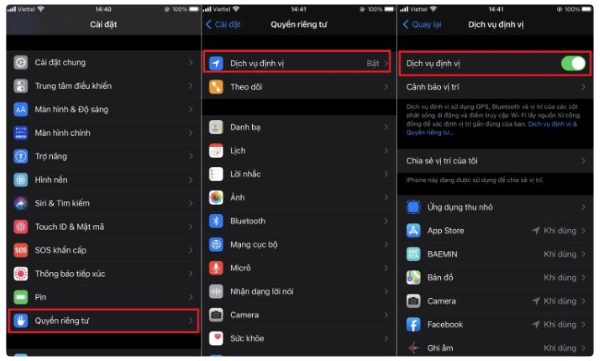
Đầu tiên bạn cần phải mở tính năng định vị trên thiết bị di động của mình. Để thực hiện chụp ảnh kèm vị trí trên iPhone bạn cần phải thao tác như sau:
Bước 1: Từ giao diện chính bạn truy cập vào Cài đặt > Ấn chọn vào mục Quyền riêng tư > Ấn vào mục Dịch vụ định vị > Chọn gạt sang phải để có thể kích hoạt dịch vụ định vị vị trí của bạn.
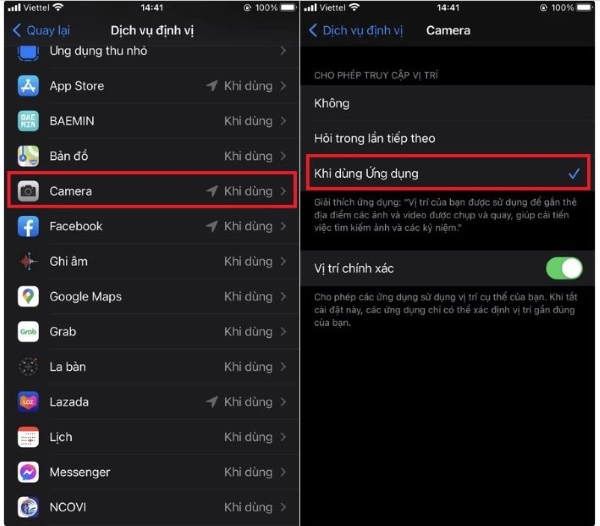
Bước 2: Tại đây, bạn hãy tìm đến và ấn chọn vào mục Camera > nhấn chọn vào Khi dùng Ứng dụng. Vậy là đã xong. Giờ đây khi mỗi lần chụp ảnh, ảnh của bạn sẽ tự động được lưu lại định vị tại nơi mà bạn đã chụp.
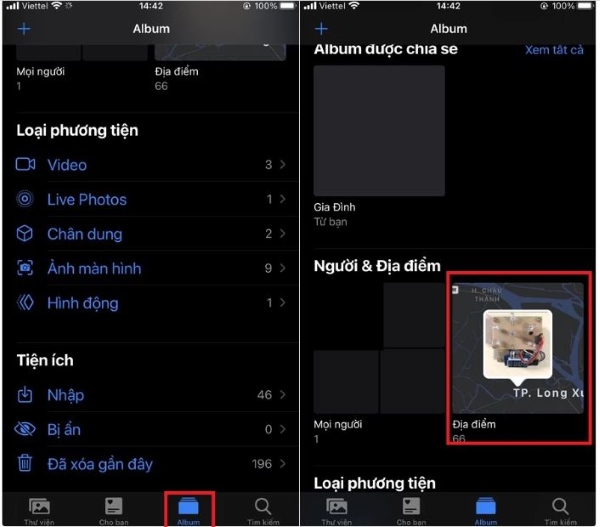
Để xem lại ảnh mà bạn đã chụp định vị trên iPhone, bạn cần làm theo các bước sau:
Xem thêm:
- So sánh camera iPhone 13 Pro Max và iPhone 14 Pro Max: Điện thoại nào chụp ảnh đẹp hơn?
- 5 mẹo chụp ảnh cho người thương xinh lung linh dịp lễ Tết với Galaxy A73 5G
Bước 1: Tại giao diện chính chọn mở ứng dụng Ảnh > Ấn chuyển qua mục Album > Ấn vào album Địa điểm.
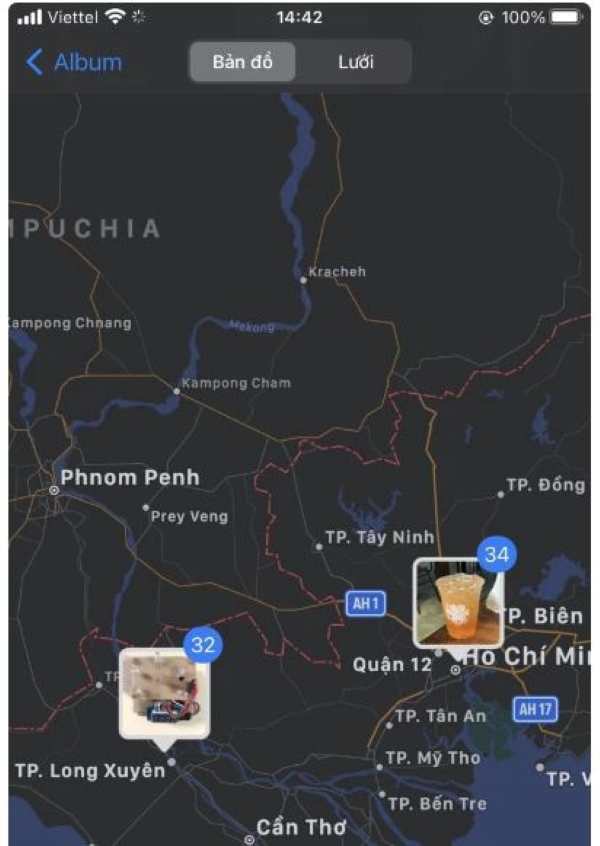
Bước 2: Tại đây, vị trí của những hình ảnh đã chụp được định vị sẽ được hiển thị.
Hướng dẫn cách chụp ảnh kèm vị trí trên Samsung
Tương tự cách chụp ảnh kèm vị trí trên iPhone, trên điện thoại Samsung đầu tiên bạn cần thực hiện các thao tác để thiết lập cho phép cài đặt chụp ảnh định vị.
Bạn truy cập tiếp vào Máy ảnh, nhấn vào biểu tượng hình bánh răng ở góc trên bên trái. Hãy tìm đến và kích hoạt tính năng Tag vị trí.
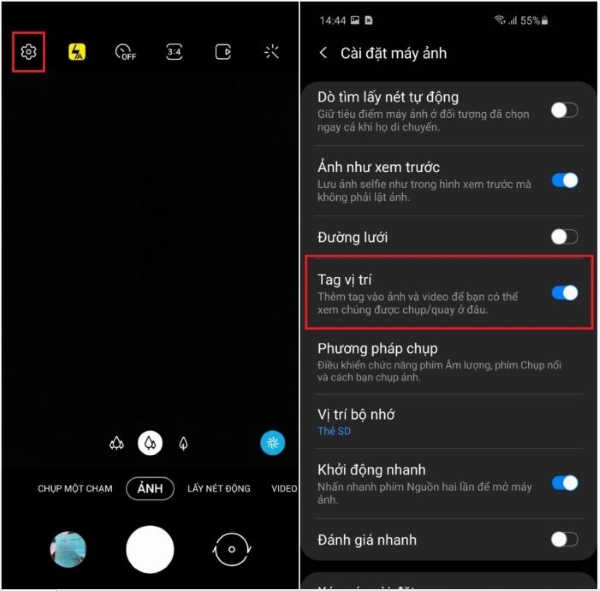
Sau khi kích hoạt thành công tính năng chụp ảnh kèm vị trí trên Samsung, các hình ảnh bạn chụp lại sẽ được định vị lưu với thông tin địa điểm, vị trí chụp ảnh.
Để xem lại ảnh đã chụp kèm định vị trên điện thoại Android, bạn hãy làm theo các bước sau:
Bước 1: Chọn mở ứng dụng Bộ sưu tập > Ấn vào bức ảnh bạn muốn xem.
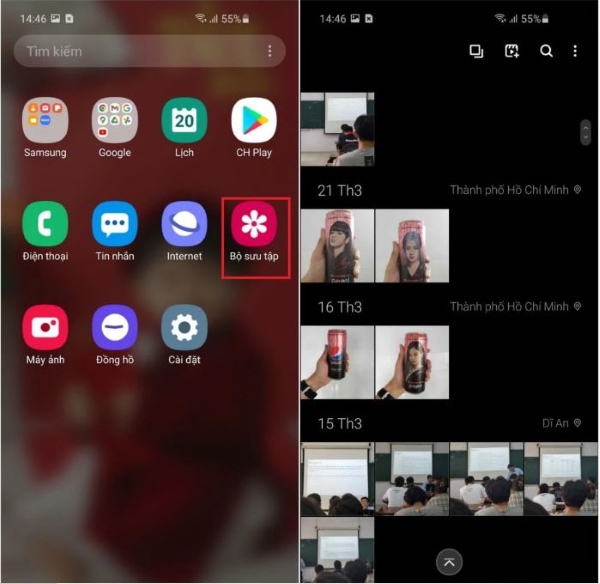
Bước 2: Ấn vào dấu ba chấm ở góc trên bên phía phải màn hình > Chọn Chi tiết.

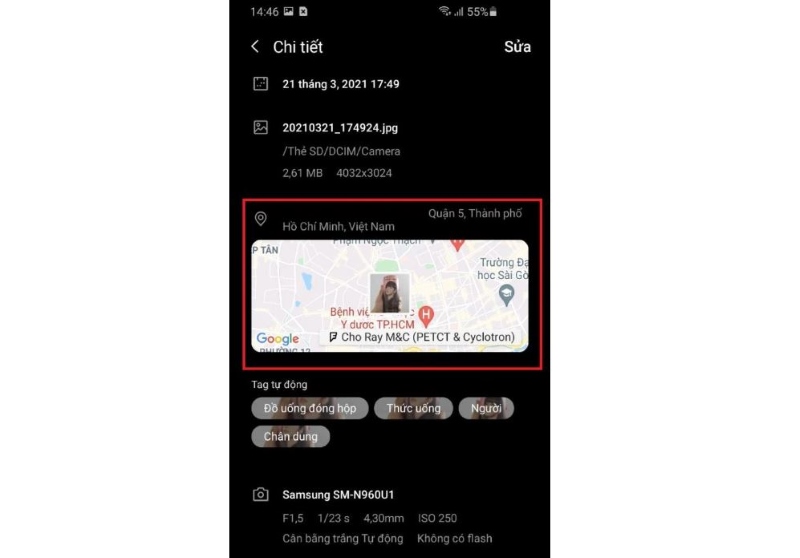
Bước 3: Tại đây, vị trí định vị khi chụp ảnh sẽ hiển thị ra như hình dưới. Thật đơn giản phải không nào.
Trên đây là cách chụp ảnh kèm vị trí trên Samsung, iPhone mà bạn đọc có thể áp dụng khi check-in. Hy vọng với nội dung của bài viết các bạn có khả năng dễ dàng thao tác trên thiết bị di động thông minh của mình.
Ngoài ra, nếu bạn đang quan tâm đến iPhone 17 và iPhone 17 Pro, hãy đặt trước tại Viettel Store để nhận vô vàn ưu đãi hấp dẫn. Đặt mua iPhone 17 256GB và iPhone Air 512GB ngay hôm nay để được giảm đến 13 triệu, 1 đổi 1 trong 60 ngày!


