

• Setup menu at Appearance » Menus and assign menu to Top Bar Navigation
Tin tức ViettelStore - Tin tức công nghệ cập nhật 24/24
  • Setup menu at Appearance » Menus and assign menu to Main Navigation
No Result
View All Result
  • Setup menu at Appearance » Menus and assign menu to Main Navigation
No Result
View All Result
Tin tức ViettelStore - Tin tức công nghệ cập nhật 24/24
No Result
View All Result
Home Mẹo iPhone

[Mẹo hay] Cách chụp ảnh từ xa trên iPhone chỉ bằng 1 câu lệnh

Linh by Linh
18 Tháng Chín, 2026
in Mẹo iPhone, Thủ thuật, Tin công nghệ
0
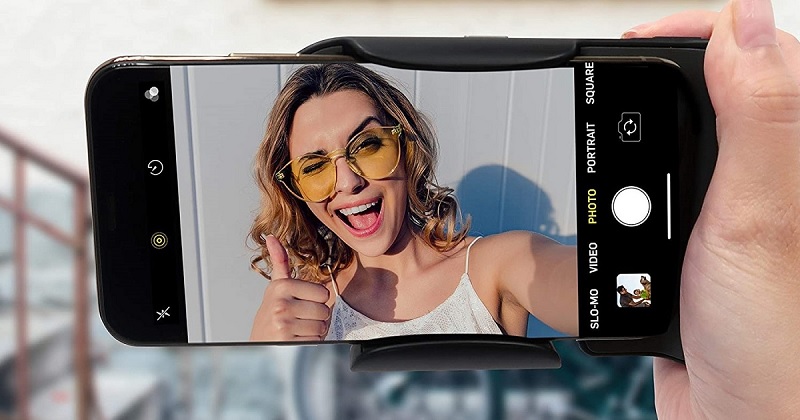
Cách chụp ảnh từ xa trên iPhone

Cách chụp ảnh từ xa trên iPhone

0
SHARES
1
VIEWS
Share on FacebookShare on Twitter

iPhone là một trong những mẫu điện thoại được đánh giá có hệ thống camera tốt nhất, đặc biệt là iPhone 13 series vừa lên kệ. Các tính năng Apple trang bị cho iPhone đem đến những trải nghiệm rất thú vị cho người dùng, nhất là khả năng chụp ảnh từ xa. Trong bài viết này mình sẽ mách bạn cách chụp ảnh từ xa trên iPhone chỉ với một câu lệnh đơn giản.

Ngoài các bước thiết lập cơ bản trên các dòng máy quen thuộc, thao tác điều khiển camera từ xa này cũng hỗ trợ trải nghiệm cực kỳ tiện lợi trên thế hệ thiết bị mới như iPhone Duo. Người dùng sở hữu iPhone Duo có thể thoải mái sáng tạo những bức ảnh góc chụp độc đáo mà không cần cầm máy trực tiếp.
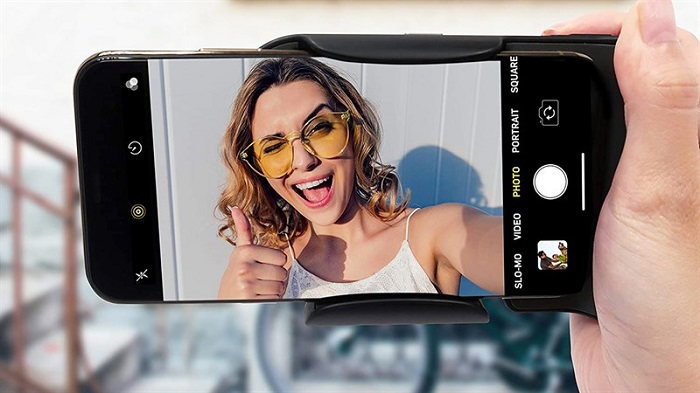
Cách chụp ảnh từ xa trên iPhone

Hướng dẫn cách chụp ảnh từ xa trên iPhone

Cách chụp ảnh từ xa trên iPhone không hề khó. Bạn chỉ cần thực hiện theo các các bước dưới đây là có thể làm được. Ngoài đem đến trải nghiệm thú vị, trong nhiều trường hợp nó rất hữu ích. Cách chụp như sau:

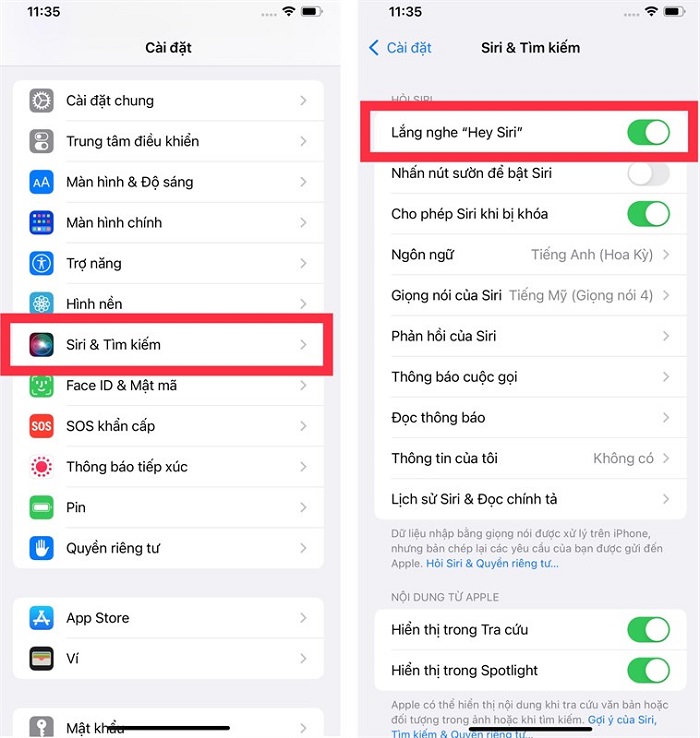
Bước 1: Vào ứng dụng “Cài đặt” trên iPhone -> Tìm và chọn đến mục “Siri và Tìm kiếm” -> bật chế độ “Lắng nghe Hey Siri” lên.
Cách chụp ảnh từ xa trên iPhone
Bật Lắng nghe Hey Siri.

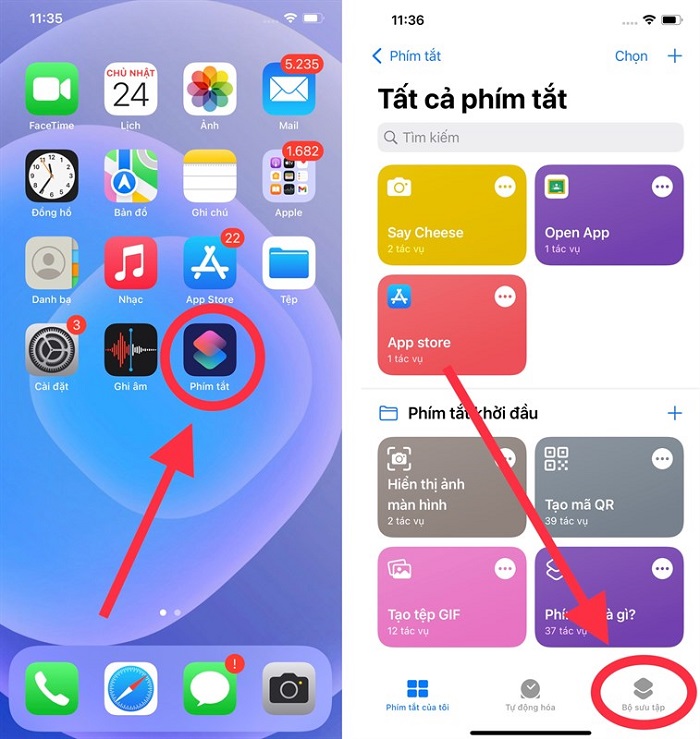
Bước 2: Quay trở lại màn hình chính tìm ứng dụng “Phím tắt (Shortcuts)”. Mở ứng dụng này lên -> Tìm và chọn vào tab “Bộ sưu tập”.
Cách chụp ảnh từ xa trên iPhone
Vào Phím tắt và chọn Bộ sưu tập.

Bước 3: Tiếp theo bạn gõ từ khóa “Say Cheese” vào thanh tìm kiếm. Sau đó nhấn vào biểu tượng dấu “+” để thêm phím tắt này vào.
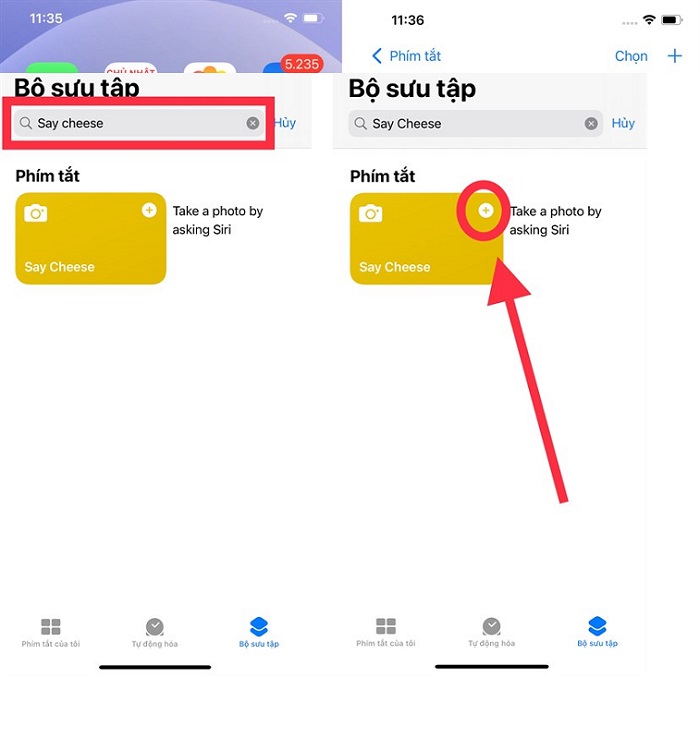
Cách chụp ảnh từ xa trên iPhone
Thêm phím tắt say Cheese.

Bước 4: Như vậy, cách chụp ảnh từ xa trên iPhone đã xong. Giờ bạn chỉ cần nói “Hey Siri, say Cheese” và ngay lập tức trợ lý Siri sẽ kích hoạt chụp ảnh tức thì cho bạn.

Ngoài cách trên, bạn cũng có thể sử dụng Apple Watch hoặc Voice Control để chụp ảnh từ xa.

– Dùng Apple Watch: Cố định iPhone -> mở ứng dụng Camera Remote trên Apple Watch lên -> nhấn chụp là xong. Nhấn vào biểu tượng 3 chấm để chuyển đổi camera trước và sau.
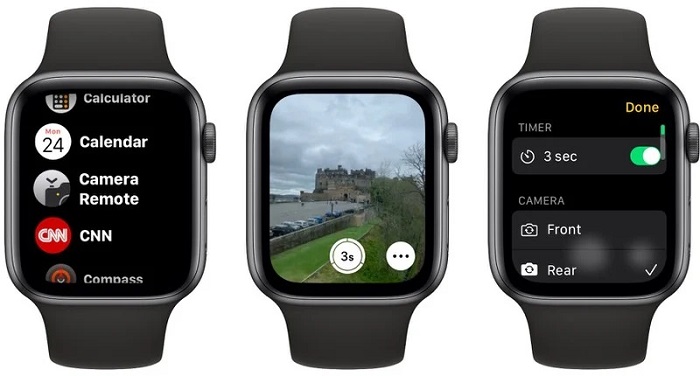
Cách chụp ảnh từ xa trên iPhone
Dùng Apple Watch chụp ảnh từ xa

– Dùng Voice Control: Vào Settings -> chọn Accessibility (Trợ năng) -> Chọn Voice Control -> bật On tại dòng Voice Control. Sau đó góc trái của màn hình sẽ hiện lên biểu tượng micro. Sau đó bạn mở camera trên iPhone lên và nói “Turn up the volume”. Lập tức iPhone sẽ tự động chụp ảnh.

Cách chụp ảnh từ xa trên iPhone
Dùng Voice Control chụp ảnh từ xa

Như vậy mình đã giới thiệu với bạn cách chụp ảnh từ xa trên iPhone chỉ bằng một câu lệnh. Rất đơn giản phải không nào. Ngoài ra, bạn có thể chụp bằng Voice Control hoặc dùng Apple Watch nếu có. Chúc bạn có được những bức hình đẹp.

Bên cạnh việc tham khảo các mẹo chụp ảnh hữu ích, nếu bạn đang muốn nâng cấp thiết bị để trải nghiệm hệ thống camera chuyên nghiệp hơn thì đừng quên cập nhật giá iphone 18 pro mới nhất tại Viettel Store. Việc nắm bắt mức giá iphone 18 pro sẽ giúp bạn lựa chọn được phiên bản phù hợp nhất với nhu cầu và ngân sách của mình.

BÀI VIẾT LIẾN QUAN

  • Cách chụp ảnh Macro trên iPhone đời cũ siêu dễ cho bạn nào chưa biết
  • Cách quay video trên iPhone hiển thị kép siêu “hịn” cho các tín đồ chụp ảnh
Previous Post

TOP 5 lý do nên mua máy hút bụi không dây bạn nên tham khảo

Next Post

Đánh giá chi tiết Xiaomi 11T 5G: Thiết kế hút mắt, hiệu năng ổn định, pin trâu

Next Post
Đánh giá chi tiết Xiaomi 11T 5G: Thiết kế hút mắt, hiệu năng ổn định, pin trâu

Đánh giá chi tiết Xiaomi 11T 5G: Thiết kế hút mắt, hiệu năng ổn định, pin trâu

Trả lời Hủy

Email của bạn sẽ không được hiển thị công khai. Các trường bắt buộc được đánh dấu *

Facebook

BÀI VIẾT MỚI NHẤT

  • OPPO Reno 16F 5G giá bao nhiêu? Đánh giá nâng cấp và ai nên mua?
  • 1001 Lời chúc 20/10 cho người yêu ngọt ngào, lãng mạn nhất
  • 60+ Lời chúc 20 10 cho mẹ hay, cảm động và ý nghĩa nhất
  • 100+ Lời chúc 20 10 cho bạn bè hay, hài hước và ý nghĩa nhất
  • iPhone Duo vs Galaxy Z Fold 8 Ultra: So sánh chi tiết, nên mua máy nào?

BÀI VIẾT NỔI BẬT

  • Mẹo - Facebook

    Cách nhanh nhất để xoá nick Facebook vĩnh viễn

    81 shares
    Share 81 Tweet 0
  • iMEI là gì? Cách kiểm tra iMEI iPhone chính xác

    3 shares
    Share 3 Tweet 0
  • Cách nghe nhạc YouTube tắt màn hình trên Android và iOS

    247 shares
    Share 247 Tweet 0
  • Cách tính nào để tìm Sim Đại Cát?

    69 shares
    Share 69 Tweet 0
  • 4 cách xem pass wifi trên Android đỉnh nhất hiện nay

    64 shares
    Share 64 Tweet 0
  • Setup menu at Appearance » Menus and assign menu to Footer Navigation

© 2026 JNews - Premium WordPress news & magazine theme by Jegtheme.

No Result
View All Result

© 2026 JNews - Premium WordPress news & magazine theme by Jegtheme.
