

• Setup menu at Appearance » Menus and assign menu to Top Bar Navigation
Tin tức ViettelStore - Tin tức công nghệ cập nhật 24/24
  • Setup menu at Appearance » Menus and assign menu to Main Navigation
No Result
View All Result
  • Setup menu at Appearance » Menus and assign menu to Main Navigation
No Result
View All Result
Tin tức ViettelStore - Tin tức công nghệ cập nhật 24/24
No Result
View All Result
Home Tin công nghệ

Các cách chụp chân dung đẹp bằng iPhone bạn nên biết

ThaiLT by ThaiLT
26 Tháng Chín, 2023
in Tin công nghệ, Mẹo iPhone, Thủ thuật iPhone
0
cach-chup-chan-dung-dep-bang-iPhone
0
SHARES
2
VIEWS
Share on FacebookShare on Twitter

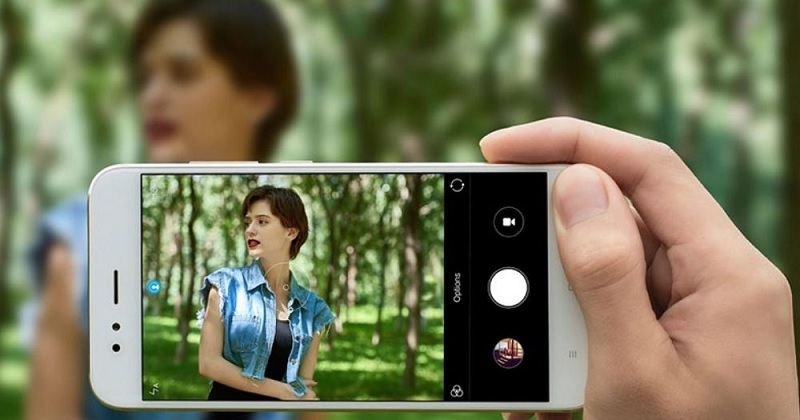
Bức ảnh chụp bằng điện thoại của bạn rất xấu dù điện thoại bạn đang dùng vô cùng xịn sò? Vậy hãy bỏ túi ngay những cách chụp chân dung đẹp bằng iPhone cực đẹp sau đây. 
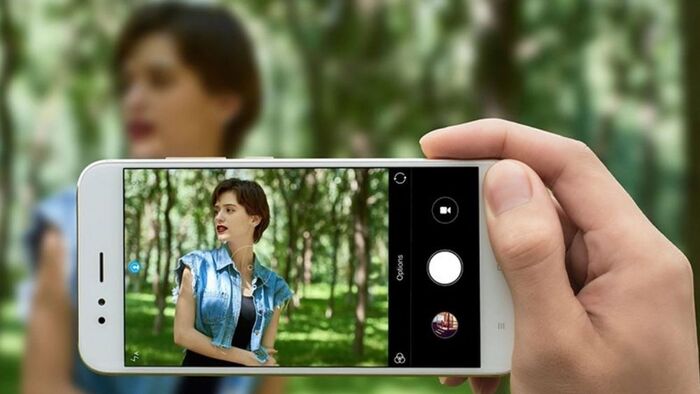
Cách chụp chân dung đẹp bằng iPhone bạn nên biết

Tóm tắt nội dung

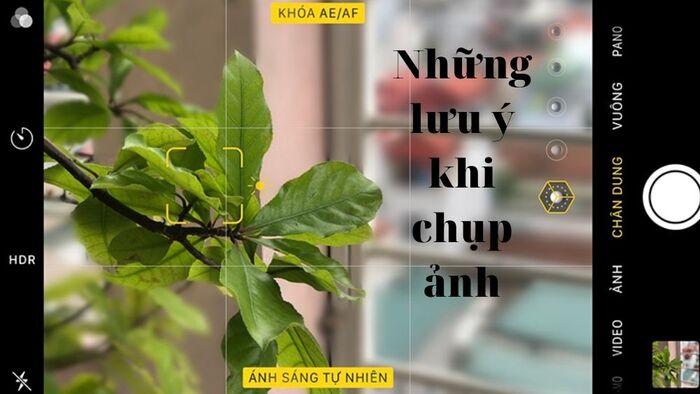
  • Một vài lưu ý khi chụp ảnh bằng iPhone 
  • Cách chụp chân dung đẹp bằng iPhone khó cưỡng
    • Sử dụng tính năng xóa phông trên iPhone 
    • Thay đổi tiêu cự một cách linh hoạt 
    • Điều chỉnh chiều sâu của ảnh
    • Áp dụng quy tắc ⅓ 

Một vài lưu ý khi chụp ảnh bằng iPhone 

Ánh sáng yếu tố khá quan trọng quyết định độ đẹp xấu của bức ảnh

Ngoài cung cấp một vài tính năng trong cách chụp chân dung đẹp bằng iPhone để có một bức ảnh đẹp bạn cũng cần ghi nhớ một vài nguyên tắc sau:

  • Ánh sáng là yếu tố quan trong quyết định một bức ảnh đẹp (góc sáng, nguồn sáng, lấy sáng vừa đủ…).
  • Bỏ qua chức năng zoom của điện thoại.
  • Rung tay khi chụp sẽ làm ảnh bị nhòe, mất nét.
  • Ống kính điện thoại cần thường xuyên được vệ sinh.
  • Kết hợp sử dụng app chụp hình, chỉnh sửa hình ảnh.
  • Lựa chọn Background phù hợp.
  • Đặt chủ thể ở phía trước.
  • Luôn xác định và lấy nét được chủ thể.
  • Tạo các đường dẫn cho bức ảnh thêm nghệ thuật.

Cách chụp chân dung đẹp bằng iPhone khó cưỡng

Sử dụng tính năng xóa phông trên iPhone 
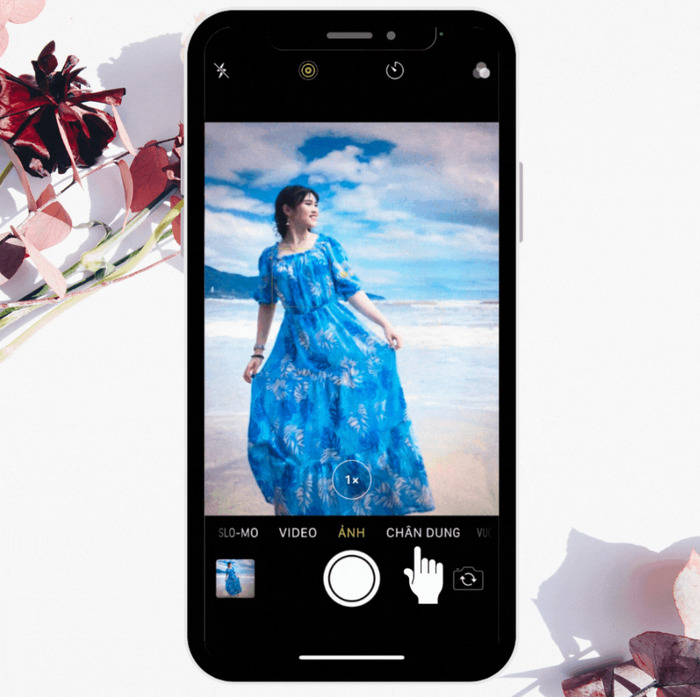
Tính năng xóa phông giúp nổi bật chủ thể

Điện thoại iPhone được Apple tích hợp tính năng xóa phông. Hãy tận dụng điều này để tạo ra cách chụp chân dung đẹp bằng iPhone đơn giản nhất. Bạn chỉ cần bật Camera lên, sau đó chọn chế độ Chân Dung. Tại đây, bạn cũng có thể chọn nhiều tính năng khác nhau nữa theo sở thích của mình.

Thay đổi tiêu cự một cách linh hoạt 

Với smartphone tiêu cự ống kính thường rất ngắn và hầu hết là ống kính góc rộng nên có phần hạn chế hơn so với máy ảnh kỹ thuật số. Do đó, để có một bức ảnh chân dung đẹp hãy linh hoạt di chuyển lại gần chủ thể, vừa di chuyển vừa đảm bảo căn góc để lấy hậu cảnh. 
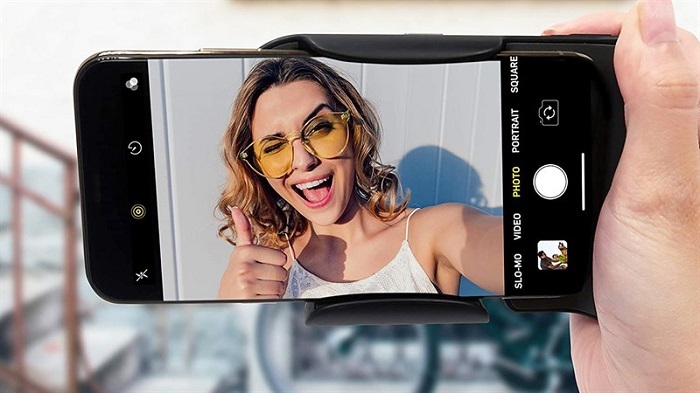
Thay đổi tiêu cự một cách linh hoạt

Có một cải cách là hiện nay nhiều dòng iPhone mới được ra mắt có tích hợp tính năng Portrait Mode có thể điều chỉnh được độ dài tiêu cự bằng cách: 

Bước 1: Mở Camera và vuốt sang chế độ Portrait Mode, khi đó, ở dưới cùng khung ngắm hiệu ứng Portrait Lighting sẽ xuất hiện.
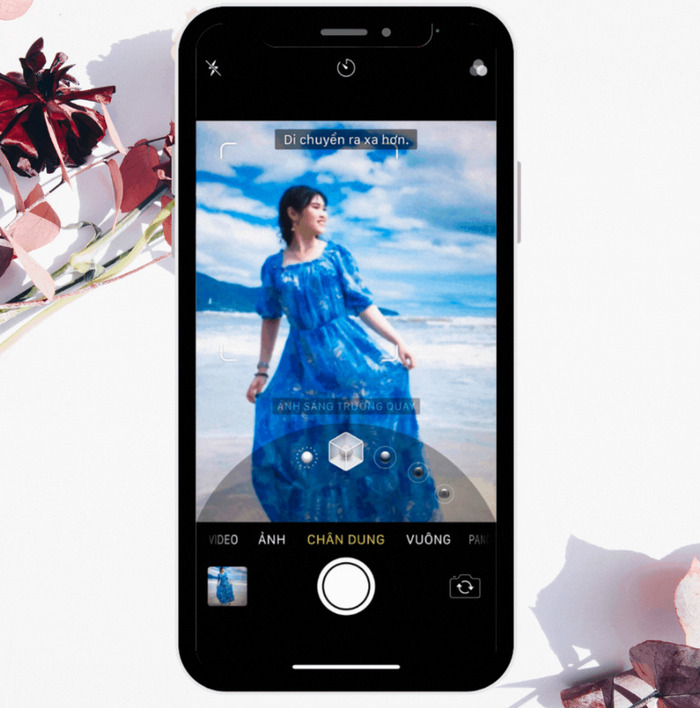
Chọn hiệu ứng Portrait Lighting

Bước 2: Để thay đổi độ dài tiêu cự, ở góc dưới bên trái của khung ngắm chạm vào nút 1x tròn. 1x tương ứng với ống kính rộng và 2x sẽ cho phép bạn chuyển sang ống kính tele (ống ngắm xa). 
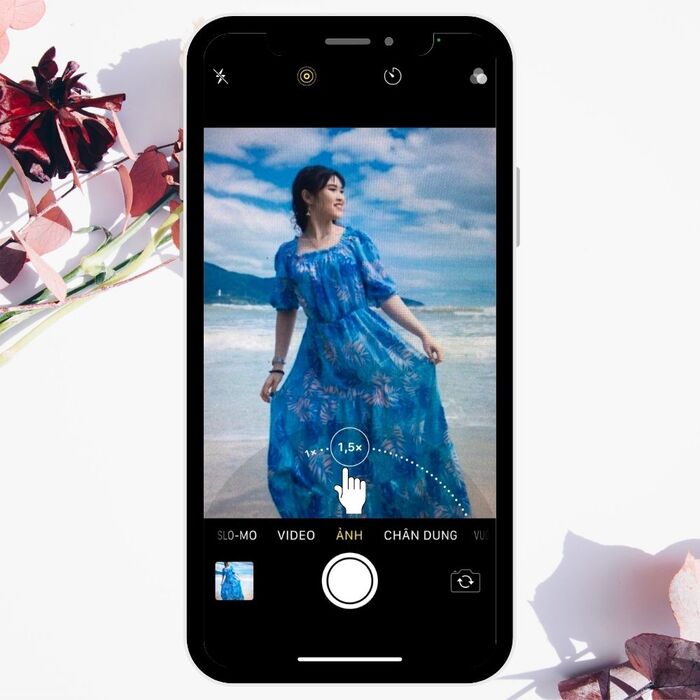
Dễ dàng thay đổi tiêu cự

Chúng ta đánh giá cao sự tinh tế của nhà sản xuất khi nâng cấp công cụ chụp hình bằng cách mở rộng khẩu độ của ống kính tele trên iPhone 11 Pro‌ thành f/2.0 từ f/2.4 trong ‌iPhone‌ X và XS. Điều này cho phép nhiều ánh sáng chiếu vào cảm biến hơn.

Điều chỉnh chiều sâu của ảnh

Bức ảnh đẹp là bức ảnh cần có chiều sau để làm nổi bật chủ thể. Do vậy, cách chụp chân dung đẹp bằng iPhone chính là sử dụng tính năng chiều sâu.  
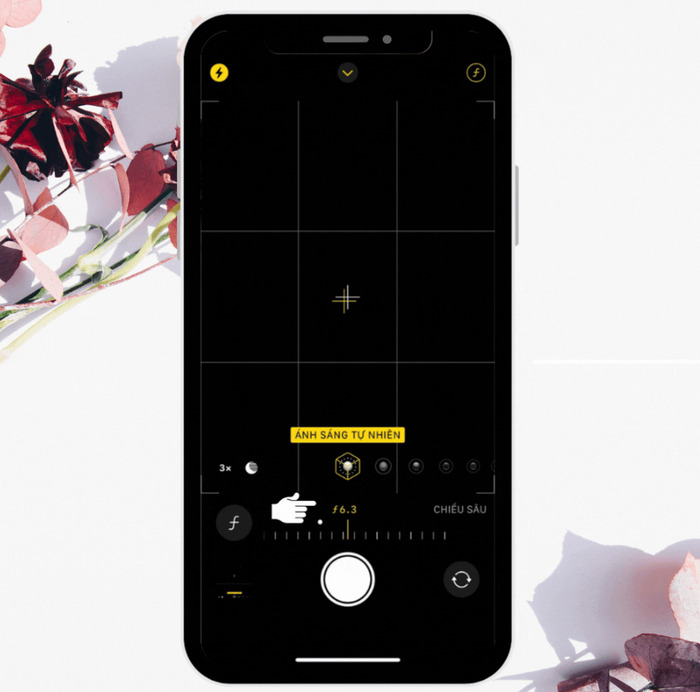
Điều chỉnh chiều sâu của ảnh phù hợp với chủ thể

Sau khi nhấn chọn phần Chân Dung trong Camera bạn tiếp tục nhấn chọn biểu tượng chữ f, tiếp đó, tăng hoặc giảm chiều sâu tùy theo ảnh mà bạn chụp. 

Áp dụng quy tắc ⅓ 

Đây là một quy tắc vàng trong nhiếp ảnh. Và hãy áp dụng quy tắc này với những bức ảnh được chụp bằng điện thoại. 
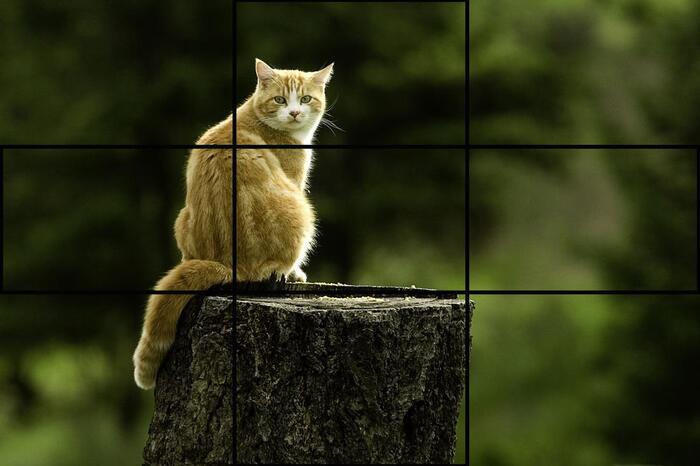
Quy tắc vàng của nhiếp ảnh - Quy tắc 1/3
Quy tắc vàng của nhiếp ảnh – Quy tắc 1/3

Với ảnh chân dung hãy để đối tượng nằm ở 1/3 bên trái hoặc phải, tùy theo hướng nhìn của chủ thể. Điều này giúp cho ảnh chụp đối tượng tạo cảm giác có định hướng, giúp bức ảnh được mở rộng thêm ra. 
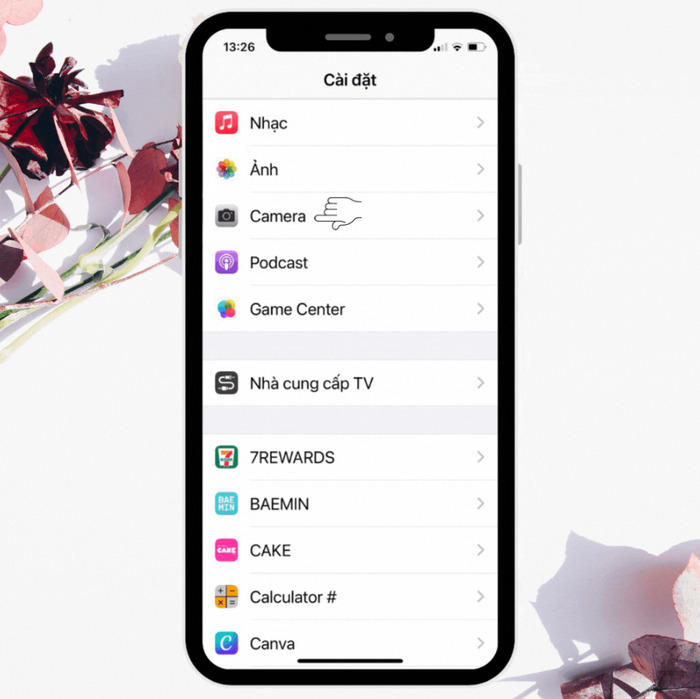
Cài đặt dễ dàng sử dụng trên điện thoại

Để áp dụng quy tắc này trên iPhone, bạn vào Cài đặt, sau đó chọn ứng dụng Camera rồi chọn bật chế độ Lưới. 

BÀI VIẾT LIÊN QUAN

  • Hướng dẫn cách cài nhạc chuông báo thức bằng bài hát cho iPhone
  • Bật mí cách trả lời nhanh Messenger trên iPhone vừa thuận tiện vừa tiết kiệm thời gian

Previous Post

Sắm tưng bừng - Mừng khai trương 11 siêu thị Viettel Store mới, smartphone giảm đến 50%, Bảo hiểm Thiết bị Di động Giảm đến 35%, phụ kiện chỉ từ 29 ngàn

Next Post

Sạc điện thoại bị nóng có sao không và cách khắc phục

Next Post
Sạc điện thoại bị nóng có sao không

Sạc điện thoại bị nóng có sao không và cách khắc phục

Trả lời Hủy

Email của bạn sẽ không được hiển thị công khai. Các trường bắt buộc được đánh dấu *

Facebook

BÀI VIẾT MỚI NHẤT

  • OPPO Reno 16F 5G giá bao nhiêu? Đánh giá nâng cấp và ai nên mua?
  • Apple ra mắt HomeView: Màn hình 7 inch, tích hợp AI và điều khiển nhà thông minh
  • 1001 Lời chúc 20/10 cho người yêu ngọt ngào, lãng mạn nhất
  • 60+ Lời chúc 20 10 cho mẹ hay, cảm động và ý nghĩa nhất
  • 100+ Lời chúc 20 10 cho bạn bè hay, hài hước và ý nghĩa nhất

BÀI VIẾT NỔI BẬT

  • Mẹo - Facebook

    Cách nhanh nhất để xoá nick Facebook vĩnh viễn

    81 shares
    Share 81 Tweet 0
  • iMEI là gì? Cách kiểm tra iMEI iPhone chính xác

    3 shares
    Share 3 Tweet 0
  • Cách nghe nhạc YouTube tắt màn hình trên Android và iOS

    247 shares
    Share 247 Tweet 0
  • Cách tính nào để tìm Sim Đại Cát?

    69 shares
    Share 69 Tweet 0
  • 4 cách xem pass wifi trên Android đỉnh nhất hiện nay

    64 shares
    Share 64 Tweet 0
  • Setup menu at Appearance » Menus and assign menu to Footer Navigation

© 2026 JNews - Premium WordPress news & magazine theme by Jegtheme.

No Result
View All Result

© 2026 JNews - Premium WordPress news & magazine theme by Jegtheme.
