

• Setup menu at Appearance » Menus and assign menu to Top Bar Navigation
Tin tức ViettelStore - Tin tức công nghệ cập nhật 24/24
  • Setup menu at Appearance » Menus and assign menu to Main Navigation
No Result
View All Result
  • Setup menu at Appearance » Menus and assign menu to Main Navigation
No Result
View All Result
Tin tức ViettelStore - Tin tức công nghệ cập nhật 24/24
No Result
View All Result
Home Mẹo công nghệ

Tham khảo cách chụp màn hình Vivo siêu nhanh và đơn giản

Tranh by Tranh
20 Tháng Một, 2022
in Mẹo công nghệ, Thủ thuật, Tin công nghệ
0
cách chụp màn hình Vivo

cách chụp màn hình Vivo

0
SHARES
0
VIEWS
Share on FacebookShare on Twitter

Chụp màn hình điện thoại là một trong những thao tác được sử dụng phổ biến nhất trên smartphone. Vậy bạn đã biết cách chụp màn hình Vivo chưa? Hãy tham khảo bài viết sau đây để thực hiện trên chiếc điện thoại của mình nhé.
Tham khảo cách chụp màn hình Vivo siêu nhanh, siêu đơn giản

Tóm tắt nội dung

  • Cách chụp màn hình Vivo với phím vật lý
  • Cách chụp màn hình Vivo với nút ảo
  • Cách chụp màn hình Vivo khi vuốt ngón tay
  • Cách chụp ảnh màn hình dài
  • Cách chụp màn hình Vivo đặc biệt

Cách chụp màn hình Vivo với phím vật lý

Chụp màn hình Vivo với phím vật lý

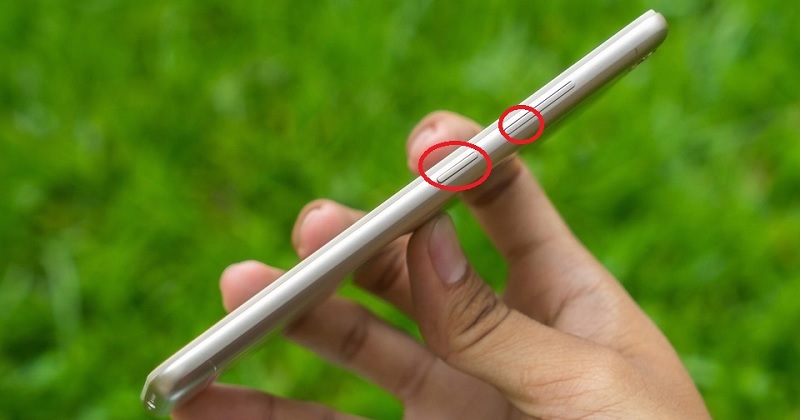
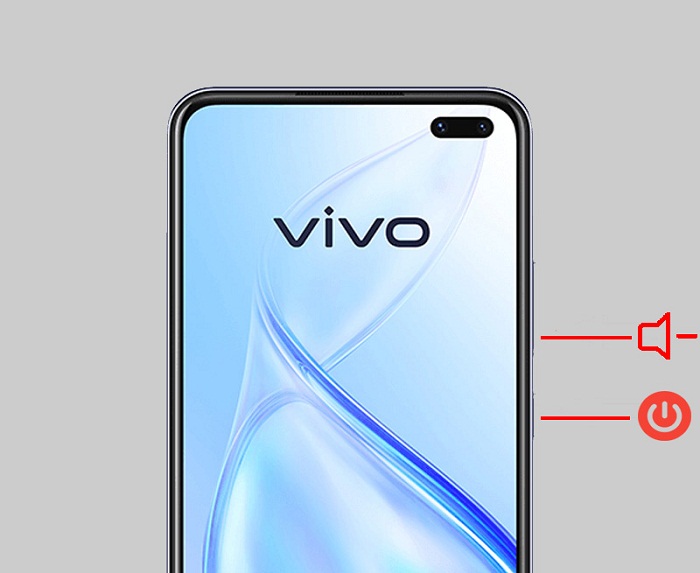
Một trong những cách chụp màn hình Vivo siêu đơn giản là sử dụng đồng thời phím vật lý tăng giảm âm lượng và nút nguồn của điện thoại Vivo. Đây là tính năng ngầm bên cạnh tính năng chính của hai nút vật lý này trên máy. Đối với một số dòng điện thoại Vivo khác, người dùng chỉ cần nhấn giữ nút nguồn và chọn Chụp màn hình thay vì bấm cả 2 nút như trên nhé.

Cách chụp màn hình Vivo với nút ảo

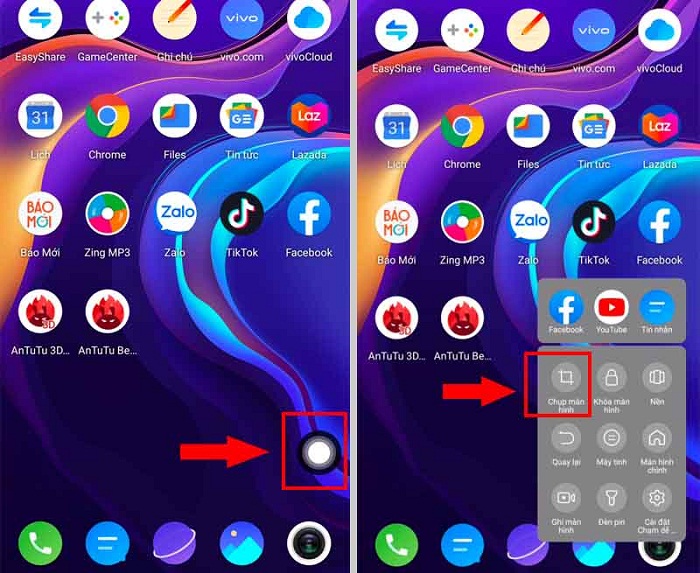
Các dòng điện thoại Vivo hiện nay đã được nhà sản xuất trang bị một tính năng tương tự như nút ảo AssistiveTouch trên iPhone. Vì vậy, chúng ta có thể tận dụng nút ảo này để thực hiện thao tác chụp màn hình.
Cách chụp màn hình với nút ảo

Trước tiên, bạn truy cập vào mục Cài đặt > Tìm kiếm với từ khoá Chạm > Nhấn chọn mục Chạm dễ dàng và gạt nút bật để kích hoạt nút ảo.

Lúc này, khi nút ảo đã xuất hiện trên màn hình, bạn chỉ việc nhấn vào rồi chọn Chụp màn hình là được.

Cách chụp màn hình Vivo khi vuốt ngón tay

Cách chụp màn hình Vivo khi vuốt ngón tay khiến chúng ta liên tưởng đến Touchpad trên laptop. Với khả năng cảm biến thông minh, màn hình Vivo sẽ tự động nhận biết khi có 3 ngón tay trượt trên màn hình và tiến hành chụp nhanh màn hình. Tuy vậy, để làm được điều này thì bạn cần kích hoạt như sau:
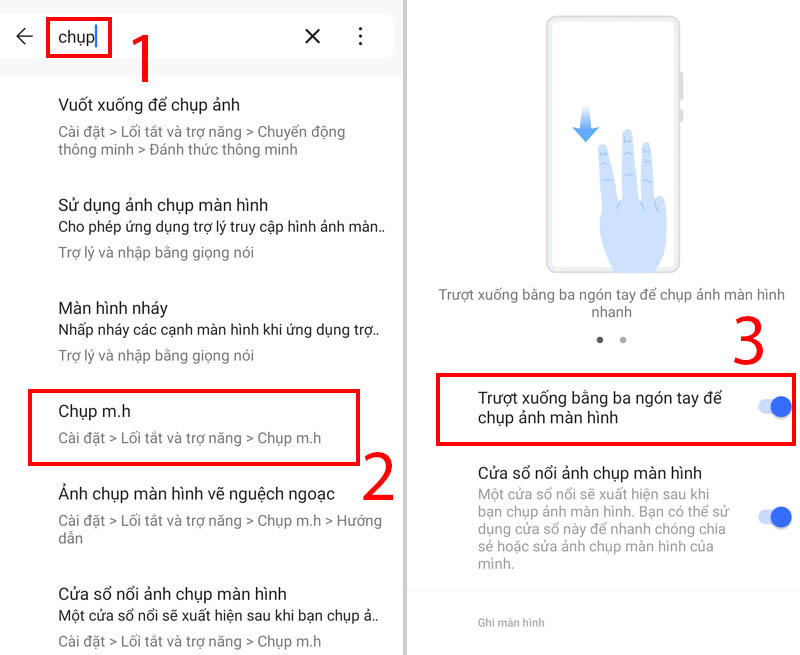
Chụp màn hình bằng cách vuốt ba ngón tay

Bạn truy cập vào mục Cài đặt > Tìm kiếm với từ khoá Chụp > Nhấn chọn Chụp màn hình và gạt nút bật tại Trượt xuống bằng ba ngón tay để chụp ảnh màn hình.

Cách chụp ảnh màn hình dài

Đôi khi nội dung ảnh quá nhiều mà bạn cần chụp toàn bộ cả quả trình. Đừng lo lắng bởi nhà sản xuất có hỗ trợ chụp ảnh màn hình dài thay vì phải chụp từng tấm riêng lẻ.

Dùng cửa sổ xem trước

Thực hiện thao tác chụp màn hình ngay tại đầu trang bằng các cách gợi ý bên trên.

Sau đó, bạn bấm vào chức năng Chụp màn hình dài tại cửa sổ xem trước xuất hiện ở góc màn hình. Lúc này, hình ảnh sẽ tự động được tải lên toàn bộ trang, bạn chỉ cần kéo xuống đến khi vừa ý rồi chọn nút Lưu là xong

Dùng nút chức năng trên khung thông báo
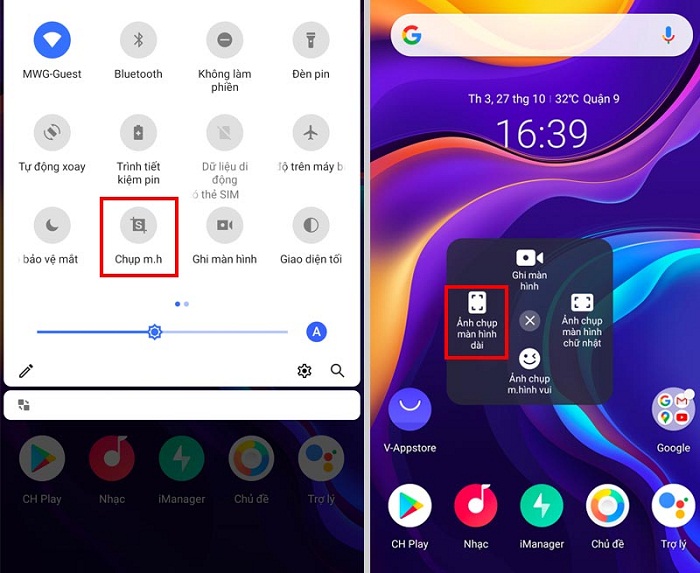
Dùng nút chức năng trên khung thông báo để chụp màn hình

Ngoài ra, bạn cũng có thể bấm vào nút chức năng Chụp màn hình trên khung thông báo ở điện thoại Vivo và nhấn chọn Ảnh chụp màn hình dài.

Cách chụp màn hình Vivo đặc biệt

Ngoài những cách chụp màn hình trên, Vivo còn cho phép người dùng tự sáng tạo thao tác chụp màn hình của riêng mình với những tính năng đặc biệt sau:
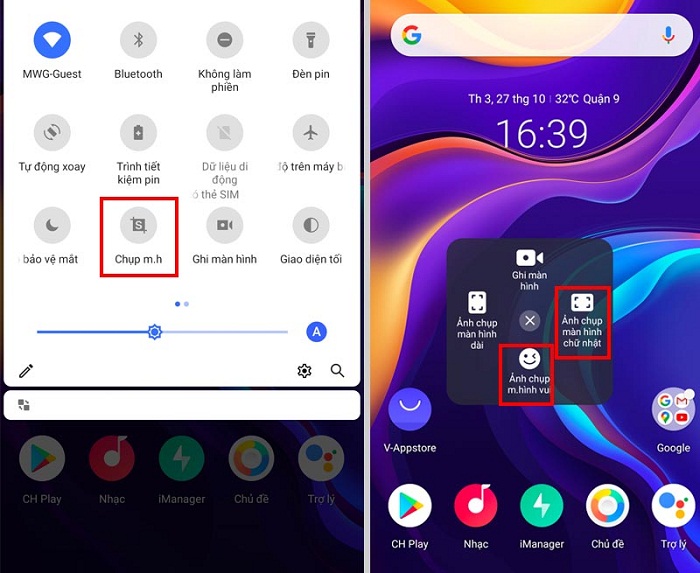
Vivo còn cho phép người dùng tự sáng tạo thao tác chụp màn hình của riêng mình

– Ảnh chụp màn hình chữ nhật cho phép điều chỉnh và chỉ chụp đúng khoảng bạn cần.
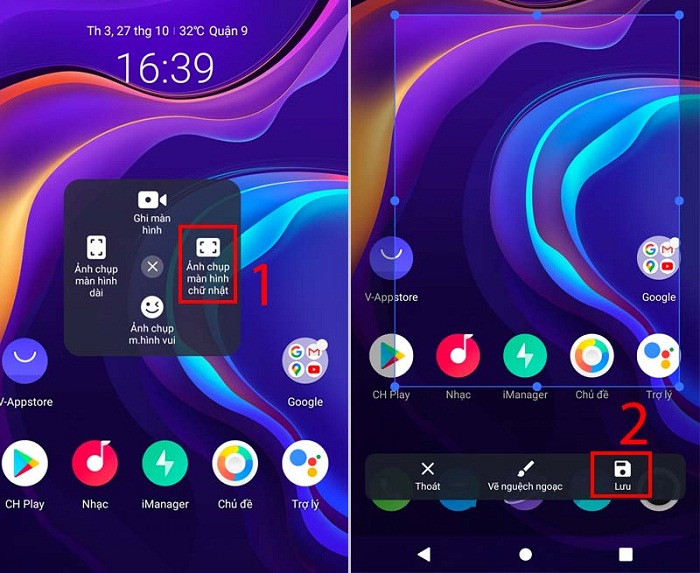
Ảnh chụp màn hình chữ nhật

– Ảnh chụp màn hình vui cho phép chụp theo kiểu dáng trái tim, hình tròn, vuông,…hay chỉ chụp phần được cắt tuỳ theo chủ thể, chụp theo những nét vẽ nguệch ngoạc của bạn.

Ảnh chụp màn hình vui với nhiều hình dạng khác nhau

Như vậy, chúng tôi đã gợi ý cho bạn rất nhiều cách chụp màn hình Vivo siêu đơn giản và thú vị. Hãy ghi nhớ để tiện lợi sử dụng khi cần thiết nhé và đừng quên chia sẻ với bạn bè, người thân của mình được biết cùng nhé.

BÀI VIẾT LIẾN QUAN

  • Bật mí 3 mẹo chụp ảnh đẹp bằng Vivo V23 5G
  • Hướng dẫn sử dụng Vivo Y33s cơ bản giúp bạn nhanh chóng làm chủ và có trải nghiệm tốt nhất
Previous Post

Bí kíp chụp ảnh hót hòn họt du Xuân xịn cùng Galaxy S21 FE 5G

Next Post

Minigame Redmi Note 11 cơ hội trúng Xiaomi Mi Watch

Next Post
Đặt trước Redmi Note 11

Minigame Redmi Note 11 cơ hội trúng Xiaomi Mi Watch

Trả lời Hủy

Email của bạn sẽ không được hiển thị công khai. Các trường bắt buộc được đánh dấu *

Facebook

BÀI VIẾT MỚI NHẤT

  • 1001 Lời chúc 20/10 cho người yêu ngọt ngào, lãng mạn nhất
  • 60+ Lời chúc 20 10 cho mẹ hay, cảm động và ý nghĩa nhất
  • 100+ Lời chúc 20 10 cho bạn bè hay, hài hước và ý nghĩa nhất
  • iPhone Duo vs Galaxy Z Fold 8 Ultra: So sánh chi tiết, nên mua máy nào?
  • Lịch chiếu Tinh Hà Say Hi mới nhất & cách xem chương trình trực tuyến

BÀI VIẾT NỔI BẬT

  • Mẹo - Facebook

    Cách nhanh nhất để xoá nick Facebook vĩnh viễn

    81 shares
    Share 81 Tweet 0
  • iMEI là gì? Cách kiểm tra iMEI iPhone chính xác

    3 shares
    Share 3 Tweet 0
  • Cách nghe nhạc YouTube tắt màn hình trên Android và iOS

    247 shares
    Share 247 Tweet 0
  • Cách tính nào để tìm Sim Đại Cát?

    69 shares
    Share 69 Tweet 0
  • 4 cách xem pass wifi trên Android đỉnh nhất hiện nay

    64 shares
    Share 64 Tweet 0
  • Setup menu at Appearance » Menus and assign menu to Footer Navigation

© 2026 JNews - Premium WordPress news & magazine theme by Jegtheme.

No Result
View All Result

© 2026 JNews - Premium WordPress news & magazine theme by Jegtheme.
