

• Setup menu at Appearance » Menus and assign menu to Top Bar Navigation
Tin tức ViettelStore - Tin tức công nghệ cập nhật 24/24
  • Setup menu at Appearance » Menus and assign menu to Main Navigation
No Result
View All Result
  • Setup menu at Appearance » Menus and assign menu to Main Navigation
No Result
View All Result
Tin tức ViettelStore - Tin tức công nghệ cập nhật 24/24
No Result
View All Result
Home Mẹo iPhone

Cách chuyển dữ liệu từ iPhone sang iPad nhanh chóng, đơn giản

linhnt by linhnt
17 Tháng Chín, 2026
in Mẹo iPhone
0
Cách chuyển dữ liệu từ iPhone sang iPad nhanh chóng, đơn giản
0
SHARES
0
VIEWS
Share on FacebookShare on Twitter

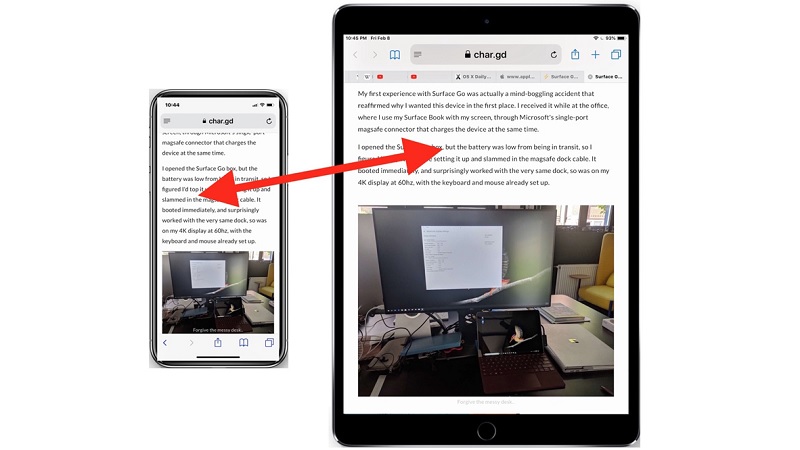
Những người sử dụng thiết bị của Apple, dữ liệu thường được lưu trữ qua tài khoản iCloud. Chính vì vậy, bạn hoàn toàn có thể dễ dàng chuyển đổi dữ liệu từ thiết bị này sang thiết bị khác khi có tài khoản iCloud. Tuy nhiên, trong trường hợp bạn không dùng tài khoản iCloud hoặc iCloud đầy thì làm cách nào? Dưới đây là cách chuyển dữ liệu từ iPhone sang iPad bạn nên tham khảo ngay.

Đối với người dùng các thiết bị màn hình gập như iPhone Duo, việc đồng bộ thông tin công việc cũng đòi hỏi quy trình rõ ràng. Việc nắm vững thao tác kết nối sẽ giúp bạn làm chủ thiết bị nhanh chóng hơn.

Tóm tắt nội dung

  • Cách chuyển dữ liệu từ iPhone sang iPad bằng iCloud
  • Chuyển dữ liệu từ iPhone sang iPad không sử dụng iCloud

Cách chuyển dữ liệu từ iPhone sang iPad bằng iCloud

Để chuyển dữ liệu từ iPhone sang iPad bằng tài khoản iCloud, bạn thực hiện theo những bước dưới đây:

Bước 1: Truy cập vào Settings (Cài đặt)/ iCloud.
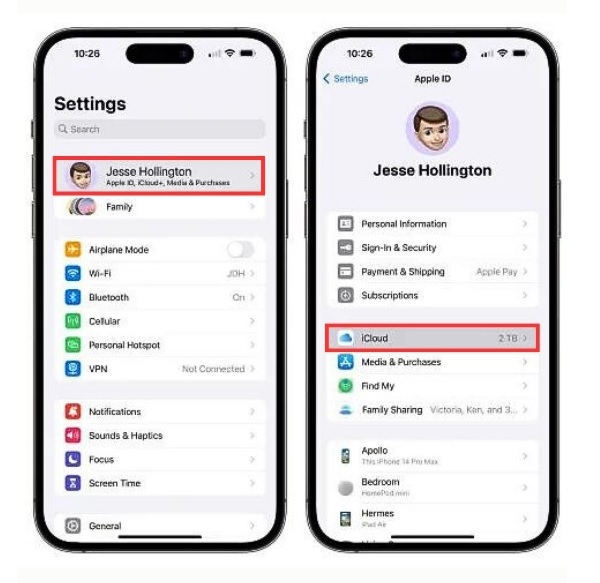
Cách chuyển hết dữ liệu từ iPhone sang iPad bằng tài khoản iCloud bước 1
Cách chuyển dữ liệu từ iPhone sang iPad

Bước 2: Chọn mục Ứng dụng sử dụng iCloud (Apps using iCloud), sau đó chọn Hiển thị tất cả (Show All).

Bước 3: Gạt bật/ tắt để tiến hành đồng bộ cho các ứng dụng hoặc dịch vụ.
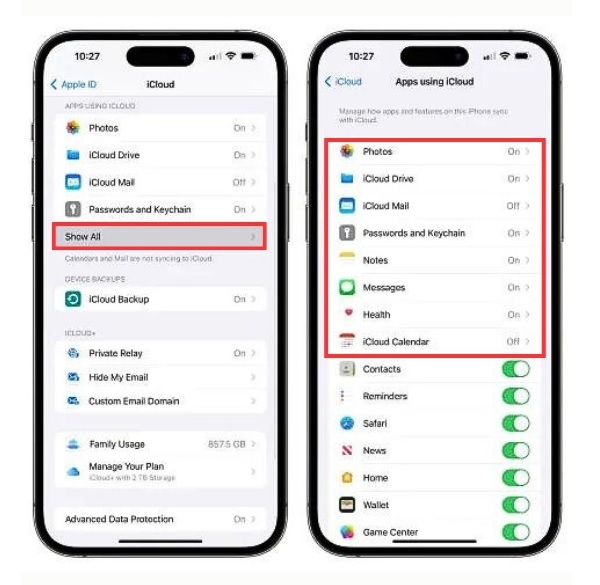
Cách chuyển hết dữ liệu từ iPhone sang iPad bằng tài khoản iCloud bước 3
Chọn Show All và tiến hành bật/ tắt để đồng bộ

Bước 4: Với các dịch vụ như Ảnh, iCloud Drive, Thư iCloud, Ghi Chú và Tin nhắn sẽ hiển thị trạng thái On (Bật) hoặc Off (Tắt) thay vì nút chuyển đổi.
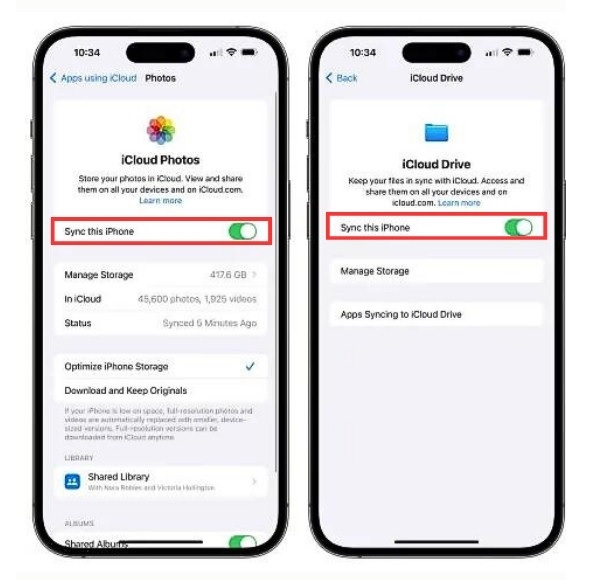
Cách chuyển hết dữ liệu từ iPhone sang iPad bằng tài khoản iCloud bước 4
Đồng bộ dữ liệu

Chuyển dữ liệu từ iPhone sang iPad không sử dụng iCloud

Trên đây chúng tôi vừa hướng dẫn các bạn cách chuyển dữ liệu từ iPhone sang iPad bằng tài khoản iCloud. Còn nếu như bạn không muốn sử dụng iCloud thì làm cách nào? Khi đó, bạn phải sử dụng phần mềm thứ ba là- EaseUS MobiMover. Cụ thể các bước như sau:

Bước 1: Sử dụng cáp USB để kết nối iPhone và iPad với máy tính. Sau đó nhấn vào Trust This Computer (Tin cậy máy tính này) trên cả hai thiết bị này. Sau đó bạn khởi động lại ứng dụng và điều hướng đến chế độ Phone to iPhone . Để có thể đồng bộ được dữ liệu từ iPhone sang iPad bạn cần phải chuyển đúng hướng (chuyển dữ liệu từ iPhone [name] sang iPad [name]). Sau đó chọn Next.
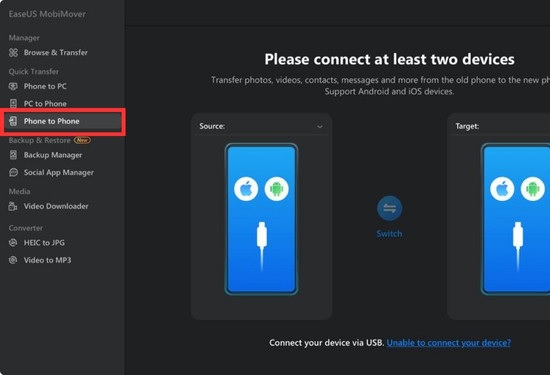
Cách chuyển dữ liệu từ iPhone sang iPad không sử dụng iCloud bước 1
Bấm Next để sang bước thứ hai

Bước 2: Ở bước này, ứng dụng sẽ cho phép bạn chuyển tất cả các loại dữ liệu. Việc của bạn là cần chọn lọc danh mục muốn chuyển từ iPhone sang iPad, sau đó click vào Transfer (Chuyển đổi) để bắt đầu quá trình chuyển đổi.
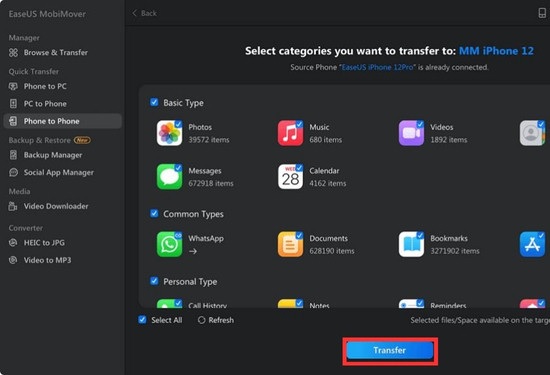
Cách chuyển dữ liệu từ iPhone sang iPad không sử dụng iCloud bước 2
Chọn transfer để bắt đầu quá trình chuyển đổi

Bước 3: Bạn cần đợi một lúc để phần mềm hoàn tất quá trình chuyển đổi. Tiếp đến truy cập vào các ứng dụng liên quan để xem đã đồng bộ hay chưa.

Ưu điểm nổi bật của EaseUS MobiMover là bạn có thể chuyển đổi tập tin giữa iPhone và iPad vô cùng linh hoạt mà không cần phải xóa thiết bị hoặc đăng nhập vào thiết bị.

Trên đây chúng tôi vừa chia sẻ với các bạn cách chuyển dữ liệu từ iPhone sang iPad vô cùng đơn giản. Trong quá trình thực hiện, nếu có khúc mắc gì hãy để lại bình luận bên dưới bài viết này để Viettel Store tư vấn hỗ trợ nhé. Chúc bạn thành công!

Bên cạnh các dòng máy hiện hành, người dùng quan tâm đến iPhone 18 Pro Max cũng có thể áp dụng hoàn toàn tương tự các thao tác đồng bộ dữ liệu kể trên. Thao tác này giúp việc trải nghiệm thiết bị mới trở nên tiện lợi hơn.

BÀI VIẾT LIÊN QUAN

  • Chi tiết cách chuyển dữ liệu từ iPhone sang Android đơn giản nhất
  • Một số cách chuyển dữ liệu từ iPhone sang iPhone mới đơn giản, dễ thực hiện
Previous Post

Nguyên nhân và cách khắc phục tình trạng iOS 18 bị nóng máy

Next Post

Tổng hợp những công dụng của Apple Watch đối với người sử dụng

Next Post
Tổng hợp những công dụng của Apple Watch đối với người sử dụng

Tổng hợp những công dụng của Apple Watch đối với người sử dụng

Facebook

BÀI VIẾT MỚI NHẤT

  • 100+ Lời chúc 20/11 đơn giản, ngắn gọn ý nghĩa tặng thầy cô
  • Nên mua điện thoại Redmi nào 2026? Gợi ý theo từng phân khúc giá
  • Lời bài hát Món Quà Tặng Cô (Nguyễn Văn Chung) – Ý nghĩa & nghe Online
  • Cách bày mâm ngũ quả Trung Thu đẹp, đơn giản và đầy đủ ý nghĩa
  • 101+ Lời chúc Trung Thu hay, ý nghĩa nhất cho gia đình, bạn bè 2026

BÀI VIẾT NỔI BẬT

  • Mẹo - Facebook

    Cách nhanh nhất để xoá nick Facebook vĩnh viễn

    81 shares
    Share 81 Tweet 0
  • iMEI là gì? Cách kiểm tra iMEI iPhone chính xác

    3 shares
    Share 3 Tweet 0
  • Cách nghe nhạc YouTube tắt màn hình trên Android và iOS

    247 shares
    Share 247 Tweet 0
  • Cách tính nào để tìm Sim Đại Cát?

    69 shares
    Share 69 Tweet 0
  • 4 cách xem pass wifi trên Android đỉnh nhất hiện nay

    64 shares
    Share 64 Tweet 0
  • Setup menu at Appearance » Menus and assign menu to Footer Navigation

© 2026 JNews - Premium WordPress news & magazine theme by Jegtheme.

No Result
View All Result

© 2026 JNews - Premium WordPress news & magazine theme by Jegtheme.
