


Google Sheet trở thành công cụ không thể thiếu cho học tập, công việc văn phòng và quản lý dữ liệu. Tuy nhiên, khi xử lý những bảng tính dài với nhiều hàng và cột, người dùng thường gặp khó khăn trong việc theo dõi thông tin quan trọng. Đây là lúc tính năng cố định cột trong Google Sheet phát huy tác dụng, giúp giữ nguyên các cột cần thiết ngay cả khi bạn cuộn trang. Vậy cách cố định cột trong Google Sheet được thực hiện ra sao và tính năng này mang lại những lợi ích gì? Bài viết dưới đây sẽ hướng dẫn chi tiết để bạn áp dụng dễ dàng trong công việc hằng ngày.
Tóm tắt nội dung
Khi nào cần cố định cột trong Google Sheet?
Google Sheet là ứng dụng bảng tính trực tuyến miễn phí do Google phát triển, tích hợp sẵn trong Google Drive. Với Google Sheet, bạn có thể tạo, chỉnh sửa và chia sẻ dữ liệu dễ dàng trên nhiều thiết bị khác nhau. Đây là một công cụ hữu ích cho công việc văn phòng, học tập, nghiên cứu và quản lý dữ liệu cá nhân.

Trong quá trình sử dụng, người dùng thường gặp tình huống phải xử lý bảng tính có nhiều cột và hàng. Lúc này, việc cuộn qua lại khiến bạn dễ mất đi điểm tham chiếu quan trọng. Để giải quyết, bạn có thể sử dụng tính năng cố định cột trong Google Sheet. Vậy khi nào thì cần dùng đến thao tác này?
- Khi bảng tính phức tạp và dài: Các cột chứa tên, mã sản phẩm hoặc số thứ tự rất quan trọng để đối chiếu. Việc cố định giúp các thông tin này luôn hiển thị.
- Khi cần so sánh dữ liệu: Giữ nguyên cột quan trọng giúp bạn dễ dàng đối chiếu thông tin giữa các phần khác nhau mà không phải di chuyển liên tục.
- Khi phân tích số liệu hoặc tạo biểu đồ: Các dữ liệu trọng tâm luôn hiện hữu, giúp lọc và phân tích nhanh hơn.
- Khi trình bày báo cáo chuyên nghiệp: Bảng tính rõ ràng, gọn gàng, dễ theo dõi và tạo sự chuyên nghiệp hơn.
Lợi ích của việc cố định cột trong Google Sheet
Việc sử dụng tính năng này không chỉ giúp bạn dễ dàng quản lý dữ liệu mà còn mang lại nhiều lợi ích khác:
- Giúp hiển thị liên tục các thông tin quan trọng.
- Tránh tình trạng bị mất phương hướng khi bảng tính có nhiều hàng và cột.
- Tối ưu hóa trải nghiệm làm việc, tiết kiệm thời gian.
- Hỗ trợ so sánh dữ liệu chính xác và nhanh chóng.
Nhờ vậy, cố định cột trong Google Sheet là thao tác không thể thiếu khi bạn làm việc với khối lượng dữ liệu lớn.
Hướng dẫn cách cố định cột trong Google Sheet
Để thao tác hiệu quả, bạn có thể tham khảo chi tiết cách thực hiện dưới đây.
Cách cố định một cột trong Google Sheet
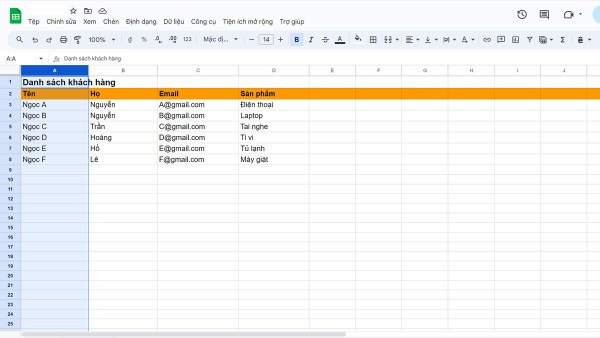
Bước 1: Mở file Google Sheet và chọn cột muốn cố định bằng cách nhấn vào tiêu đề của cột.
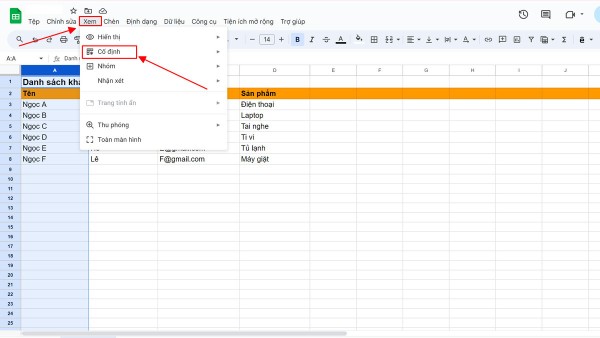
Bước 2: Trên thanh menu, chọn mục Xem, sau đó nhấp vào Cố định.
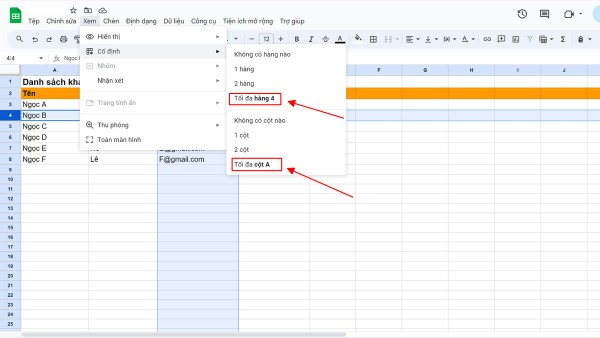
Bước 3: Chọn “Tối đa cột __” để ghim cột đã chọn.
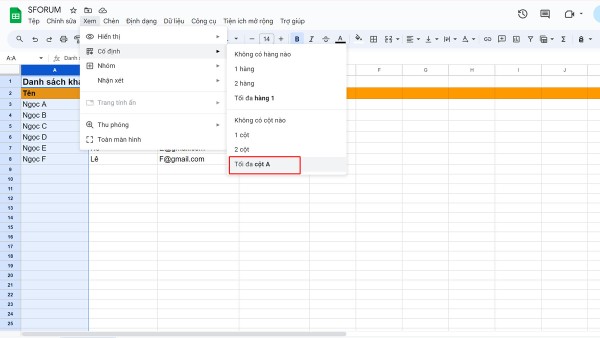
Sau thao tác này, một đường kẻ dày màu xám sẽ xuất hiện, đánh dấu ranh giới giữa cột cố định và phần còn lại.
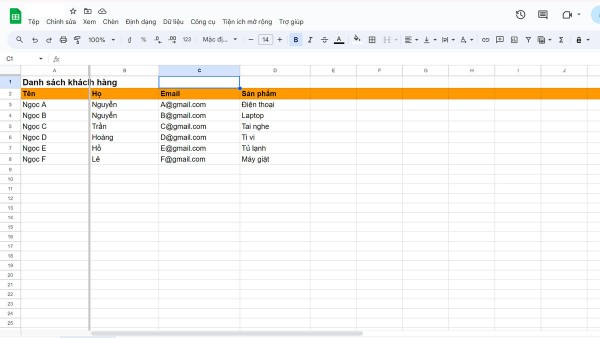
Cách cố định nhiều cột trong Google Sheet
Bước 1: Mở bảng tính trong Google Sheet, chọn cột ngoài cùng bên phải mà bạn muốn cố định tới.
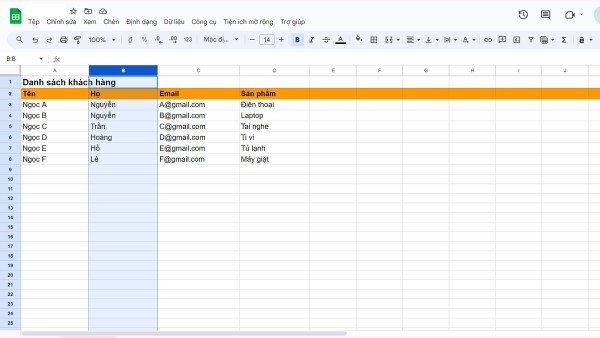
Bước 2: Trên thanh menu, nhấn Xem, rồi chọn Cố định.
Bước 3: Trong danh sách hiện ra, nhấp vào “Tối đa cột __”.
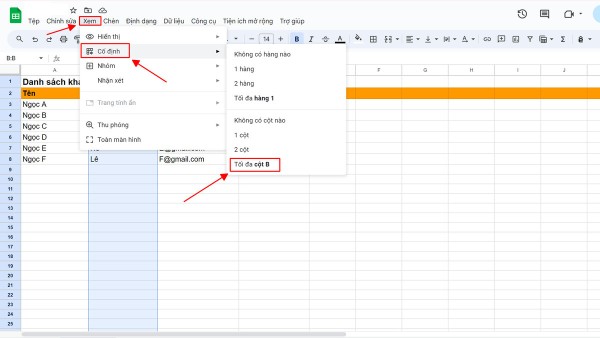
Lúc này, toàn bộ các cột từ cột đầu tiên đến cột được chọn sẽ được ghim lại. Một đường phân cách hiển thị rõ ràng sau cột cuối cùng cố định.
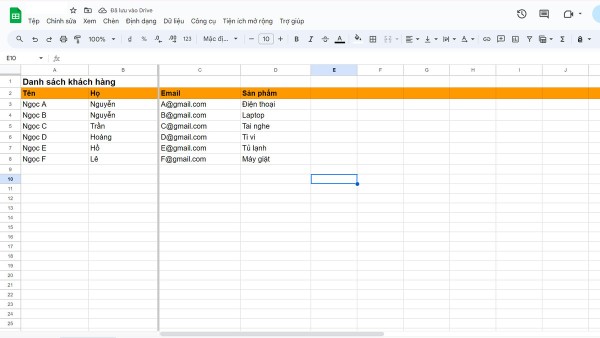
Cách cố định đồng thời một hàng và một cột trong Google Sheet
Bước 1: Mở bảng tính cần thao tác.
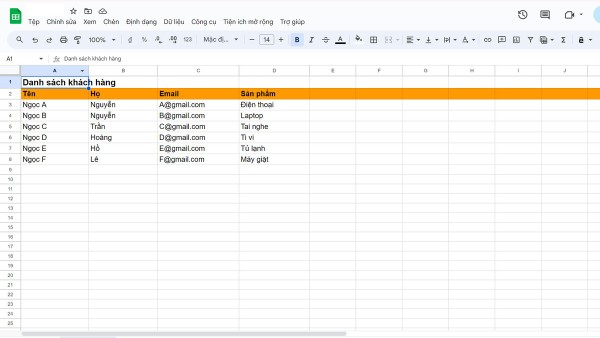
Bước 2: Trên thanh công cụ, chọn Xem, sau đó nhấn vào Cố định.
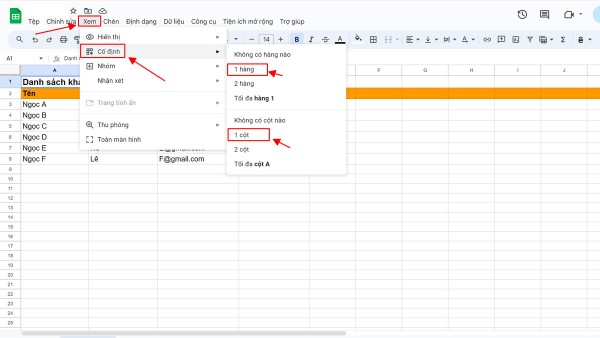
Bước 3: Lần lượt chọn “1 hàng” và “1 cột” để ghim cả hàng đầu tiên và cột đầu tiên.
Khi hoàn tất, bạn sẽ thấy hai đường kẻ xám phân chia hàng và cột cố định với phần dữ liệu còn lại. Ngoài ra, bạn có thể cố định nhiều hàng, nhiều cột bằng cách chọn đến vị trí cuối cùng cần ghim rồi lặp lại thao tác.
Một số lưu ý khi cố định cột trong Google Sheet
Để sử dụng hiệu quả và tránh lỗi khi thao tác, bạn nên ghi nhớ các điểm sau:
- Không nên cố định quá nhiều cột vì sẽ hạn chế không gian làm việc.
- Nếu cột chứa công thức, hãy chắc chắn việc cố định không gây ảnh hưởng đến quá trình tính toán.
- Khi chia sẻ bảng tính, nên thông báo cho cộng tác viên biết rằng đã có cột được ghim để tránh nhầm lẫn.
- Điều chỉnh kích thước cột hợp lý trước khi cố định để dữ liệu hiển thị rõ ràng.
- Kiểm tra tính tương thích nếu bạn xuất dữ liệu sang ứng dụng khác.
Ngoài việc ghim cột, người dùng còn có thể kết hợp cố định hàng. Việc này giúp giữ nguyên tiêu đề hoặc thông tin quan trọng trên cùng của bảng. Cách cố định hàng cột trong Google Sheet rất hữu ích khi bạn cần vừa xem tiêu đề hàng, vừa theo dõi dữ liệu trong cột quan trọng.

Tính năng này hỗ trợ đáng kể khi làm việc với bảng dữ liệu dài, đảm bảo bạn không mất đi điểm tham chiếu trong quá trình thao tác và phân tích.
Khi nào nên dùng cách cố định hàng cột trong Google Sheet?
- Khi cần giữ nguyên dòng tiêu đề để tiện theo dõi nội dung bên dưới.
- Khi phải làm việc với nhiều thông tin liên quan và cần đối chiếu cả hàng lẫn cột.
- Khi muốn tạo bảng báo cáo chuyên nghiệp, dễ theo dõi và trình bày.
Nhờ có cách cố định hàng cột trong Google Sheet, công việc quản lý dữ liệu trở nên khoa học, tiết kiệm thời gian và chính xác hơn.
Tạm kết
Qua bài viết, bạn đã nắm rõ khi nào cần sử dụng, lợi ích mang lại và hướng dẫn chi tiết các bước thao tác cố định cột trong Google Sheet, bao gồm cả việc cố định một cột, nhiều cột, cũng như cách cố định hàng cột trong Google Sheet. Đây là tính năng cực kỳ hữu ích cho những ai thường xuyên xử lý dữ liệu trên Google Sheet, giúp tránh mất phương hướng, dễ dàng so sánh và trình bày báo cáo chuyên nghiệp.
Để làm việc hiệu quả hơn với Google Sheet hay các công cụ văn phòng khác, bạn cần một chiếc laptop bền bỉ, cấu hình ổn định và màn hình hiển thị sắc nét. Hãy đến ngay Viettel Store để chọn mua laptop chính hãng với mức giá ưu đãi, dịch vụ bảo hành uy tín và nhiều khuyến mãi hấp dẫn, giúp bạn yên tâm học tập, làm việc và giải trí.
Xem thêm:


