


Google Play là kho ứng dụng phổ biến trên toàn cầu, cho phép người dùng dễ dàng tải về và đăng ký các dịch vụ, ứng dụng hữu ích. Tuy nhiên, không phải ai cũng biết cách quản lý và hủy các gói đăng ký trên Google Play khi không còn nhu cầu sử dụng. Bài viết này sẽ hướng dẫn bạn cách đăng ký, cũng như cách hủy gói đăng ký trên Google Play một cách đơn giản và nhanh chóng, giúp bạn tránh tình trạng bị trừ tiền tự động.
Tóm tắt nội dung
Một số gói đăng ký trên Google Play
Trên Google Play, có rất nhiều dịch vụ yêu cầu bạn phải đăng ký gói hàng tháng hoặc hàng năm. Các gói đăng ký này có thể thuộc nhiều lĩnh vực khác nhau, từ giải trí, học tập đến các ứng dụng hỗ trợ công việc và cuộc sống hằng ngày. Một số gói đăng ký trên Google Play phổ biến gồm:
- Google One: Dịch vụ lưu trữ đám mây của Google, cung cấp không gian lưu trữ bổ sung cho Google Drive, Gmail và Google Photos. Các gói có giá từ 45.000 VND/tháng (100GB) đến 489.000 VND/tháng (2TB).
- YouTube Premium: Gói đăng ký giúp loại bỏ quảng cáo, cho phép tải video xem offline và cung cấp dịch vụ YouTube Music không quảng cáo với mức phí chỉ từ 79.000 VND/tháng.
- Google Play Pass: Dịch vụ đăng ký với hàng trăm trò chơi và ứng dụng mà không cần phải mua trong ứng dụng hoặc xem quảng cáo. Gói có giá từ 49.000 VND/tháng hoặc 441.000 VND/năm.
- Spotify Premium: Spotify Premium cung cấp trải nghiệm nghe nhạc không quảng cáo, tải nhạc để nghe offline, và cho phép chọn bài hát bất kỳ mà không bị hạn chế. Hiện tại, Spotify Premium có 3 gói đăng ký trên Google Play: Mini (10.500đ/tuần), Individual (29.500 ₫ cho 3 tháng, sau đó là 59.000đ/tháng) và Student (29.500 ₫ cho 3 tháng, sau đó là 29.500đ/tháng).
- Microsoft 365 cung cấp quyền truy cập vào bộ công cụ văn phòng như Word, Excel, PowerPoint, và 1TB dung lượng OneDrive. Đây là lựa chọn lý tưởng cho người dùng cần làm việc trên nhiều thiết bị.
- Netflix: Netflix cung cấp dịch vụ xem phim và TV series trực tuyến với nhiều nội dung phong phú từ phim điện ảnh, truyền hình đến chương trình thực tế. Các gói Netflix hiện có tại Việt Nam dao động từ 70.000-260.000đ/tháng.
- Ứng dụng học tập: Một số ứng dụng giáo dục như Duolingo, Memrise cũng có các gói đăng ký trả phí để mở khóa các tính năng nâng cao, giúp người dùng học hiệu quả hơn.
Cách đăng ký gói trên Google Play
Để đăng ký các gói trên Google Play, bạn có thể thực hiện theo các bước đơn giản sau:
Bước 1: Mở ứng dụng Google Play trên thiết bị Android của bạn và tìm kiếm ứng dụng hoặc dịch vụ có cung cấp gói đăng ký.
Bước 2: Khi đã chọn được ứng dụng hoặc dịch vụ mong muốn, chọn mục “Đăng ký” hoặc “Subscribe” trên giao diện của ứng dụng.
Bước 3: Lựa chọn gói đăng ký phù hợp với nhu cầu của bạn. Các ứng dụng thường cung cấp các gói tháng, quý hoặc năm, tùy theo từng dịch vụ.
Bước 4: Thanh toán thông qua các phương thức thanh toán đã được thiết lập trên Google Play, bao gồm thẻ tín dụng, ví điện tử như MoMo, hoặc qua các nhà mạng như Viettel, Vinaphone, MobiFone,…
Bước 5: Nhấn “Đăng ký” để hoàn tất.
Cách hủy gói đăng ký trên Google Play
Nếu bạn không còn nhu cầu sử dụng dịch vụ hoặc muốn tránh việc bị trừ phí gia hạn tự động, việc hủy gói đăng ký trên Google Play là điều cần thiết. Dưới đây là hướng dẫn chi tiết giúp bạn dễ dàng thực hiện:
Cách hủy trực tiếp trên Google Play
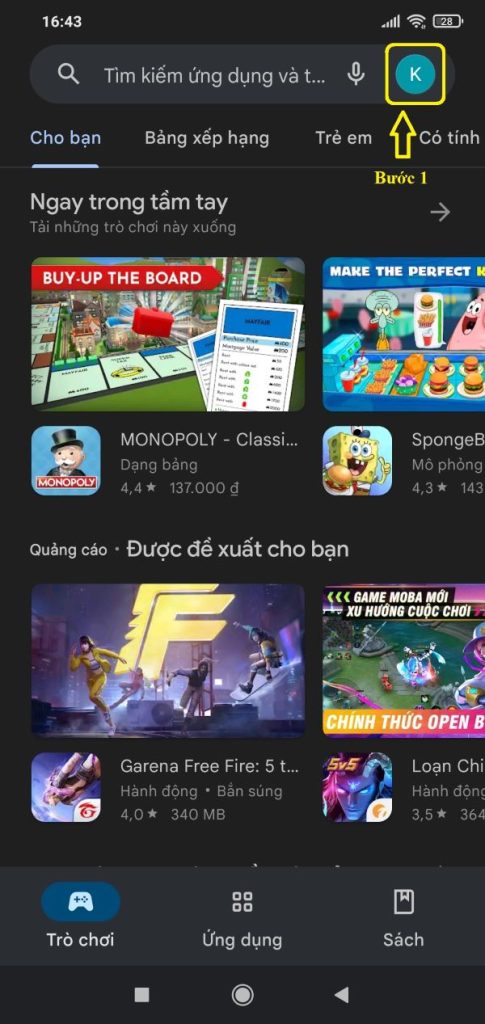
Bước 1: Mở ứng dụng CH Play trên thiết bị Android. Ở giao diện chính, bấm vào biểu tượng tài khoản ở góc phải trên cùng của màn hình.
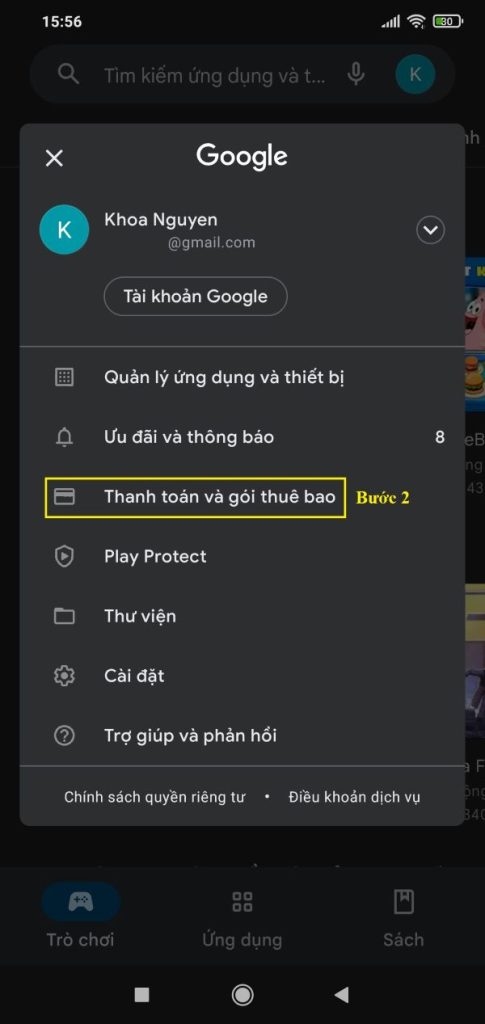
Bước 2: Chọn tài khoản Google (email) mà bạn đang sử dụng để đăng ký gói dịch vụ hoặc ứng dụng. Tiếp theo, chọn mục Thanh toán và gói thuê bao > Gói đăng ký.
Bước 3: Trong phần Đang hoạt động, bạn sẽ thấy danh sách các ứng dụng hoặc dịch vụ mà bạn đang đăng ký. Bấm vào ứng dụng mà bạn muốn hủy đăng ký, sau đó chọn mục Hủy gói thuê bao.
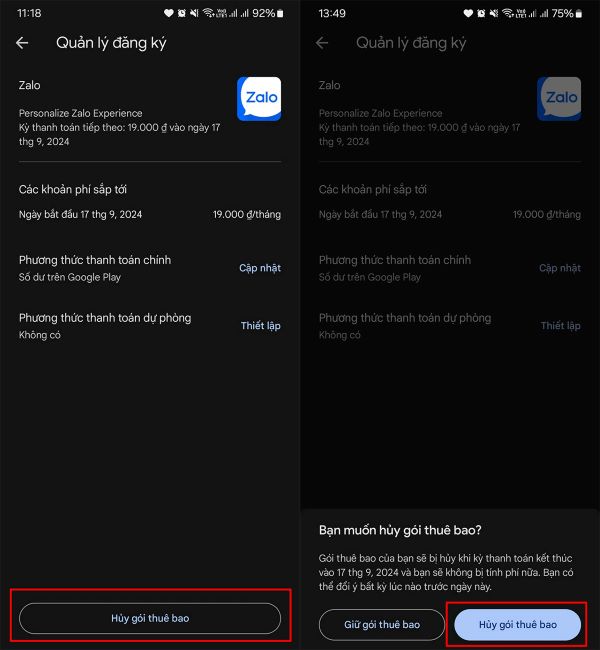
Bước 4: Ở giao diện kế tiếp, Google Play sẽ hỏi lý do bạn muốn hủy đăng ký. Bạn có thể chọn một lý do bất kỳ hoặc chọn Từ chối trả lời nếu không muốn cung cấp lý do. Sau đó, chọn Tiếp tục và bấm Hủy đăng ký một lần nữa để xác nhận.
Ngay sau đó, Google Play sẽ gửi một email thông báo về việc hủy gói đăng ký này đến địa chỉ email của bạn. Nếu nút Hủy đăng ký biến mất và xuất hiện nút Đăng ký lại, điều này có nghĩa là bạn đã hủy thành công gói dịch vụ.
Lưu ý:
- Nếu trong bước 3 bạn không tìm thấy ứng dụng cần hủy, hãy thử thay đổi tài khoản Google (nếu bạn sử dụng nhiều tài khoản trên cùng một thiết bị). Có thể bạn đang đăng nhập vào tài khoản không có gói đăng ký.
- Trong trường hợp đã kiểm tra tất cả tài khoản nhưng vẫn không tìm thấy ứng dụng, điều này có nghĩa là bạn chưa đăng ký dùng thử hay mua bất kỳ dịch vụ nào qua tài khoản đó. Vậy nên bạn có thể yên tâm rằng sẽ không bị trừ tiền gia hạn tự động.
Cách hủy thanh toán Google Play trên MoMo
Nếu bạn đã thanh toán qua ví điện tử MoMo và muốn hủy dịch vụ, bạn cần hủy gói đăng ký trên Google Play trước, sau đó liên hệ với MoMo để ngừng thanh toán.
Bước 1: Hủy gói đăng ký trực tiếp trên Google Play theo các bước đã đề cập trên
Bước 2: Sau khi hủy, kiểm tra ví MoMo để đảm bảo không có các khoản trừ tự động trong tương lai.
Hủy thanh toán Google Play qua Viettel
Nếu bạn thanh toán thông qua tài khoản di động Viettel, bạn cũng cần thực hiện tương tự các bước hủy gói đăng ký trên Google Play qua Momo như đã nêu trên. Sau khi hủy, kiểm tra với nhà mạng Viettel để đảm bảo không bị tính phí nữa.
Việc quản lý và hủy các gói đăng ký trên Google Play là rất quan trọng để tránh bị trừ tiền không mong muốn. Hy vọng qua bài viết này, bạn đã nắm rõ cách thức thực hiện. Nếu cần hủy thanh toán qua MoMo hay Viettel, bạn cũng có thể áp dụng các hướng dẫn tương tự. Hãy luôn kiểm tra và quản lý gói đăng ký của mình thường xuyên để đảm bảo sử dụng dịch vụ một cách hiệu quả và tiết kiệm chi phí.
Xem thêm:


