



Hiện nay Gmail đang được sử dụng như một phương tiện chính để gửi/nhận thư điện tử cũng như để bảo mật tài khoản cũng là một vấn đề khá quan trọng. Trong trường hợp bạn nghi ngờ có ai đó đang theo dõi hay truy cập vào tài khoản Gmail của mình, vào thời điểm đó cách giải quyết tốt nhất đó là hãy đăng xuất trên tất cả các thiết bị. Trong bài viết này, sẽ hướng dẫn bạn một số cách đăng xuất Gmail khỏi tất cả các thiết bị một cách nhanh chóng nhất.
Tóm tắt nội dung
- Có thể có cách đăng xuất Gmail khỏi tất cả các thiết bị cùng lúc không?
- Cách kiểm tra các thiết bị đăng nhập tài khoản Gmail của bạn
- Khi nào cần đăng xuất Gmail khỏi tất cả các thiết bị
- Tổng hợp các cách đăng xuất Gmail khỏi tất cả các thiết bị
- Cách đăng xuất Gmail khỏi tất cả các thiết bị bằng tính năng thu hồi quyền truy cập
Có thể có cách đăng xuất Gmail khỏi tất cả các thiết bị cùng lúc không?
Hiện nay Gmail đã cho phép người dùng sử dụng tính năng đăng xuất tài khoản Gmail từ xa trên tất cả thiết bị một cách vô cùng đơn giản và nhanh chóng. Với tính năng này, người dùng hoàn toàn có thể sử dụng điện thoại hoặc máy tính để kiểm soát cũng như đăng xuất tài khoản khỏi bất cứ thiết bị nào mà bạn cho là đáng ngờ chỉ với 1 click chuột.
Lợi ích của việc đăng xuất Gmail trên tất cả các thiết bị
Việc tiến hành đăng xuất sẽ được áp dụng trong trường hợp bạn quên đăng xuất trên các thiết bị công cộng, điều này sẽ giúp đảm bảo tính an toàn cho tài khoản của bạn cũng như tránh được việc bị lộ thông tin quan trọn. Đặc biệt điều này cũng sẽ giúp bạn thuận tiện hơn trong việc kiểm soát và theo dõi các thiết bị đã đăng nhập.

Cách kiểm tra các thiết bị đăng nhập tài khoản Gmail của bạn
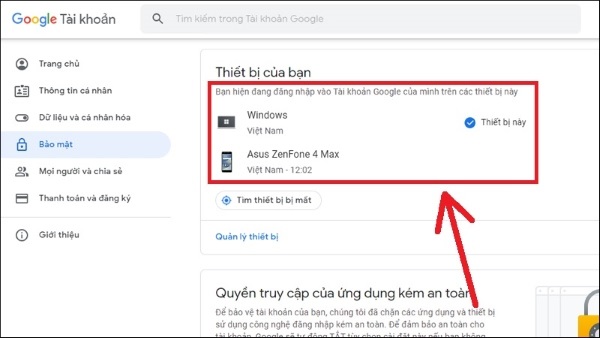
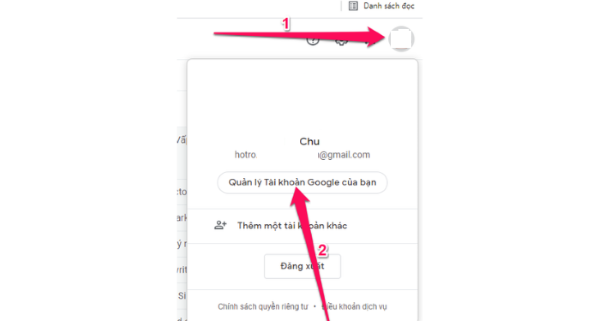
Bước 1: Bạn tiến hành truy cập vào tài khoản Gmail >> Nhấp vào biểu tượng avatar >> Tiếp tục chọn mục Quản lý Tài khoản Google >> Nhấn chọn vào phần Bảo mật.
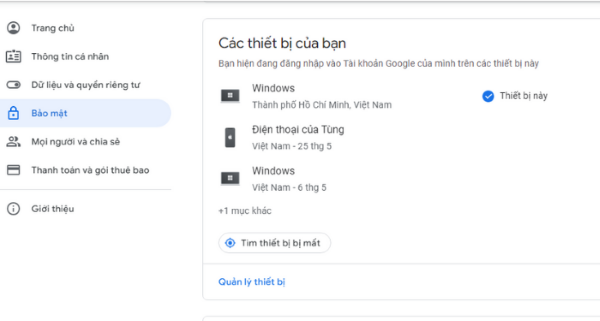
Bước 2: Tiếp tục chọn mục ‘Thiết bị của bạn”, lúc này sẽ hiển thị chi tiết các thiết bị đã đăng nhập vào Gmail.
Khi nào cần đăng xuất Gmail khỏi tất cả các thiết bị
Khi bạn sử dụng các thiết bị không thuộc sở hữu cá nhân của mình thì việc đăng xuất Gmail được xem là một yêu cầu bắt buộc. Việc người dùng thực hiện đăng xuất tài khoản Gmail sẽ giúp cho tài khoản của bạn được đảm bảo tính an toàn, tránh được việc bị lộ các thông tin cá nhân, ăn cắp dữ liệu…
Ngoài ra cách đăng xuất Gmail khỏi tất cả các thiết bị còn giúp cho người dùng có khả năng quản lý tài khoản 1 cách hiệu quả bằng cách thông báo khi có một đăng nhập được xảy ra trên một thiết bị bất kỳ khác.

>> Xem thêm: Hướng dẫn cách xoá nhiều tin nhắn trên Gmail cùng lúc
Tổng hợp các cách đăng xuất Gmail khỏi tất cả các thiết bị
Cách đăng xuất từ xa bằng máy tính
Cách 1: Thực hiện đăng xuất trực tiếp trong Gmail
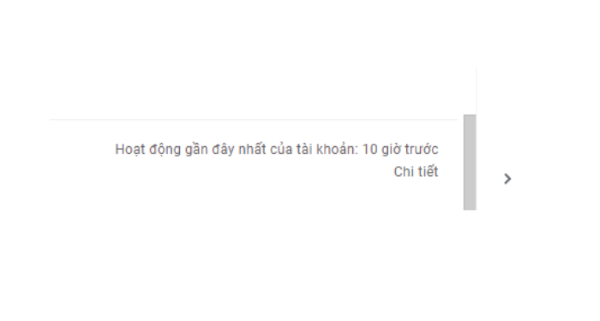
Bước 1: Người dùng tiến hành truy cập vào tài khoản Gmail, sau đó kéo xuống dưới và chọn vào vào mục “Chi tiết”.
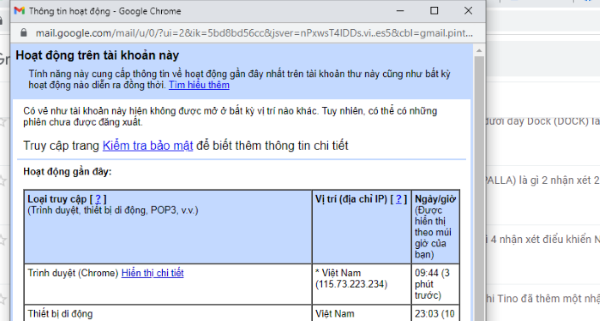
Bước 2: Trên giao diện cửa sổ, người dùng nhấn chọn vào phần “Kiểm tra bảo mật”.
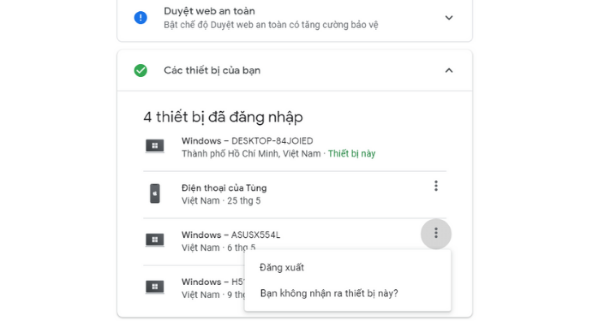
Bước 3: Tiếp theo, bạn chọn mục “Các thiết bị của bạn”. Lúc này bạn sẽ thấy các thiết bị đã từng đăng nhập vào tài khoản Gmail được hiển thị cùng với thời gian thực hiện đăng nhập gần đây nhất.
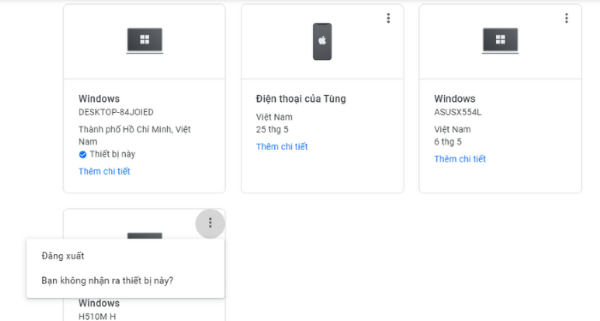
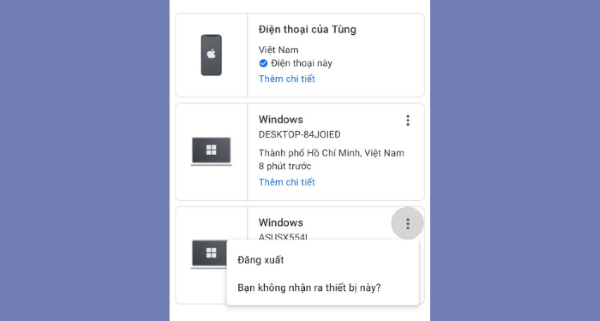
Bước 4: Để có thể tiến hành đăng xuất tài khoản, người dùng tiếp tục chọn vào biểu tượng có hình dấu 3 chấm và chọn mục “Đăng xuất”.
Cách 2: Đăng xuất bằng cách sử dụng công cụ Quản lý của Google
Bước 1: Người dùng truy cập vào tài khoản Gmail, sau đó tại giao diện bạn chọn vào biểu tượng tài khoản ở góc trên bên phải và tiếp tục nhấn chọn mục “Quản lý Tài khoản Google”.
Bước 2: Ở phía bên trái bạn chọn vào phần “Bảo mật” trong menu, sau đó tiếp tục chọn vào mục “Quản lý thiết bị” trong mục “Các thiết bị của bạn”.
Bước 3: Lúc này bạn sẽ thấy các thiết bị đã thực hiện đăng nhập vào tài khoản Gmail được hiển thị chi tiết. Bạn hãy nhấn chọn vào biểu tượng hình dấu 3 chấm và chọn mục “Đăng xuất” để thực hiện thoát tài khoản.
Cách đăng xuất từ xa bằng điện thoại
Bước 1: Bạn tiến hành truy cập vào ứng dụng Gmail, sau đó nhấn vào biểu tượng 3 gạch bên góc trái màn hình và chọn mục Cài đặt.
Bước 2: Sau đó bạn nhấn vào tài khoản Gmail và chọn mục “Quản lý tài khoản Google” của bạn.

Bước 3: Người dùng nhấn vào phần “Bảo mật”, sau đó di chuyển tới phần Các thiết bị của bạn và nhấn vào nút Quản lý thiết bị.
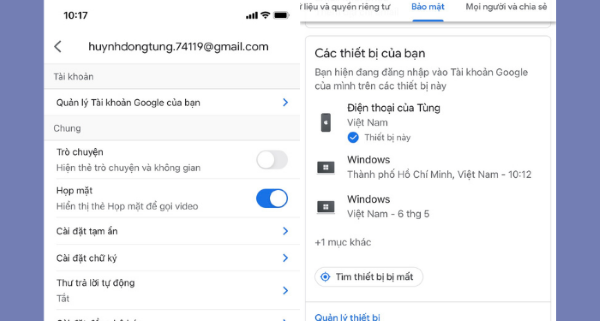
Bước 4: Lúc này các thiết bị đã đăng nhập tài khoản Gmail xuất hiện. Người dùng hãy nhấn vào vào biểu tượng dấu 3 chấm và nhấn Đăng xuất để tiến hành đăng xuất tài khoản.
Cách đăng xuất Gmail khỏi tất cả các thiết bị bằng tính năng thu hồi quyền truy cập
Bước 1: Người dùng cần tiến hành truy cập vào trang quản lý tài khoản Google >> Nhấn chọn vào phần Bảo mật ở phía góc bên trái >> Di chuyển tới mục Các ứng dụng của bên thứ ba có quyền truy cập vào tài khoản của bạn, tiếp tục lựa chọn vào phần “Quản lý quyền truy cập của bên thứ ba”.
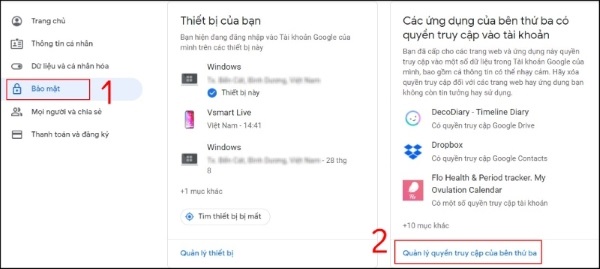
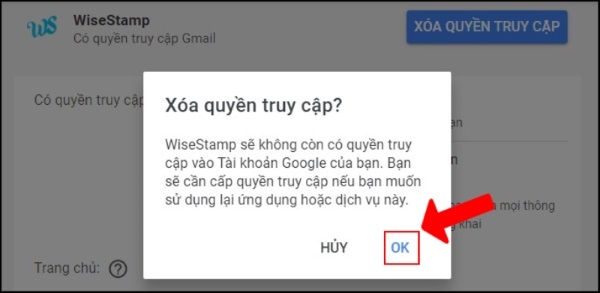
Bước 2: Tiếp theo bạn cần tìm kiếm và lựa chọn vào các trang web, hoặc ứng dụng mà bạn muốn xóa liên kết với tài khoản Gmail >>Nhấn vào mục “Xóa quyền truy cập”.

Lúc này sẽ có thông báo từ Google sẽ gửi đến cho bạn để xác nhận thao tác xóa quyền truy cập, bạn hãy nhấn chọn OK để kết thúc thao tác. Như vậy bạn sẽ không thấy bất kỳ trang web, hoặc ứng dụng vừa xóa còn hiển thị trong danh sách được cho phép cấp quyền truy cập nữa.
Như vậy qua bài viết trên đây đã hướng dẫn cho bạn biết được cách đăng xuất Gmail khỏi tất cả các thiết bị một cách đơn giản và nhanh chóng. Hy vọng với những thông tin cần thiết trên, người dùng sẽ có khả năng để có thể tự quản lý bảo vệ tài khoản Gmail của mình.
Xem thêm:


