


Bạn đang loay hoay vì không nhớ mật khẩu Apple ID và không biết làm thế nào để thoát khỏi thiết bị? Đừng lo! Trong bài viết này, chúng tôi sẽ chia sẻ cách đăng xuất ID Apple khi quên mật khẩu một cách an toàn, kèm theo những lưu ý quan trọng để bạn không gặp rắc rối về dữ liệu hay bảo mật.
Tóm tắt nội dung
Có đăng xuất, xoá tài khoản Apple ID khi quên mật khẩu không?
Apple ID là chìa khóa quản lý toàn bộ hệ sinh thái Apple, từ iCloud, App Store đến Find My iPhone. Việc đăng xuất tài khoản này mà không biết mật khẩu có thể gây ra nhiều giới hạn do tính năng Activation Lock được thiết kế để bảo vệ thiết bị khỏi việc bị đánh cắp.
Tuy nhiên, bạn vẫn có thể thực hiện việc này nếu tuân thủ đúng quy trình. Apple cung cấp các tùy chọn lấy lại mật khẩu, xác minh bảo mật, và trong một số trường hợp, bạn vẫn có thể đăng xuất tài khoản để chuyển nhượng hoặc bán thiết bị.
Nhiều dòng điện thoại cao cấp hiện nay như iPhone 18 Pro cũng sở hữu các quy chuẩn bảo mật tương tự giúp bảo vệ tài khoản cá nhân an toàn. Việc nắm rõ cách xử lý sự cố sẽ giúp bạn tự tin hơn trong quá trình sử dụng thiết bị.
Lưu ý trước khi đăng xuất ID Apple trên iPhone
Trước khi bắt đầu thao tác, bạn nên chú ý các điểm sau:
1. Kiểm tra sao lưu dữ liệu
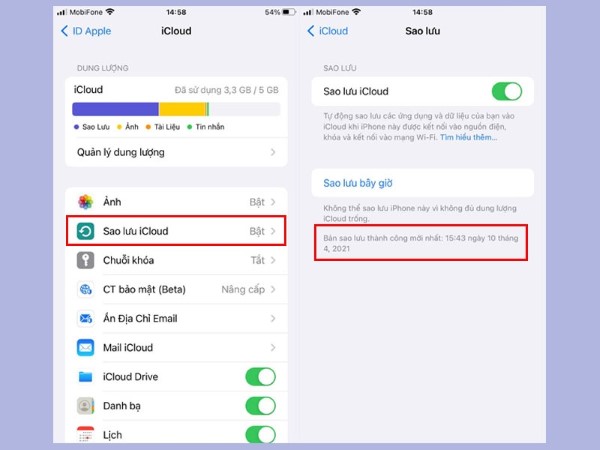
Dữ liệu trên iCloud bao gồm ảnh, danh bạ, ghi chú và nhiều thông tin quan trọng. Nếu không sao lưu trước khi đăng xuất, bạn có thể mất vĩnh viễn.
Bước 1: Vào Cài đặt > Chọn ID Apple > iCloud > Kiểm tra tình trạng sao lưu.
Bước 2: Bật Sao lưu iCloud nếu chưa kích hoạt, sau đó chọn Sao lưu bây giờ.
2. Xác minh các dịch vụ liên kết
Apple ID thường liên kết với nhiều dịch vụ như Apple Music, App Store, iMessage. Khi đăng xuất, tất cả sẽ bị ngắt kết nối, do đó hãy cân nhắc nếu bạn vẫn đang sử dụng.
3. Xác nhận mật khẩu
Nếu có thể, bạn nên tìm cách lấy lại mật khẩu trước khi đăng xuất để tránh những hạn chế từ Apple. Nếu quên hoàn toàn, hãy chuyển sang phần hướng dẫn lấy lại mật khẩu.
4. Lường trước những hậu quả
- Không thể dùng Find My iPhone để định vị thiết bị nếu đăng xuất.
- Các dữ liệu không sao lưu sẽ bị mất.
- Một số ứng dụng yêu cầu đăng nhập lại bằng Apple ID mới.
5. Liên hệ với hỗ trợ khi cần trợ giúp
Nếu gặp khó khăn, bạn có thể truy cập support.apple.com hoặc liên hệ tổng đài của Apple để được hỗ trợ trực tiếp.
Bên cạnh đó, quy trình quản lý tài khoản và bảo mật này cũng được áp dụng tương tự trên các thiết bị mới như iPhone Duo. Người dùng hoàn toàn có thể an tâm thực hiện các bước khôi phục hoặc đăng xuất tài khoản một cách an toàn.
Cách lấy lại mật khẩu Apple ID như thế nào?
Trước khi tìm hiểu cách đăng xuất ID Apple khi quên mật khẩu, hãy thử khôi phục mật khẩu để đảm bảo an toàn cho tài khoản.
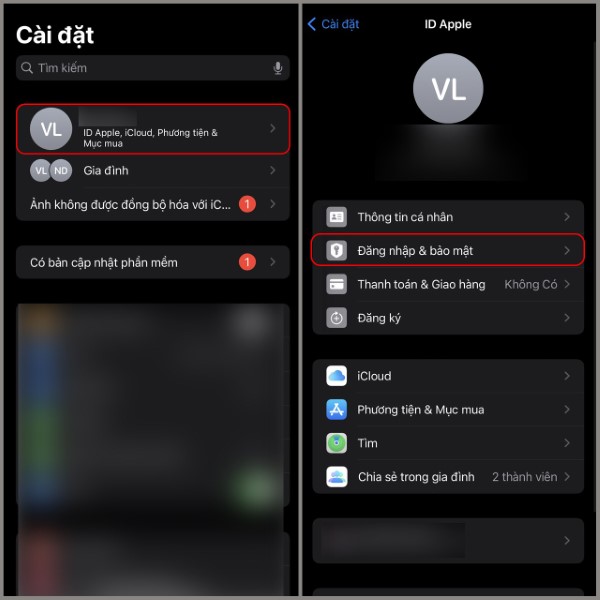
Bước 1: Truy cập vào Cài đặt trên iPhone
Mở Cài đặt > Chọn ID Apple ở đầu giao diện > Nhấn Đăng nhập & bảo mật.
Bước 2: Chọn Thay đổi mật khẩu
- Trong mục Đăng nhập & bảo mật, chọn Thay đổi mật khẩu.
- Nhập mật mã iPhone để xác minh danh tính.
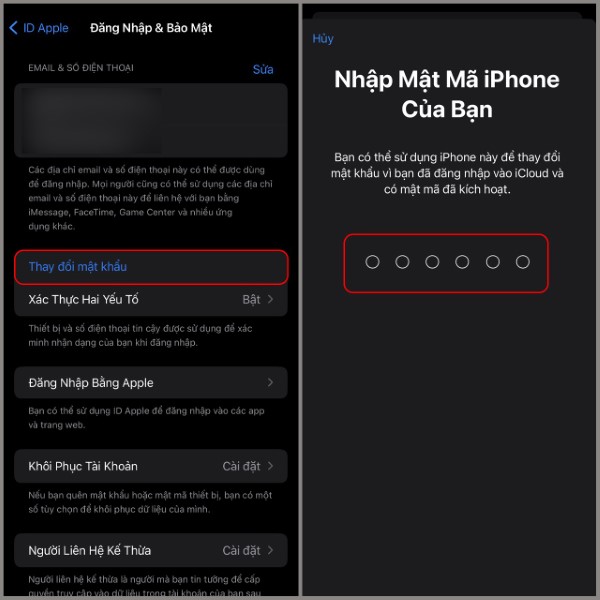
Bước 3: Nhập mật khẩu mới và xác minh mật khẩu
- Điền mật khẩu mới vào ô trống.
- Xác nhận lại một lần nữa để đảm bảo chính xác.
- Cuối cùng nhấn Thay đổi để hoàn tất.
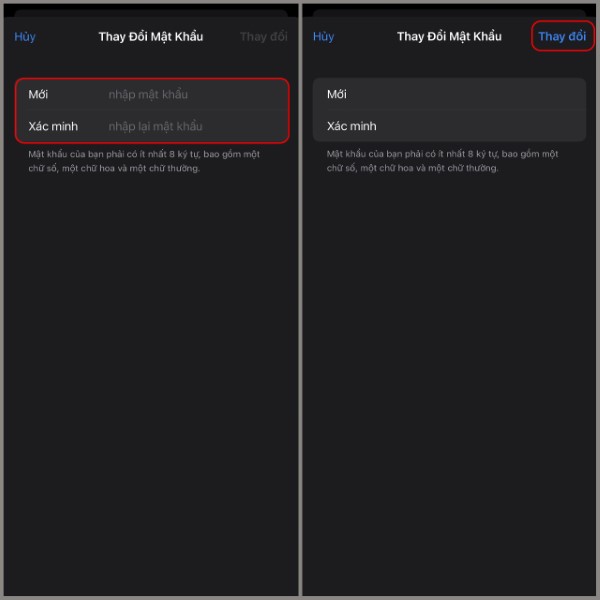
Sau khi có mật khẩu mới, bạn có thể đăng xuất tài khoản như bình thường mà không gặp hạn chế nào.
Ngoài ra, người dùng các dòng máy mới như iPhone 18 Pro Max cũng có thể thực hiện thao tác quản lý tài khoản tương tự để đảm bảo dữ liệu luôn được đồng bộ an toàn. Hãy luôn nhớ sao lưu dữ liệu thường xuyên để tránh rủi ro mất mát thông tin.
Cách đăng xuất Apple ID khi quên mật khẩu nhanh chóng
Trong trường hợp không thể khôi phục mật khẩu hoặc cần thực hiện ngay, bạn có thể thử quy trình dưới đây để thoát tài khoản.
Bước 1: Truy cập vào Cài đặt trên iPhone
- Mở ứng dụng Cài đặt > Nhấn vào ID Apple của bạn.
- Kéo xuống dưới cùng, chọn Đăng xuất.
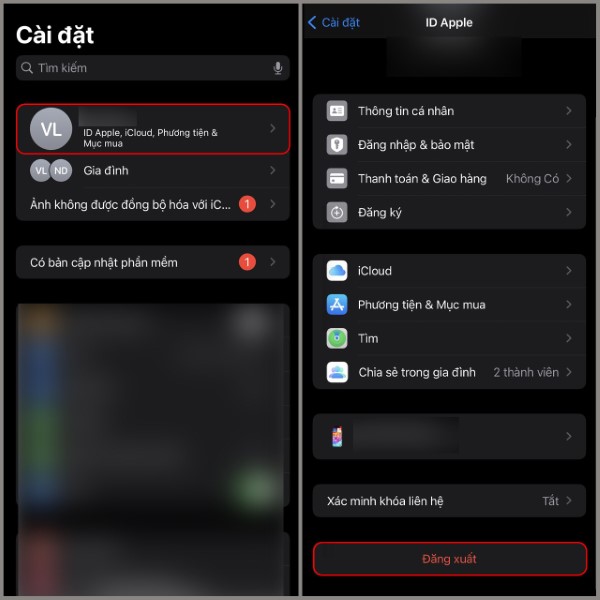
Bước 2: Chọn giữ lại tất cả các bản sao
- Thiết bị sẽ hỏi bạn có muốn giữ lại dữ liệu như danh bạ, lịch, Safari hay không.
- Chọn Giữ lại bản sao trên iPhone để tránh mất dữ liệu quan trọng.
- Sau đó nhấn Đăng xuất, xác nhận thêm một lần nữa.
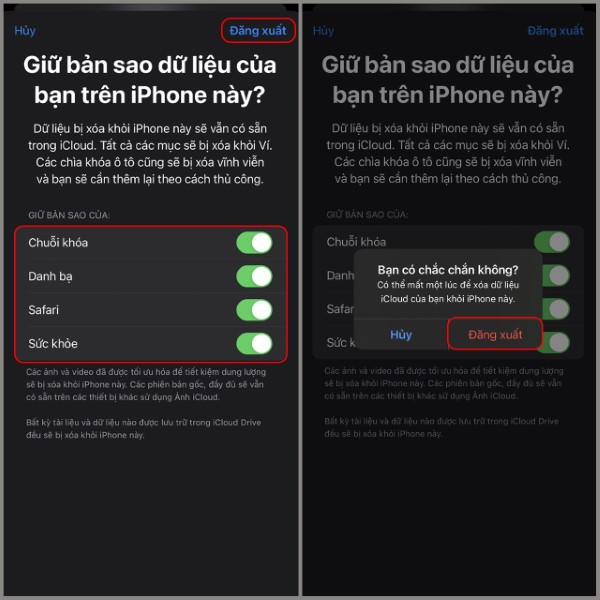
Lưu ý: Một số trường hợp thiết bị yêu cầu nhập mật khẩu để tắt Find My iPhone. Nếu không nhớ mật khẩu, bạn sẽ không thể hoàn tất bước này cho đến khi khôi phục lại mật khẩu hoặc liên hệ với Apple.
Giải pháp thay thế nếu không thể đăng xuất
Nếu cách đăng xuất ID Apple khi quên mật khẩu trên không hiệu quả, bạn có thể thử:
– Khôi phục cài đặt gốc qua iTunes hoặc Finder nhưng vẫn cần mật khẩu nếu Find My iPhone đang bật.
– Liên hệ Apple để xác minh quyền sở hữu thiết bị (cần hóa đơn mua hàng hợp lệ).
Một số câu hỏi liên quan
1. Có thể xóa tài khoản Apple ID mà không có mật khẩu không?
Không thể xóa hoàn toàn Apple ID nếu không có mật khẩu, trừ khi liên hệ trực tiếp với Apple để chứng minh quyền sở hữu.
2. Đăng xuất ID Apple có mất hết dữ liệu không?
Có, nếu bạn không sao lưu trước. Hãy bật sao lưu iCloud hoặc sao chép thủ công các dữ liệu quan trọng.
3. Có cách nào đăng xuất mà không cần tắt Find My iPhone không?
Không. Đây là tính năng bảo mật bắt buộc của Apple nhằm chống trộm.
Tổng kết
Qua bài viết này, bạn đã biết chi tiết cách đăng xuất ID Apple khi quên mật khẩu, bao gồm cả cách khôi phục mật khẩu và các bước xử lý khi không thể thoát tài khoản thông thường. Việc thực hiện đúng quy trình sẽ giúp bảo vệ dữ liệu và tránh những rủi ro không mong muốn.
Nếu bạn đang tìm kiếm điện thoại chính hãng, bảo hành uy tín cùng nhiều ưu đãi, hãy đến Viettel Store ngay hôm nay. Trải nghiệm mua sắm an toàn, sản phẩm chất lượng cùng dịch vụ hỗ trợ tận tâm.
Xem thêm:


