


Messenger là ứng dụng giúp người dùng có khả năng liên lạc với nhau thông qua kết nối mạng internet. Messenger có rất nhiều ưu điểm vượt trội, thao tác đơn giản khi sử dụng. Vậy các bạn đã biết cách đăng xuất Messenger để phục vụ nhu cầu sử dụng của cá nhân mình hay chưa?
Tóm tắt nội dung
Tại sao cần đăng xuất Messenger
Messenger tỏ ra rất vượt trội với các ứng dụng nhắn tin nền tảng mạng xã hội khác. Thao tác đơn giản, dễ dàng trong việc chia sẻ các file dữ liệu khác nhau là những điểm mạnh của ứng dụng này.
Tuy nhiên, trong quá trình sử dụng ứng dụng này, chúng ta có thể sử dụng đăng nhập trên các thiết bị khác nhau. Cho nên để tăng tính an toàn và bảo mật của tài khoản người sử dụng, cần phải tiến hành đăng xuất tài khoản khi các bạn sử dụng trải nghiệm trên những thiết bị không thuộc sở hữu của cá nhân mình. Thao tác này là vô cùng cần thiết nếu bạn không muốn bị đánh cắp các dữ liệu liên lạc của mình.
Xem thêm:
- Cách xem tin nhắn đầu tiên trên Messenger dễ thực hiện
- Cách tắt đồng bộ cuộc gọi Messenger trên iPhone
Cách đăng xuất Messenger trên điện thoại
Cách đăng xuất messenger trên iPhone
Chúng ta cùng đi tìm hiểu các bước hướng dẫn chi tiết để thực hiện đăng xuất tài khoản Facebook Messenger trên các phiên bản điện thoại iPhone. Cách đăng xuất ứng dụng Messenger này hoàn toàn có thể thực hiện trên các thiết bị sử dụng hệ điều hành iOS.
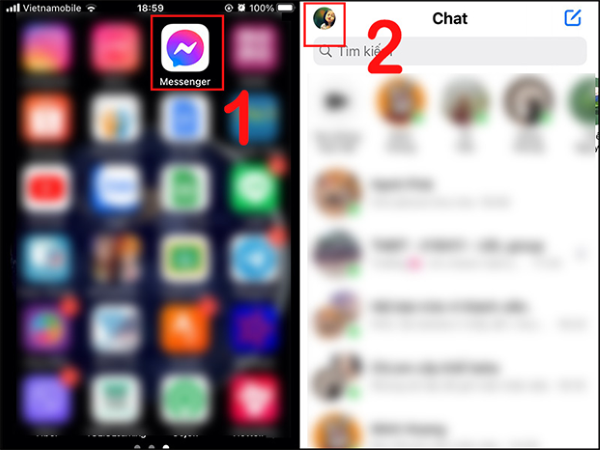
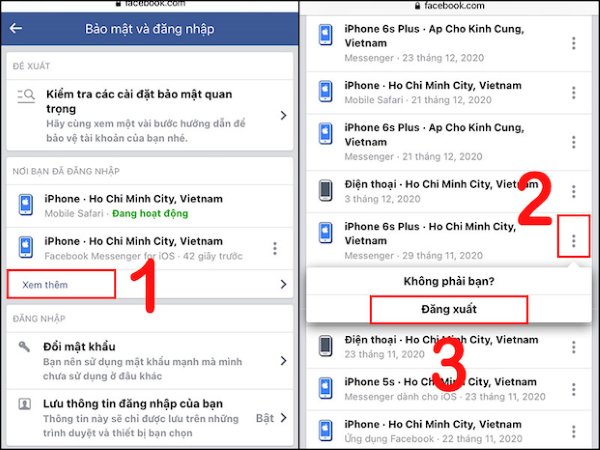
Bước 1: Mở khởi chạy ứng dụng Messenger trên thiết bị điện thoại iPhone > Ấn chọn vào mục hình đại diện ở vị trí góc trên phía bên trái.
>>> Khám phá ngay siêu phẩm iPhone 17 với nhiều nâng cấp ấn tượng!
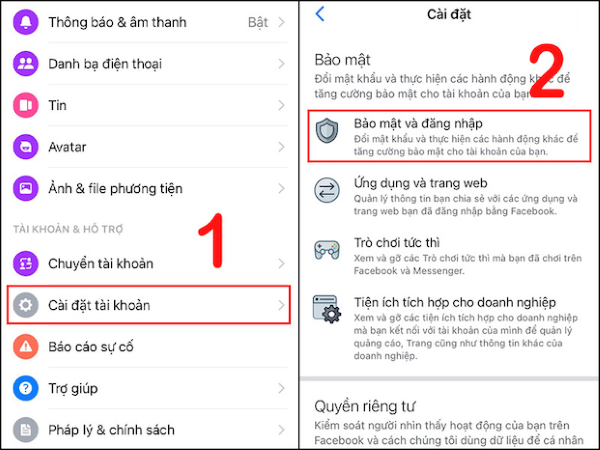
Bước 2: Chọn vào mục tính năng Cài đặt tài khoản > Tại phần Bảo mật, bạn ấn vào tùy chọn Bảo mật và đăng nhập.
>>> Trải nghiệm công nghệ đột phá cùng iphone air – chiếc điện thoại thời thượng đáng mong chờ.
Bước 3: Kéo xuống tùy chọn vào Nơi bạn đã đăng nhập > Ấn vào Xem thêm > Lúc này giao diện màn hình sẽ hiện ra phần lịch sử đăng nhập của tài khoản tại các thiết bị bạn đã sử dụng > Chọn vào biểu tượng dấu 3 chấm ở vị trí góc phải của thiết bị bạn muốn thực hiện đăng xuất trong danh sách liệt kê cụ thể này.
Bước 4: Cuối cùng chỉ việc tùy chọn vào Đăng xuất.
Cách đăng xuất Messenger trên điện thoại Android
Ngoài ra, bạn cũng có thể thực hiện các cách đăng xuất ứng dụng Messenger trên phiên bản điện thoại sử dụng hệ điều hành Android bằng hình thức tiến hành xóa nơi đăng nhập của tài khoản. Các thao tác thực hiện như sau:
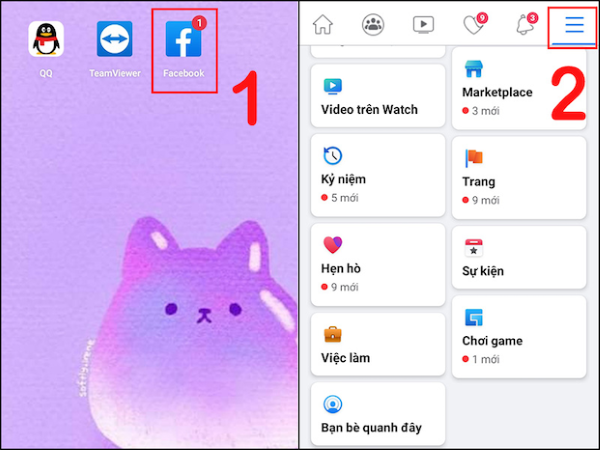
Bước 1: Khởi chạy ứng dụng Facebook trên thiết bị điện thoại > Tiếp tục nhấn chọn vào ký hiệu menu biểu tượng có hình 3 gạch ở vị trí góc phải.
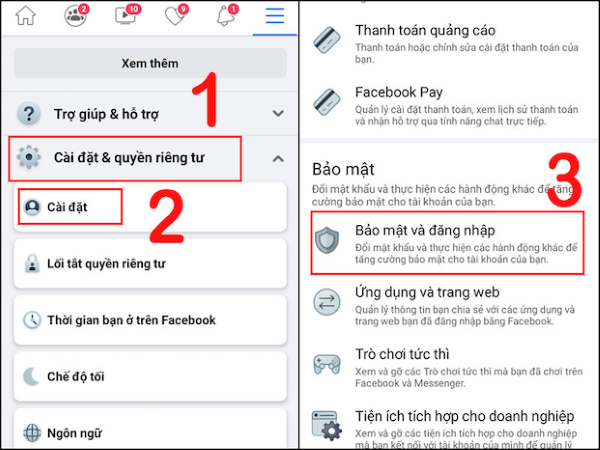
Bước 2: Tiếp tục kéo xuống phía dưới và chọn vào mục Cài đặt & quyền riêng tư > Ấn chọn vào tính năng Cài đặt > Sau đó chúng ta tiếp tục kéo xuống phần Bảo mật, chọn vào tính năng Bảo mật và đăng nhập.
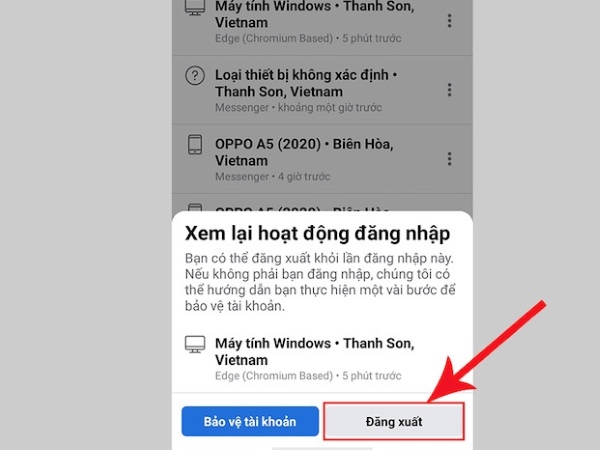
Bước 3: Tại phần Nơi bạn đã đăng nhập, bạn tiến hành chọn dòng chữ Xem tất cả. Lúc này, giao diện của màn hình sẽ hiển thị chi tiết toàn bộ lịch sử đã đăng nhập ứng dụng Facebook Messenger của bạn ở các thiết bị trước đó. Bạn chỉ cần thực hiện tìm tên thiết bị cụ thể muốn tiến hành đăng xuất tài khoản > Chọn vào biểu tượng có hình dấu 3 chấm ở vị trí góc phải.
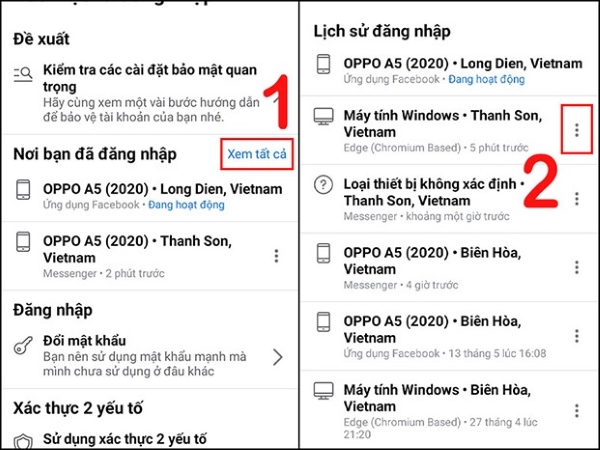
Bước 4: Nhấn chọn vào mục Đăng xuất là có thể thực hiện thoát thành công tài khoản ứng dụng Messenger của bạn rồi đó.
Nhiều ứng dụng như Messenger hoạt động mượt mà trên nhiều hệ điều hành khác nhau. Người dùng quan tâm đến iPhone 18 Pro cũng có thể áp dụng các bước thao tác tương tự để quản lý tài khoản an toàn tại hệ thống Viettel Store.
Cách đăng xuất Messenger trên máy tính
Người dùng thực hiện đăng nhập ứng dụng Messenger trên thiết bị khác nhau nhưng quên thao tác đăng xuất có thể áp dụng phương cách đăng xuất tài khoản của ứng dụng liên kết Facebook Messenger bằng cách sử dụng máy tính như sau:
Bước 1: Truy cập vào địa chỉ đường dẫn trang Facebook.com bằng trình một duyệt web bất kỳ trên thiết bị máy tính của bạn (Chrome, Cốc Cốc, Firefox…).
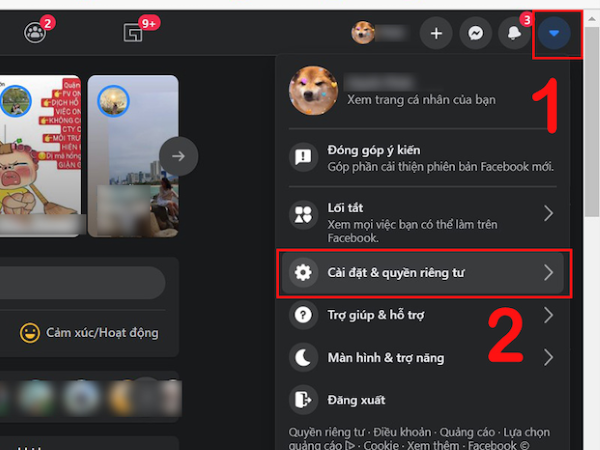
Bước 2: Tiếp tục nhấp chọn vào biểu tượng dấu mũi tên ở vị trí góc trên bên phải giao diện màn hình > Trong phần giao diện menu thả xuống, chọn vào mục Cài đặt & quyền riêng tư.
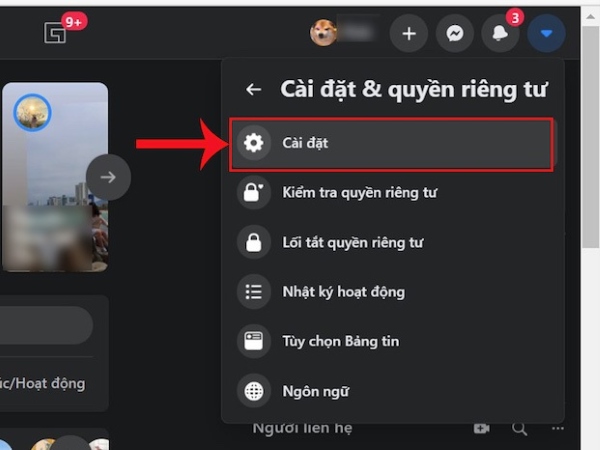
Bước 3: Nhấp chuột tiến hành chọn vào dòng Cài đặt.
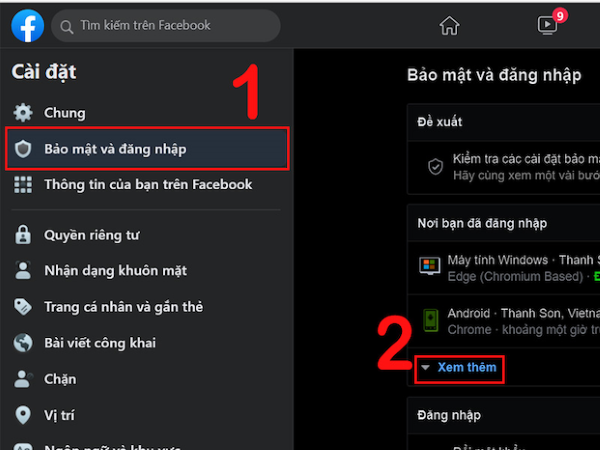
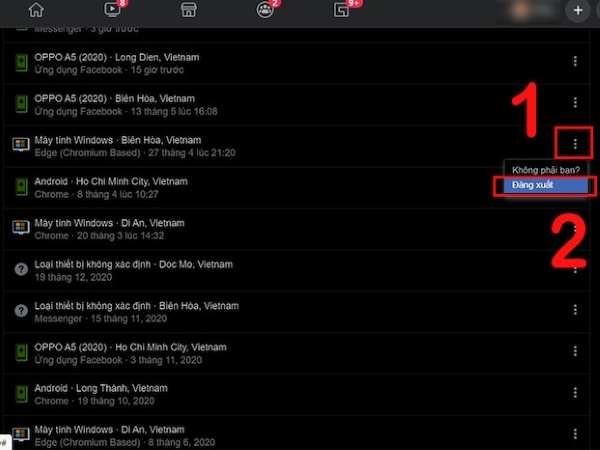
Bước 4: Trong mục Bảo mật và đăng nhập > Vào phần Nơi bạn đã đăng nhập > Chọn vào Xem thêm để có thể giao diện hiển thị chi tiết lịch sử đăng nhập trên tài khoản ứng dụng Facebook Messenger của bạn.
Bước 5: Tìm đến cụ thể tên thiết bị bạn muốn thực hiện đăng xuất tài khoản ứng dụng Facebook Messenger > Chọn vào biểu tượng có hình dấu 3 chấm ở vị trí bên phải > Nhấn chọn vào Đăng xuất.
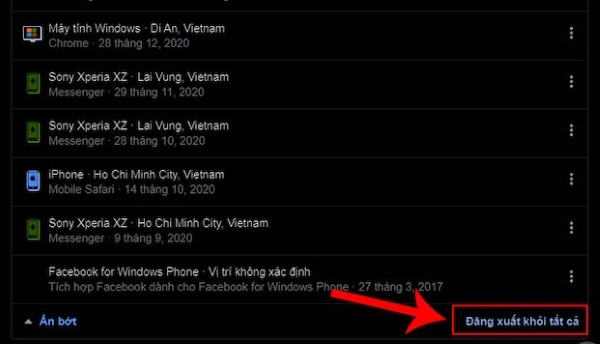
Ngoài ra, bạn cũng có thể tùy chọn kéo xuống phía dưới và kích chọn vào mục Đăng xuất khỏi tất cả để có thể thoát khỏi các thiết bị đã thực hiện đăng nhập tài khoản của bạn trước đó.
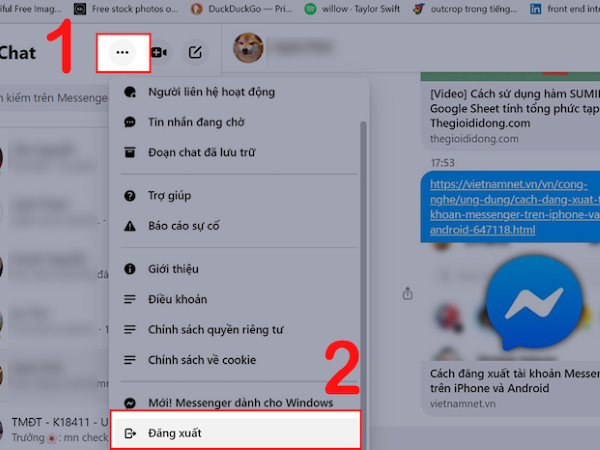
Trong trường hợp người dùng đăng nhập vào ứng dụng Messenger bằng nền tảng web thì khi cần đăng xuất tài khoản, bạn cần thực hiện như sau:
Bước 1: Truy cập vào đương dẫn Messenger.com bằng cách sử dụng trình duyệt đã tiến hành đăng nhập vào tài khoản Messenger.
Bước 2: Nhấp chọn vào biểu tượng hình dấu 3 chấm ở vị trí góc trái phía trên của màn hình > Chọn vào tính năng Đăng xuất.
Cách đăng xuất Messenger trên iPad
Cách đăng xuất Messenger trên iPad các bạn có thể thực hiện tương tự như các thao tác ở mục 1 phần II. Cách này được áp dụng trên các thiết bị chạy hệ điều hành iOS.
Việc quản lý đăng xuất tài khoản ứng dụng giúp bảo vệ thông tin cá nhân hiệu quả trên mọi dòng máy. Nếu bạn đang sử dụng mẫu smartphone cao cấp như iPhone 18 Pro Max, các bước thực hiện cũng tương tự và dễ dàng tham khảo thêm tại hệ thống Viettel Store.
Ngoài ra, đối với người dùng sử dụng thiết bị mới như iPhone Duo, các thao tác quản lý ứng dụng và đăng xuất tài khoản cũng được thực hiện tương tự theo hướng dẫn trên. Nếu bạn quan tâm đến dòng máy iPhone Duo, có thể tham khảo thêm thông tin chi tiết tại hệ thống Viettel Store.
Câu hỏi liên quan
Thực hiện đăng xuất hoàn toàn tài khoản Messenger có bị mất dữ liệu không?
Các bạn có thể áp dụng những cách đăng xuất với nội dung nêu trên thay vị chọn xóa hoàn toàn tài khoản. Điều này giúp cho bạn có thể tiến hành truy xuất lại ứng dụng Messenger một cách dễ dàng, khi có nhu cầu sử dụng lại, hoặc dùng trên các thiết bị khác nhau.
Trên đây là tổng hợp thông tin về cách đăng xuất Messenger, trên các nền tảng phổ biến hiện nay. Hy vọng các bạn có thể tự thực hiện được thao tác đăng xuất Messenger, nhờ nội dung của bài viết.
Ở thời điểm hiện tại, nhu cầu sử dụng Messenger trên nhiều dòng điện thoại khác nhau ngày càng phổ biến. Nếu bạn đang quan tâm đến 18+ iPhone hot 2026 với các thiết bị hiện đại để tối ưu trải nghiệm, có thể tham khảo các sản phẩm mới như iPhone 17 Pro Max 2TB với dung lượng khủng, hay lựa chọn nhỏ gọn hơn là iPhone 17 Pro 1TB. Ngoài ra, nhiều người dùng cũng tò mò về hiệu suất sạc của iPhone 17 và câu hỏi iPhone 17 sạc bao nhiêu W luôn được quan tâm khi cân nhắc mua máy. Những sản phẩm này không chỉ hỗ trợ việc liên lạc qua Messenger mà còn mang lại trải nghiệm công nghệ vượt trội cho người dùng.


