



Để bảo mật được những thông tin riêng tư từ các cuộc trò chuyện trên ứng dụng Messenger trên điện thoại Samsung thì cách đặt mật khẩu sẽ là một trong những sự lựa chọn hàng đầu. Hãy cùng theo dõi bài viết dưới đây, sẽ hướng dẫn người dùng cách đặt mật khẩu cho Messenger trên Samsung chỉ với vài thao tác vô cùng đơn giản.
Tóm tắt nội dung
- Tại sao nên thực hiện cách đặt mật khẩu cho Messenger trên Samsung?
- Ưu điểm và nhược điểm của cách đặt mật khẩu cho Messenger trên Samsung
- Cách đặt mật khẩu cho Messenger trên Samsung
- Cách đặt mật khẩu cho messenger trên Android
- Lưu ý khi đặt mật khẩu cho Messenger trên Samsung và các thiết bị Android khác
Tại sao nên thực hiện cách đặt mật khẩu cho Messenger trên Samsung?
Messenger được biết đến là một ứng dụng nhắn tin vô cùng phổ biến của Facebook, cho phép người dùng giao tiếp được với bạn bè, gia đình và những người mà mình quan tâm. Tuy nhiên, người dùng có biết rằng Messenger cũng có thể sẽ là một nguồn rủi ro cho sự riêng tư cũng như an toàn của chính bạn?

Nếu như người dùng không cài đặt mật khẩu cho Messenger trên điện thoại Samsung của mình thì rất có thể sẽ bị người khác xem, sao chép, hoặc xóa đi những tin nhắn quan trọng. Điều này không những gây ra sự phiền toái, mà nó còn có thể dẫn đến những hậu quả vô cùng nghiêm trọng, chẳng hạn như bị lộ thông tin cá nhân, bị lừa đảo, hay bị mất tài khoản. Do đó, để ngăn chặn được những nguy cơ nói trên, việc thực hiện cách cài đặt mật khẩu cho Messenger trên Samsung đang được khuyến khích là nên sử dụng.
Ưu điểm và nhược điểm của cách đặt mật khẩu cho Messenger trên Samsung
Hiện nay cùng với sự phổ biến của mạng xã hội, việc bảo vệ mọi thông tin cá nhân được xem là cực kỳ quan trọng. Do đó mọi người thường sẽ tìm đến cách đặt mật khẩu Messenger để tin nhắn của mình không bị lộ ra bên ngoài. Việc sử dụng password sẽ giúp người dùng ngăn ngừa được việc người khác tiếp cận với những thông tin riêng tư của mình.
Có hai cách cài mật khẩu cho Messenger phổ biến, tuy nhiên mỗi cách sẽ lại có những ưu và nhược điểm riêng. Cụ thể như sau:
Đối với mật khẩu: Việc thiết lập mật khẩu sẽ giúp người dùng bảo vệ an toàn cao hơn. Tuy nhiên nhược điểm của cách cài đặt mật khẩu cho Messenger đó chính là gõ lâu hay thậm chí là dễ quên.
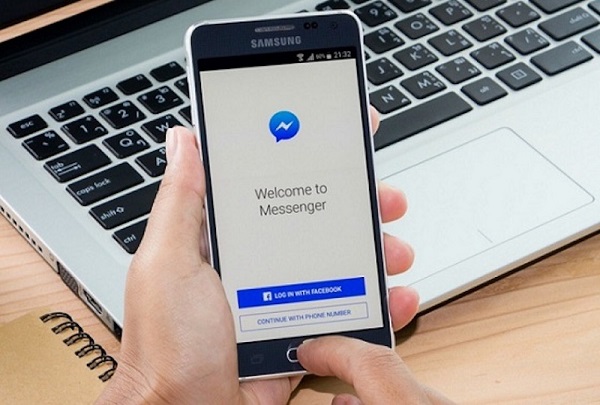
Đối với dấu vân tay: Ưu điểm của cách này đó chính là nhanh và đơn giản, bảo mật tốt. Tuy nhiên nhược điểm của nó là người khác vẫn có thể sử dụng ngón tay của người dùng trong lúc ngủ để mở có thể ứng dụng. Không những vậy đối với những người dễ ra mồ hôi hoặc tay hoặc đang bị ướt thì việc mở khóa sẽ thường hay gặp vấn đề. Đôi khi, bộ cảm biến dấu vân tay sẽ không nhạy khiến cho phần mềm bị khóa luôn và không thể sử dụng được nữa.
Cách đặt mật khẩu cho Messenger trên Samsung
Nếu như người dùng chưa biết cách đặt mật khẩu cho Messenger trên điện thoại Samsung thì có thể thực hiện theo những bước dưới đây:
Bước 1: Đầu tiên, người dùng hãy mở phần “Cài đặt” từ giao diện chính của điện thoại Samsung >> nhấn vào mục “Sinh trắc học và bảo mật” >> chọn “Thư mục bảo mật”.
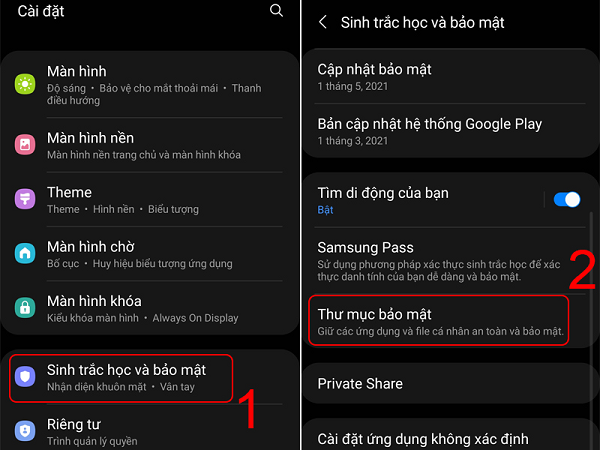
Bước 2: Tại đây, người dùng hãy đăng nhập vào tài khoản Samsung hoặc nếu như chưa có thì người dùng có thể tạo tài khoản Samsung Account trên điện thoại, máy tính rồi mới tiến hành đăng nhập.
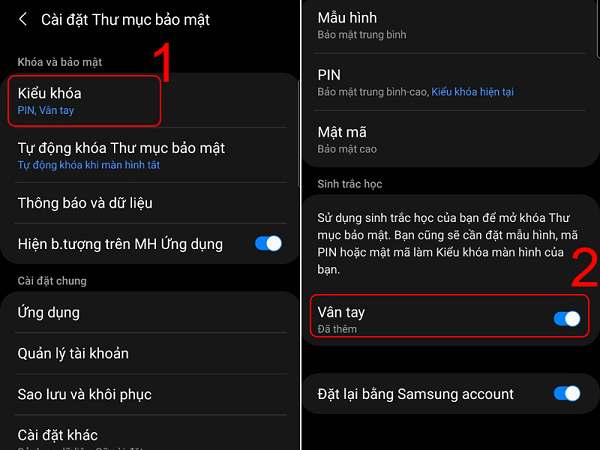
Bước 3: Ở phần “Thư mục bảo mật” >>nhấn vào “Kiểu khóa” rồi sau đó lựa chọn bật kiểu khóa bằng vân tay hoặc là quét võng mạc.
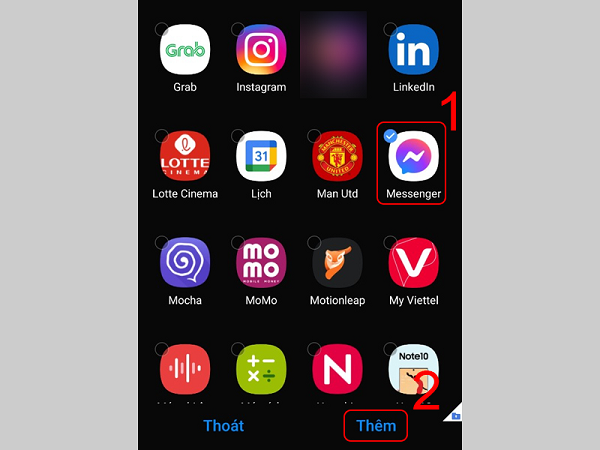
Bước 4: Trên màn hình chính, người dùng hãy nhấn vào “Thư mục bảo mật” >> nhấn vào dấu cộng (+) trên góc để thêm ứng dụng mà bạn muốn cài đặt mật khẩu.
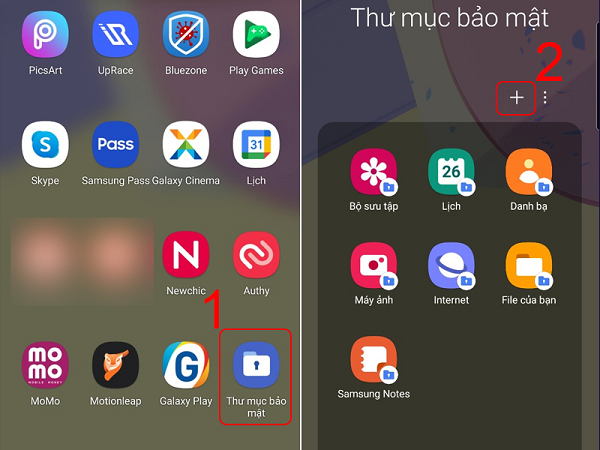
Bước 5: Người dùng hãy chọn ứng dụng Messenger >>nhấn “Thêm” để hoàn tất cách đặt mật khẩu cho Messenger.
Cách đặt mật khẩu cho messenger trên Android
Bước 1: Khác với điện thoại iPhone, để thực hiện được cách đặt mật khẩu Messenger người dùng cần phải sử dụng một ứng dụng từ bên thứ ba. Người dùng hãy tải về ứng dụng AppLock theo như đường dẫn phía bên dưới
Download AppLock: Tại đây
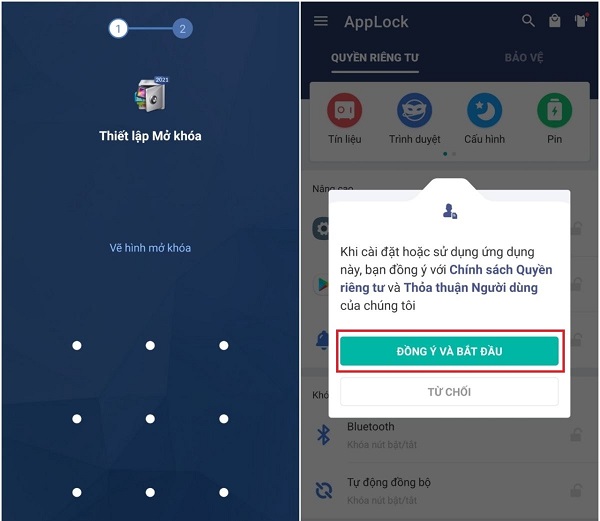
Bước 2: Lần đầu truy cập vào ứng dụng AppLock, người dùng sẽ được yêu cầu cài đặt mật khẩu cho lần đầu vào ứng dụng. Sau khi đã đặt xong mã khóa, người dùng hãy chọn vào Đồng ý và bắt đầu.
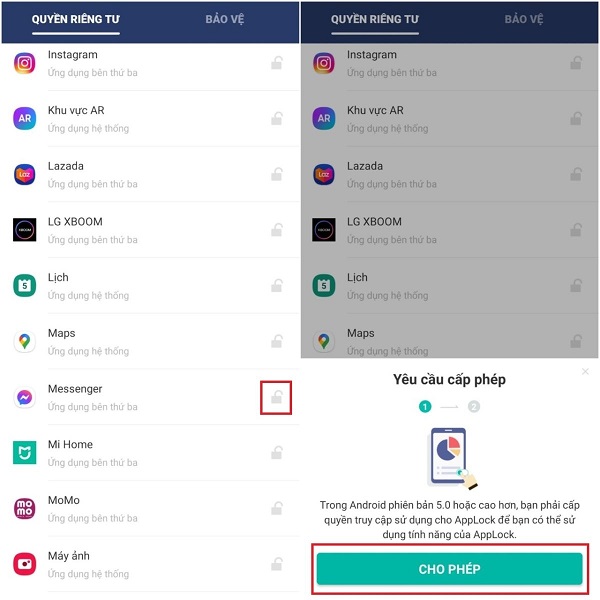
Bước 3: Người dùng hãy tìm đến ứng dụng Messenger >>nhấn vào biểu tượng ổ khóa >> Nhấn chọn Cho phép để cấp các quyền cho ứng ứng dụng.
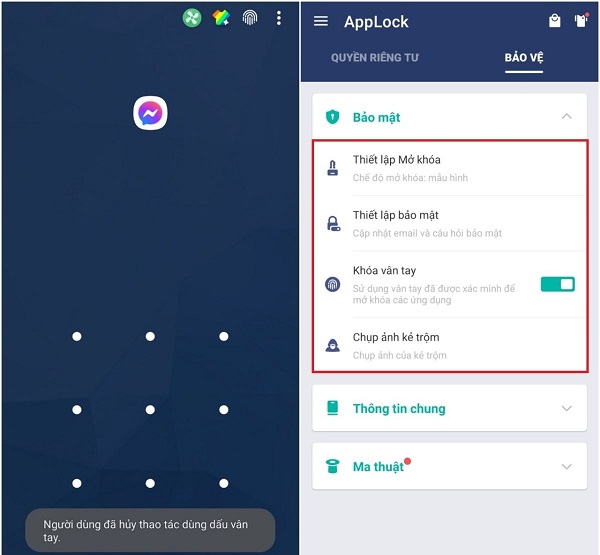
Bước 4: Ngoài ra, ứng dụng còn cho người dùng thêm một số tùy chỉnh khác như Thiết lập Mở khóa, Khóa vân tay, Thiết lập bảo mật hay Chụp ảnh kẻ trộm.
Lưu ý khi đặt mật khẩu cho Messenger trên Samsung và các thiết bị Android khác
Người dùng đã biết cách đặt mật khẩu cho Messenger trên điện thoại Samsung, tuy nhiên để đảm bảo được sự an toàn tuyệt đối, hãy lưu ý những điều dưới đây:
– Để tăng tính bảo mật, người dùng hãy đảm bảo đặt mật khẩu cho Messenger bao gồm cả chữ hoa, chữ thường cùng với các ký hiệu đặc biệt, tránh việc cài đặt bằng các số hay mật khẩu dễ đoán như tên, ngày tháng năm sinh.
– Để tăng cường bảo mật, người dùng hãy kích hoạt tính năng yêu cầu nhập mã xác thực thông qua SMS/email mỗi khi tiến hành đăng nhập.
– Người dùng hãy cập nhật lại ứng dụng mới nhất để không gặp phải trục trặc khi thực hiện.
– Khi phát hiện có hoạt động đăng nhập lạ, người dùng nên thay đổi mật khẩu ngay lập tức để đảm bảo được độ an toàn cho tài khoản.
– Người dùng tuyệt đối không nên sử dụng các mật khẩu trùng lặp với mật khẩu của các tài khoản trực tuyến.
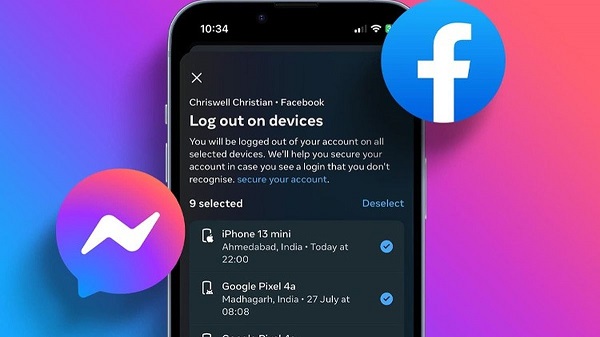
– Thường xuyên kiểm tra lịch sử đăng nhập Messenger của mình để kịp thời phát hiện ra các hoạt động đăng nhập không phải của mình và đăng xuất, đổi mật khẩu ngay lập tức.
Bài viết trên đây đã hướng dẫn người dùng cách đặt mật khẩu cho Messenger trên Samsung giúp người dùng có thể bảo mật được mọi thông tin trên thiết bị một cách tốt hơn. Hy vọng với những chia sẻ trên đây có thể giúp cho người dùng biết được cách đặt mật khẩu cho Messenger để bảo vệ được những tin nhắn quan trọng.
BÀI VIẾT LIÊN QUAN


