

• Setup menu at Appearance » Menus and assign menu to Top Bar Navigation
Tin tức ViettelStore - Tin tức công nghệ cập nhật 24/24
  • Setup menu at Appearance » Menus and assign menu to Main Navigation
No Result
View All Result
  • Setup menu at Appearance » Menus and assign menu to Main Navigation
No Result
View All Result
Tin tức ViettelStore - Tin tức công nghệ cập nhật 24/24
No Result
View All Result
Home Mẹo công nghệ

[Chia sẻ] cách đặt mật khẩu máy tính Windows 7, 8/8.1 và 10

linhnt by linhnt
6 Tháng Hai, 2025
in Mẹo công nghệ
0
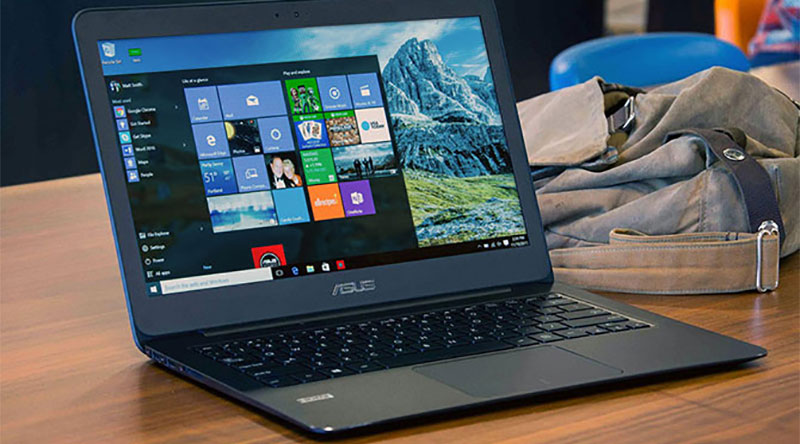
Hướng dẫn đặt mật khẩu máy tính Win 10
0
SHARES
606
VIEWS
Share on FacebookShare on Twitter

Xuất phát từ một số nhu cầu bảo mật thông tin và lý do an toàn người dùng cần cài đặt mật khẩu máy tính. Tuy nhiên không phải ai cũng biết cách cài đặt mật khẩu máy tính Windows đúng chuẩn. Vậy hãy tham khảo ngay cách cài đặt và thay đổi mật khẩu cho máy tính Windows 7 và 10 được sử dụng phổ biến hiện nay. 

  • Tham khảo: [Thử ngay] 2 cách mở khóa máy tính dành cho Win 7, 8 và 10 khi quên mật khẩu

Tóm tắt nội dung

  • Cách đặt mật khẩu máy tính Win 7
  • Cách đặt mật khẩu máy tính Win 8 và 8.1
  • Đặt mật khẩu máy tính Windows 10

Cách đặt mật khẩu máy tính Win 7

Chi tiết cách đặt mật khẩu máy tính cho Windows 7 được tiến hành theo các bước sau: 

Bước 1: Trên thanh Menu start, bạn nhấn chọn mục Control Panel để mở cửa sổ Control Panel.
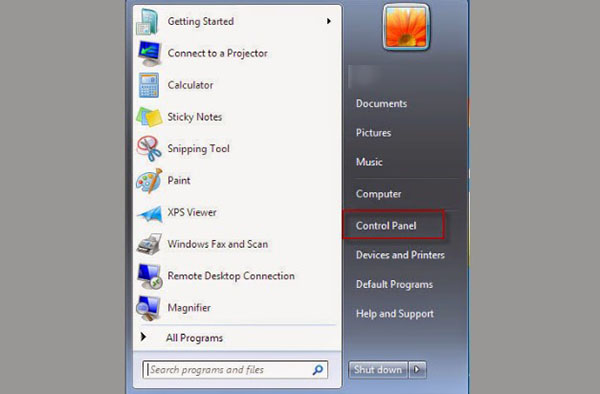
Nhấn chọn mục Control Panel trên thanh Menu Start

Bước 2: Tại cửa sổ Control Panel chọn mục User Account and Family Safety.

Bước 3: Tiếp tục lựa chọn Change your Windows password.
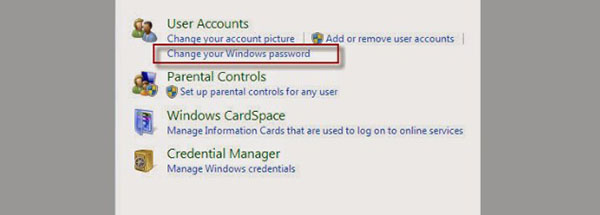
Lựa chọn Change your Windows password

Bước 4: Sau đó nhấn chọn Change your password.

Bước 5: Tại đây người dùng có các tùy chọn cài đặt hoặc thay đổi mật khẩu máy tính như sau:

  • Current password: Nhập mật khẩu hiện tại đang dùng trên máy nếu có, với thiết bị chưa có mật khẩu thì hãy bỏ trống.
  • New password: Điền mật khẩu mới cho máy tính vào đó.
  • Confirm new password: Sao chép lại mật khẩu mới cài đặt vào đây.
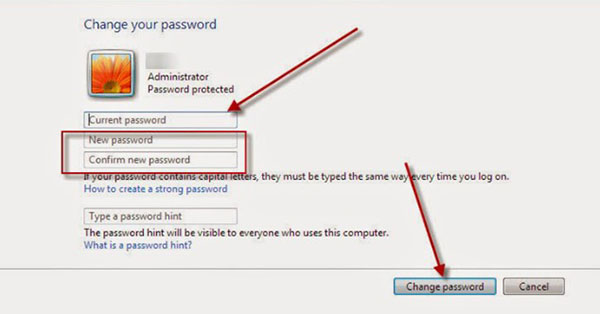
Thực hiện các tùy chọn cài đặt hoặc thay đổi mật khẩu máy tính

Sau hoàn tất các bước cài đặt trên, nhấn chọn mục Change password là hoàn thành cách đặt mật khẩu máy tính.

Lưu ý: Mục Type a password hint chính là gợi ý dành cho người dùng khi chẳng may bạn bị quên mật khẩu thì chỉ cần nhập gợi ý liên quan đến mật khẩu để lấy lại mật khẩu Windows. Trường hợp bạn không cần đến thì có thể bỏ trống mục này.

Cách đặt mật khẩu máy tính Win 8 và 8.1

Với những người dùng chưa có kinh nghiệm trong cách đặt mật khẩu máy tính Windows 8/8.1 thì hãy tham khảo ngay các bước thực hiện sau đây: 

Bước 1: Di chuyển chuột tới góc phải màn hình để hiển thị thanh Charm Bar.
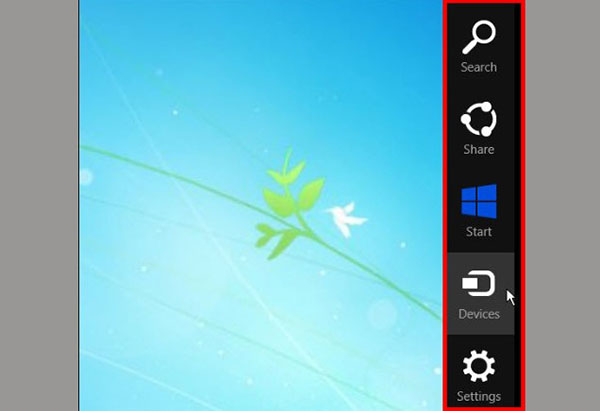
Di chuyển chuột để hiển thị thanh Charm Bar

Bước 2: Tại đây người dùng có thể lần lượt lựa chọn mục Setting rồi chọn tiếp Change PC settings.

Bước 3: Tiếp tục nhấn chọn mục Users >> Change your password để tiến hành cài đặt hoặc thay đổi mật khẩu máy tính.
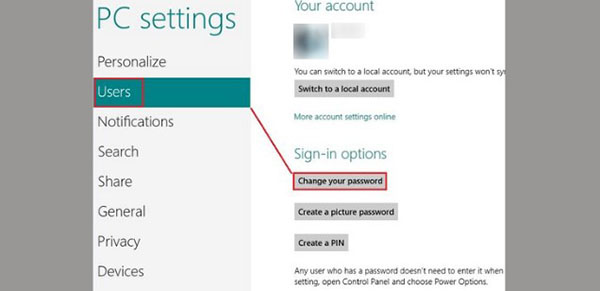
Nhấn chọn mục Users >> Change your password để tiến hành cài đặt

Bước 4: Đến bước này, người dùng lần lượt thực hiện các thao tác theo hướng dẫn tương tự như trên Win 7 bao gồm: 

  • Nhập mật khẩu hiện tại nếu đang có vào ô hoặc bỏ trống nếu chưa có mật khẩu.
  • Nhập mật khẩu mới muốn đặt cho máy tính.
  • Xác nhận chính xác mật khẩu mới rồi nhấn Next để hoàn thành cài đặt.

Đặt mật khẩu máy tính Windows 10

Bước 1: Vào phần Menu start rồi chọn phần Cài đặt.
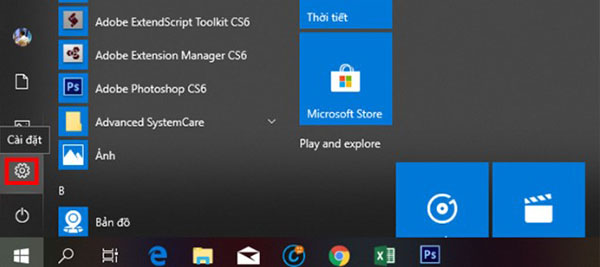
Vào Menu start rồi chọn phần Cài đặt trên Windows 10

Bước 2: Tiếp tục truy cập vào mục Tài khoản.

Cách đặt mật khẩu máy tính Win 10

Bước 3: Nhấn chọn Thay đổi trong phần Mật khẩu tại mục Tùy chọn đăng nhập.
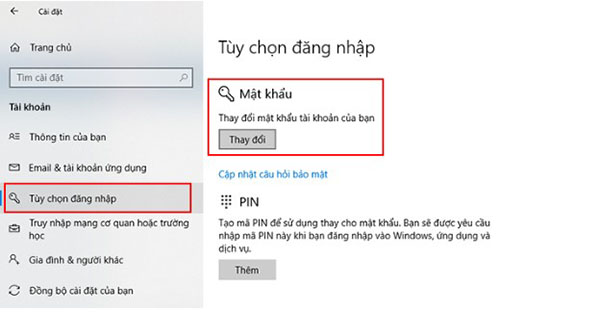
Cách đặt mật khẩu máy tính Win 10 (1)

Bước 4: Nhập lại Mật khẩu hiện tại và chọn Tiếp theo.

Bước 5: Thực hiện lần lượt các bước:

  • Nhập Mật khẩu mới vào.
  • Nhập lại mật khẩu mới một lần nữa để xác nhận.
  • Tại phần Gợi ý mật khẩu, nhập gợi ý liên quan đến mật khẩu đề phòng trường hợp người dùng quên mật khẩu
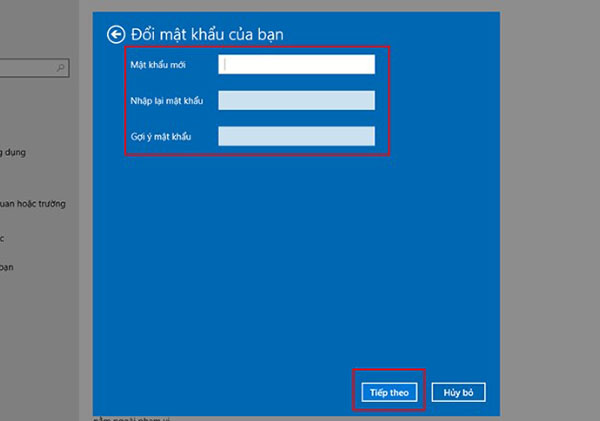
Thực hiện lần lượt các bước đặt mật khẩu cho máy tính Win 10

Lưu ý: Nếu người dùng sợ nhập sai mật khẩu thì có thể nhấn chọn ký hiệu hiển thị mật khẩu.

Bước 6: Chọn Hoàn tất để hoàn thành việc cài đặt mật khẩu cho máy tính Win 10

Qua bài viết trên đây, hy vọng sẽ giúp người dùng nắm chắc cách đặt mật khẩu máy tính Windows 7, 8/8.1 và 10 hữu dụng. Chúc người dùng luôn biết cách bảo vệ an toàn cho máy tính tốt nhất và cũng đừng quên thường xuyên thay đổi mật khẩu để tăng khả năng bảo mật thiết bị nhé! Ngoài ra, để bảo vệ tốt hơn cho dữ liệu trên máy tính, tại sao bạn không thử tham khảo cách đặt mật khẩu cho thư mục trên Windows 10 nhỉ?

CÓ THỂ BẠN QUAN TÂM:

  • Top 5 ứng dụng điều khiển máy tính bằng điện thoại thông minh
  • Thủ thuật hẹn giờ tắt máy tính tự động có thể bạn chưa biết
  • Cách khóa máy tính từ xa bằng điện thoại iPhone và Android
Previous Post

Đánh giá Xiaomi Mi CC9: Thiết kế đẹp mắt, màn hình lớn, hiệu năng ổn định, cụm camera 48MP và mức giá hấp dẫn

Next Post

Cảm ứng màn hình Galaxy Note 20 series sẽ do BH và Interflex đảm nhận

Next Post
Cảm ứng màn hình Galaxy Note 20 series sẽ do BH và Interflex đảm nhận

Cảm ứng màn hình Galaxy Note 20 series sẽ do BH và Interflex đảm nhận

Trả lời Hủy

Email của bạn sẽ không được hiển thị công khai. Các trường bắt buộc được đánh dấu *

Facebook

BÀI VIẾT MỚI NHẤT

  • 15+ rạp chiếu phim HCM đẹp, giá vé và địa chỉ mới nhất 2026
  • Gợi ý 30 phim Giáng sinh hay chọn lọc cho mùa lễ hội
  • Kinh A Di Đà tiếng Việt dễ đọc: Nội dung, ý nghĩa và cách tụng
  • Giá bắp nước Galaxy: Bảng giá combo và ưu đãi mới nhất T10/2026
  • 55 truyện cười ngắn chủ đề học đường, vợ chồng, dân gian…

BÀI VIẾT NỔI BẬT

  • Mẹo - Facebook

    Cách nhanh nhất để xoá nick Facebook vĩnh viễn

    81 shares
    Share 81 Tweet 0
  • iMEI là gì? Cách kiểm tra iMEI iPhone chính xác

    3 shares
    Share 3 Tweet 0
  • Cách nghe nhạc YouTube tắt màn hình trên Android và iOS

    247 shares
    Share 247 Tweet 0
  • Cách tính nào để tìm Sim Đại Cát?

    69 shares
    Share 69 Tweet 0
  • 4 cách xem pass wifi trên Android đỉnh nhất hiện nay

    64 shares
    Share 64 Tweet 0
  • Setup menu at Appearance » Menus and assign menu to Footer Navigation

© 2026 JNews - Premium WordPress news & magazine theme by Jegtheme.

No Result
View All Result

© 2026 JNews - Premium WordPress news & magazine theme by Jegtheme.
