

• Setup menu at Appearance » Menus and assign menu to Top Bar Navigation
Tin tức ViettelStore - Tin tức công nghệ cập nhật 24/24
  • Setup menu at Appearance » Menus and assign menu to Main Navigation
No Result
View All Result
  • Setup menu at Appearance » Menus and assign menu to Main Navigation
No Result
View All Result
Tin tức ViettelStore - Tin tức công nghệ cập nhật 24/24
No Result
View All Result
Home Mẹo công nghệ

Bật mí cách để màn hình Macbook luôn sáng đơn giản và nhanh chóng

Linh by Linh
23 Tháng Một, 2024
in Mẹo công nghệ
0
Bật mí cách để màn hình Macbook luôn sáng đơn giản và nhanh chóng
0
SHARES
1
VIEWS
Share on FacebookShare on Twitter

Macbook có một tính năng tiết kiệm pin rất hay, theo đó màn hình của máy sẽ tự động tắt để đưa máy vào chế độ Sleep Mode. Tuy nhiên, trong trường hợp bạn xem phim hay làm việc nhiều giờ thì tính năng này khá bất tiện. Dưới đây là cách để màn hình Macbook luôn sáng giúp bạn làm việc hiệu quả nhất.

Tóm tắt nội dung

  • Cách để màn hình Macbook luôn sáng
    • Cách 1: Sử dụng Tùy chọn hệ thống (System Preferences).
    • Cách 2: Sử dụng Terminal
    • Cách 3: Sử dụng các ứng dụng

Cách để màn hình Macbook luôn sáng

Cách 1: Sử dụng Tùy chọn hệ thống (System Preferences).

Bước 1: Bạn truy cập vào Apple/ System Preferences (Tùy chọn hệ thống) với macOS Ventura trở về trước hoặc System Settings (Cài đặt hệ thống) với macOS Ventura.
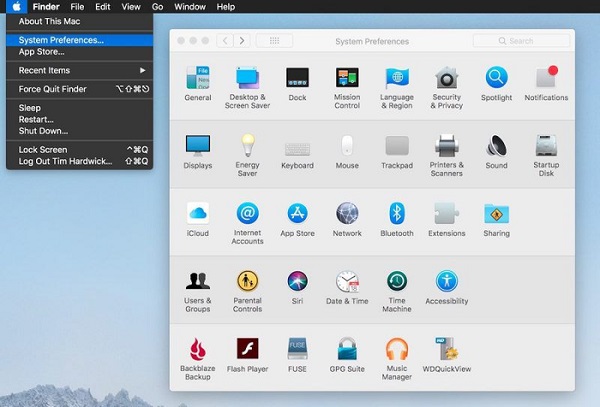
Cách để màn hình Macbook luôn sáng

Bước 2: Bạn click vào mục Energy Saver (Tiết kiệm pin).
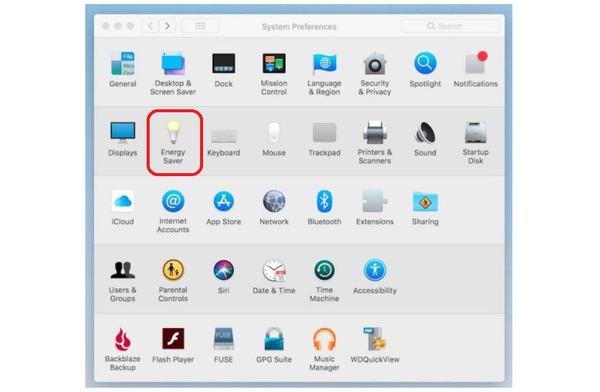
Click chọn Energy Saver

Bước 3: Tiếp đến bạn chọn Turn display off after (Tắt màn hình sau…) rồi tiến hành kéo tới Never (Không bao giờ).
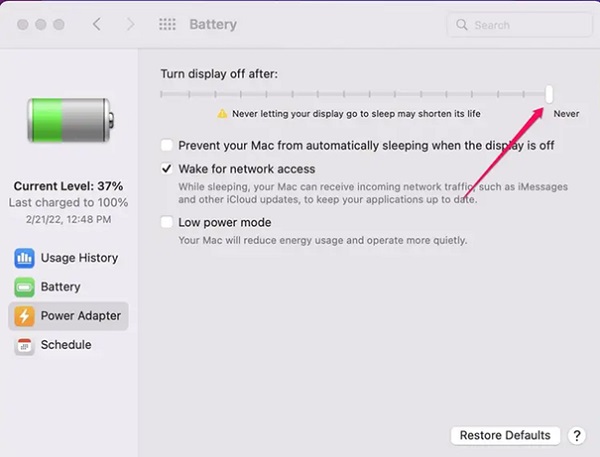
Kéo thanh trượt tới chữ Never để màn hình MacBook luôn sáng

Cách 2: Sử dụng Terminal

Bước 1: Bạn click vào Launchpad (biểu tượng tên lửa) ở thanh Dock.
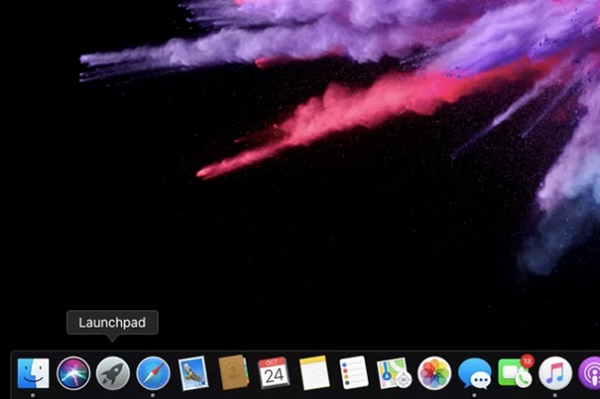
Nhấn vào LaunchPad trên thanh Dock

Bước 2: Tiếp đến bạn chọn thư mục Other (thư mục Khác).
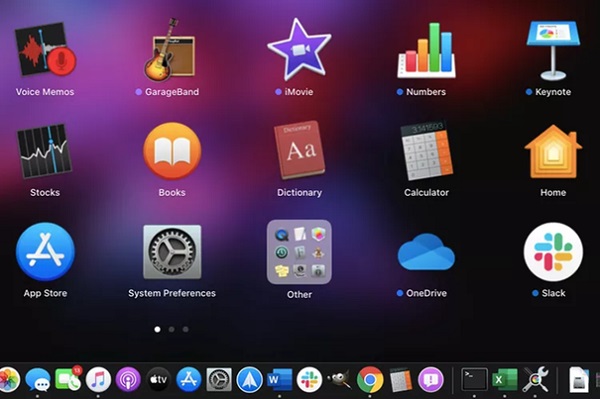
Click vào thư mục other

Bước 3: Trong bước 3 của cách để màn hình Macbook luôn sáng, bạn click vào biểu tượng của ứng dụng Terminal.
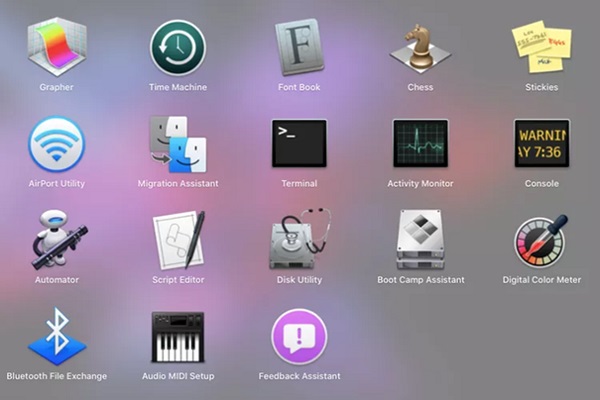
Click vào Terminal

Bước 4: Tiếp đến bạn gõ caffeinate > Enter. Khi đó, màn hình sẽ luôn sáng khi Terminal được bật.
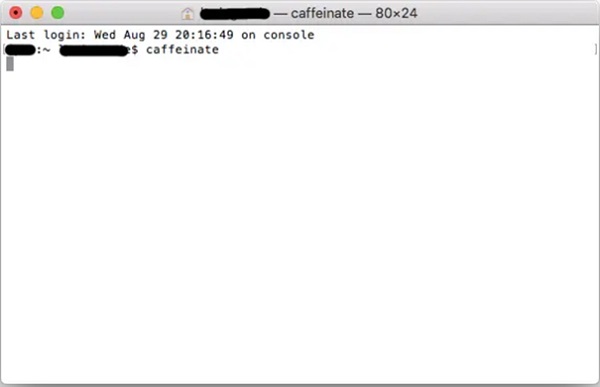
Gõ caffeinate/ Enter

Bước 5: Nếu bạn muốn thoát khỏi chế độ này thì chỉ cần click vào dấu X trên Terminal > rồi tiến hành chọn Terminate (Chấm dứt).

Nhấn Terminate để thoát khỏi chế độ caffeinate

Cách 3: Sử dụng các ứng dụng

Ứng dụng Amphetamine
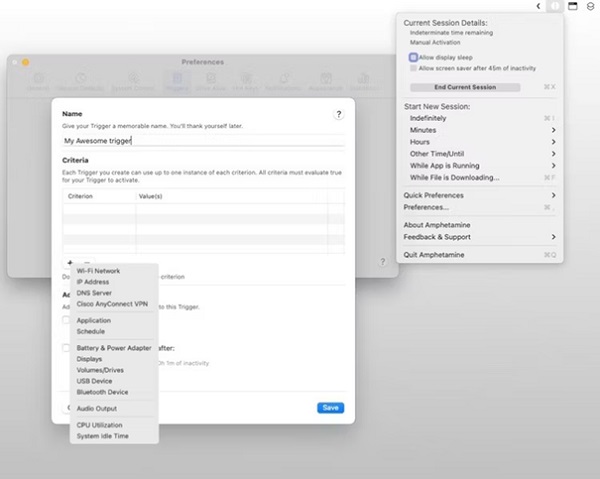
Ứng dụng Amphetamine hoạt động theo từng phiên

Đây là ứng dụng hoàn toàn miễn phí trên App Store mà không mất phí. Khi đã cài đặt Amphetamine vào máy tính. Bạn click vào Ctrl + biểu tượng của ứng dụng trên thanh menu. Tiếp đến chọn Session (phiên) để tiến hành cài đặt tùy chỉnh thời gian bật sáng của màn hình trên Macbook. Trong trường hợp bạn không muốn sử dụng ứng dụng này khi chưa hết một phiên thì click vào End Current Session (Kết thúc phiên hiện tại).

Ứng dụng KeepingYouAwake
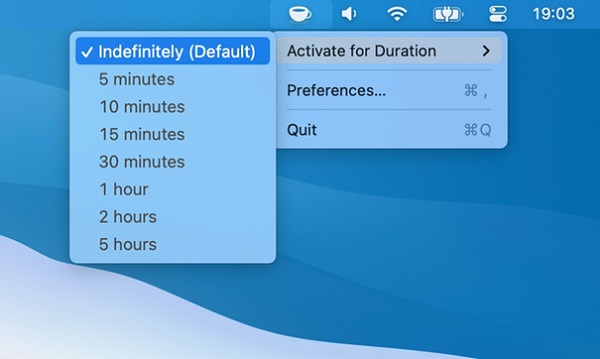
Ứng dụng KeepingYouAwake cho phép cài đặt bật màn hình trong nhiều khoảng thời gian khác nhau

Đây cũng là một ứng dụng hoàn toàn miễn phí và có thể hẹn giờ bật sáng màn hình trong nhiều khoảng thời gian khác nhau. Khi đã tải ứng dụng về máy tính, bạn nhấn giữ phím Control, chọn Activate for Duration (Kích hoạt trong khoảng thời gian) > Indefinitely (Vô thời hạn) hoặc có thể cài đặt thời gian tùy chọn theo ý muốn của bạn.

Ứng dụng Lungo

Lungo là một ứng dụng mất phí với mức giá 2.99 USD. Để sử dụng ứng dụng này, bạn click vào biểu tượng của nó trên thanh menu và tiến hành chọn thời gian bật màn hình Macbook theo ý của bạn.
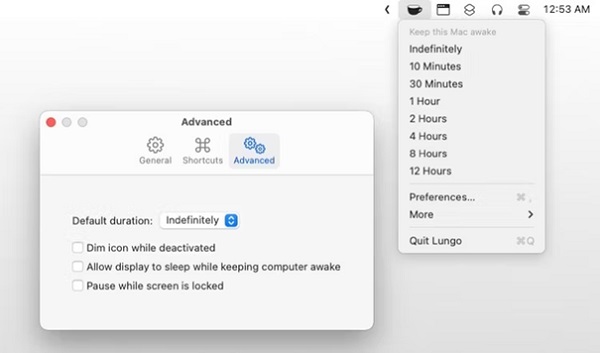
Bạn cũng có thể lựa chọn thời gian giữ sáng màn hình MacBook khi sử dụng Lungo

Trên đây chúng tôi vừa chia sẻ với bạn cách để màn hình Macbook luôn sáng. Nhìn chung đây là những cách làm khá đơn giản, các ứng dụng có giao diện trực quan, dễ dùng. Nếu bạn thấy hay hãy chia sẻ ngay với bạn bè để cùng biết cách thực hiện nhé. Trong quá trình làm, nếu có bất cứ thắc mắc nào, hãy để lại bình luận dưới bài viết này nhé. Chúc bạn thành công!

BÀI VIẾT LIÊN QUAN

  • Hướng dẫn cách khắc phục lỗi font chữ trong Excel Macbook
  • Hướng dẫn cách đưa ứng dụng ra màn hình MacBook cực đơn giản
Previous Post

Redmi Note 13 có gì đặc biệt với giá bán chưa tới 5 triệu đồng?

Next Post

Năm 2024 tuổi Rồng nên mua điện thoại gì cho một năm may mắn và trọn vẹn?

Next Post
Năm 2024 tuổi Rồng nên mua điện thoại gì cho một năm may mắn và trọn vẹn?

Năm 2024 tuổi Rồng nên mua điện thoại gì cho một năm may mắn và trọn vẹn?

Trả lời Hủy

Email của bạn sẽ không được hiển thị công khai. Các trường bắt buộc được đánh dấu *

Facebook

BÀI VIẾT MỚI NHẤT

  • Mua POCO C95 Pro giá chỉ 6.290.000đ, nhận cơ hội trúng Xiaomi 17T
  • Liên kết tài khoản với VNeID: Những loại tài khoản nào thuộc diện áp dụng trước 31/12/2026?
  • iPhone 18 Pro Max iOS bao nhiêu? Khám phá các tính năng mới
  • iPhone Duo vs Pixel 11 Pro Fold: So sánh chi tiết, nên mua máy nào?
  • Khám phá thiết kế OPPO A7 Pro 5G: Diện mạo thời thượng, độ bền đáng chú ý

BÀI VIẾT NỔI BẬT

  • Mẹo - Facebook

    Cách nhanh nhất để xoá nick Facebook vĩnh viễn

    81 shares
    Share 81 Tweet 0
  • iMEI là gì? Cách kiểm tra iMEI iPhone chính xác

    3 shares
    Share 3 Tweet 0
  • Cách nghe nhạc YouTube tắt màn hình trên Android và iOS

    247 shares
    Share 247 Tweet 0
  • Cách tính nào để tìm Sim Đại Cát?

    69 shares
    Share 69 Tweet 0
  • 4 cách xem pass wifi trên Android đỉnh nhất hiện nay

    64 shares
    Share 64 Tweet 0
  • Setup menu at Appearance » Menus and assign menu to Footer Navigation

© 2026 JNews - Premium WordPress news & magazine theme by Jegtheme.

No Result
View All Result

© 2026 JNews - Premium WordPress news & magazine theme by Jegtheme.
