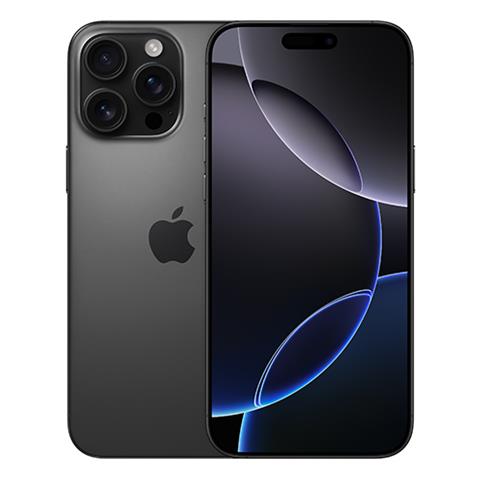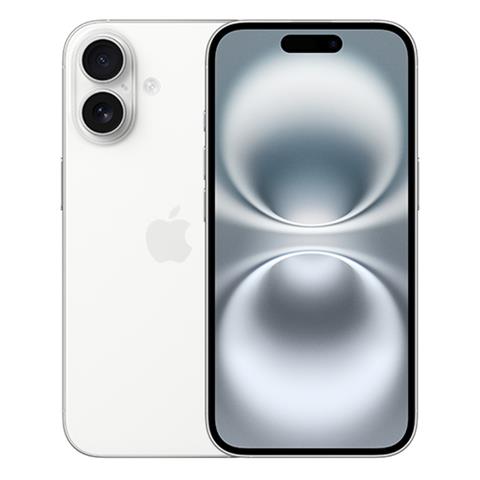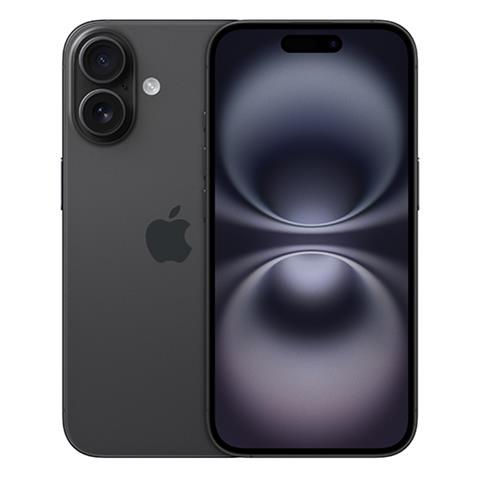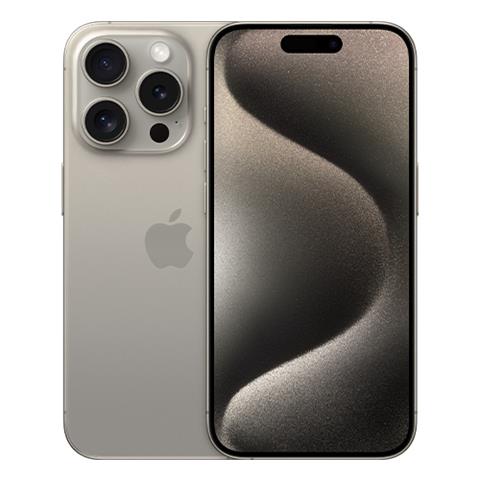
Việc điều khiển iPhone từ xa đã trở nên quá đỗi quen thuộc trong thời đại công nghệ số. Cho dù bạn đang làm việc trên MacBook hay muốn truy cập dữ liệu từ bất kỳ đâu, các giải pháp điều khiển từ xa đã và đang mang đến sự tiện lợi tối đa. Với những cách điều khiển iPhone sử dụng phần mềm, bạn có thể dễ dàng thao tác trên màn hình iPhone của mình ngay trên chiếc MacBook, mở ra những khả năng kết nối hoàn toàn mới!
Tóm tắt nội dung
Điều khiển iPhone bằng Macbook
Để tận hưởng sự liền mạch trong hệ sinh thái Apple, bạn có thể dễ dàng điều khiển iPhone từ xa bằng MacBook. Điều kiện cần là cả hai thiết bị phải sử dụng cùng một Apple ID và MacBook của bạn phải hỗ trợ tính năng Continuity hoặc Sidecar. Chỉ với vài thao tác đơn giản trên Cài đặt hệ thống của MacBook, bạn đã có thể quản lý điện thoại của mình một cách trực quan ngay trên màn hình lớn hơn.
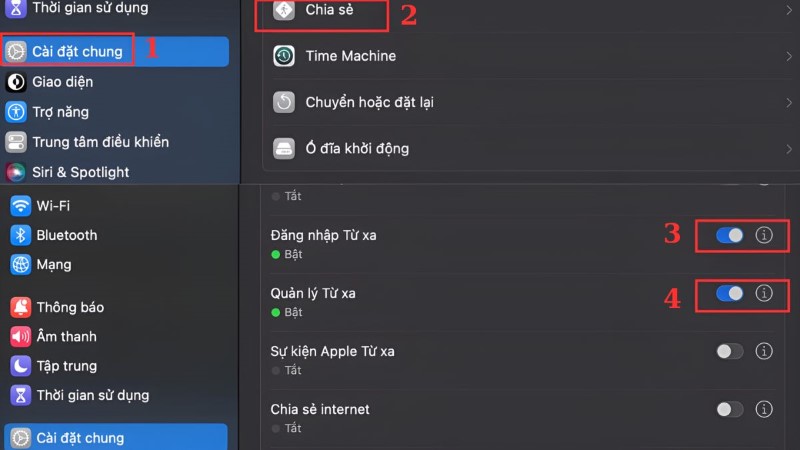
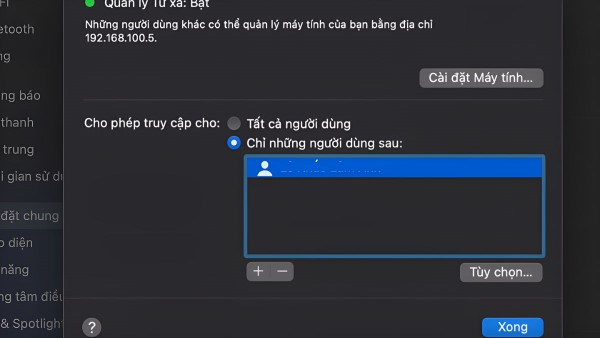
Bước 1: Mở menu Apple và vào mục “Cài đặt hệ thống” > Chọn tiếp “Chung” click và vào “Chia sẻ” > Kích hoạt tính năng “Đăng nhập từ xa” và “Quản lý từ xa”.
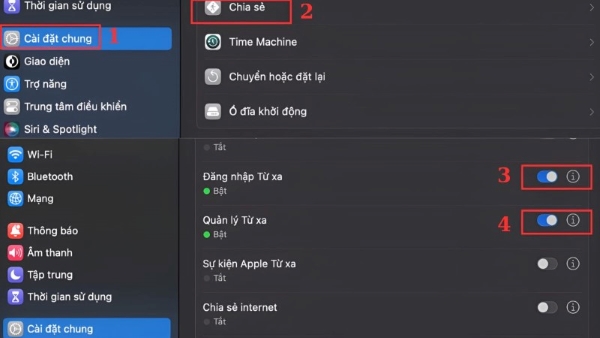
Bước 2: Xác định quyền truy cập rồi nhấn chọn “OK” > Nhấp vào biểu tượng có hình “i” cạnh “Quản lý từ xa” > Chọn “Cài đặt máy tính” > Tích vào ô cho phép bất kỳ ai yêu cầu quyền kiểm soát màn hình của thiết bị > Nhấn chọn “OK”. Để thực hiện kết nối MacBook với iPhone, bạn cần biết thông tin địa chỉ IP của MacBook.
>>> Khám phá thêm các tiện ích khi điều khiển từ xa với iPhone 17.
Điều khiển điện thoại iPhone qua Chrome
Chrome Remote Desktop đem đến một giải pháp linh hoạt hơn để điều khiển iPhone từ xa. Không chỉ giới hạn ở MacBook, người dùng có thể kết nối và quản lý các tính năng trên điện thoại iPhone từ bất kỳ thiết bị nào có trình duyệt Chrome. Với vài thao tác đơn giản, bạn đã có thể truy cập và điều khiển chiếc điện thoại của mình một cách dễ dàng, mở rộng khả năng quản lý thiết bị cá nhân.
Bước 1: Thêm Chrome Remote Desktop: Trước tiên, hãy thực hiện thao tác cài đặt Google Chrome trên máy Mac của bạn. Bạn hãy truy cập vào Cửa hàng Chrome, tìm đến tiện ích Chrome Remote Desktop. Nhấp vào để thêm tiện ích này vào Chrome và chọn mở nó ra. Chọn tiếp vào “Truy cập từ xa” và thiết lập Mac của bạn để cho phép khởi tạo kết nối từ xa.
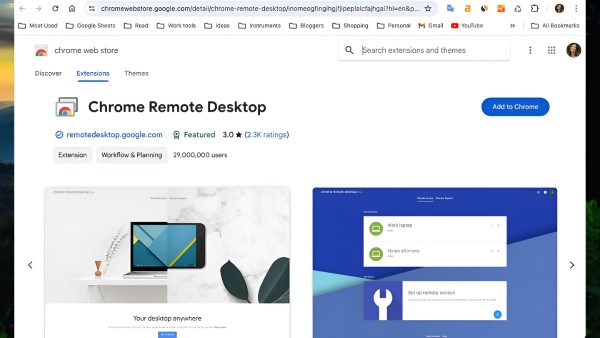
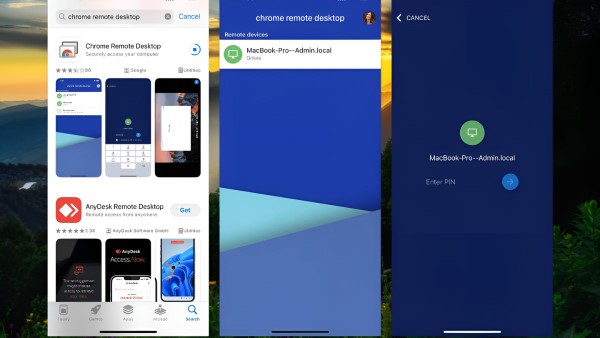
Bước 2: Cài Chrome Remote Desktop trên iOS: Trên các thiết bị iPhone hoặc iPad, truy cập vào App Store và tải về ứng dụng Chrome Remote Desktop. Sau khi tải xong, mở ứng dụng rồi thực hiện thao tác đăng nhập bằng tài khoản Google bạn đã sử dụng trên thiết bị máy Mac.
Bước 3: Kết nối với Mac từ điện thoại iPhone: Khi truy cập vào ứng dụng trên điện thoại, bạn sẽ thấy hiển thị danh sách các thiết bị khả dụng. Chọn Mac của bạn từ danh sách này để cho phép thiết lập kết nối từ xa. Sau khi thao tác kết nối thành công, bạn có thể bắt đầu thực hiện điều khiển điện thoại iPhone bằng laptop thông qua Chrome Remote Desktop.
Với nhu cầu kết nối đa thiết bị ngày càng phổ biến, những dòng máy thế hệ mới như iPhone 18 Pro 256GB cũng được nhiều người dùng quan tâm nhờ khả năng hỗ trợ tốt cho trải nghiệm làm việc và giải trí trong hệ sinh thái Apple.
>>> Trải nghiệm sự tiện lợi trong kết nối và điều khiển cùng iPhone Air.
Điều khiển iPhone từ xa bằng phần mềm
Hiện nay, thị trường phần mềm điều khiển iPhone từ xa vô cùng đa dạng với nhiều lựa chọn như AnyViewer, AirDroid, TeamViewer hay Scalefusion. Mỗi phần mềm đều sở hữu những ưu điểm riêng, đáp ứng nhu cầu của từng đối tượng người dùng.
Trong đó, AnyViewer và AirDroid nổi bật với giao diện thân thiện, dễ sử dụng, còn Scalefusion hướng đến các doanh nghiệp cần quản lý thiết bị chuyên nghiệp. Tuy nhiên, TeamViewer vẫn là cái tên được nhiều người tin tưởng lựa chọn nhờ khả năng tương thích rộng rãi và giao diện trực quan. Với TeamViewer, việc thiết lập kết nối từ xa trở nên đơn giản và an toàn hơn bao giờ hết, đáp ứng mọi nhu cầu truy cập và quản lý iPhone từ xa. Để quá trình kết nối và điều khiển từ xa diễn ra ổn định hơn, bạn có thể tham khảo 18+ iPhone đáng mua 2026 và lựa chọn thiết bị có hiệu năng phù hợp.
Bước 1: Tải về ứng dụng TeamViewer Quicksupport trên cả điện thoại iPhone và thiết bị điều khiển > Mở ứng dụng, lấy thông tin ID và mật khẩu kết nối.
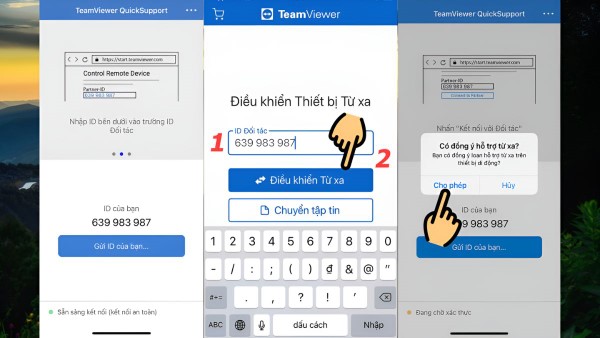
Bước 2: Nhập ID và mật khẩu trên thiết bị thực hiện điều khiển để bắt đầu quá trình điều khiển iPhone của bạn từ xa.

Bên cạnh các phần mềm hỗ trợ, việc sở hữu thiết bị có hiệu năng tốt cũng góp phần mang đến trải nghiệm sử dụng ổn định hơn, chẳng hạn như các thế hệ mới như iPhone 18 Pro Max 256GB.
Những lỗi thường gặp khi điều khiển iPhone và cách khắc phục
Trong quá trình cài đặt và sử dụng tính năng điều khiển iPhone từ xa, người dùng không thể tránh khỏi việc gặp phải một số lỗi kỹ thuật liên quan đến kết nối. Tuy nhiên, với mỗi lỗi xảy ra, đều có những giải pháp khắc phục cụ thể giúp bạn nhanh chóng giải quyết vấn đề và tiếp tục quản lý thiết bị một cách trơn tru.
Lỗi không hiển thị thông tin ID và Pass của TeamViewer
Một trong những lỗi thường gặp khi sử dụng TeamViewer để điều khiển iPhone từ xa là tình trạng ID và mật khẩu không hiển thị, gây cản trở quá trình kết nối. Nguyên nhân có thể do kết nối mạng không ổn định, quyền truy cập bị hạn chế hoặc phần mềm cần cập nhật. Để khắc phục, người dùng nên kiểm tra lại cài đặt mạng, cấp quyền đầy đủ cho TeamViewer và đảm bảo phần mềm luôn ở phiên bản mới nhất.
iPhone không xuất hiện trong Finder trên Macbook
Nhiều người dùng gặp phải tình huống iPhone không hiển thị trên Finder của MacBook, gây khó khăn trong việc quản lý thiết bị. Để khắc phục vấn đề này, bạn cần kiểm tra kỹ lưỡng kết nối giữa hai thiết bị, đảm bảo cáp sạc hoạt động tốt và iPhone đang được sạc.
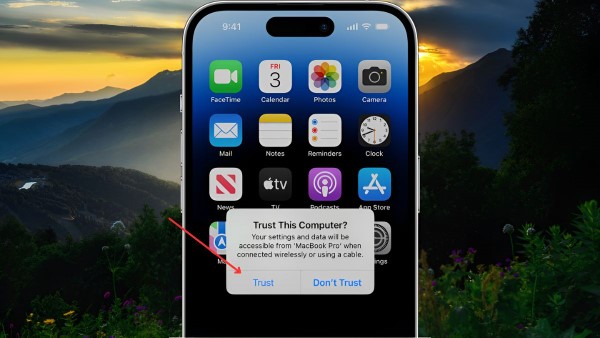
Đồng thời, hãy cập nhật hệ điều hành lên phiên bản mới nhất cho cả iPhone và MacBook để tăng cường khả năng tương thích. Ngoài ra, đừng quên xác nhận tin cậy máy tính trên iPhone khi được yêu cầu.
Cùng với sự phát triển của công nghệ kết nối giữa các thiết bị, những sản phẩm mới như iPhone Duo cũng thu hút sự chú ý của người dùng khi tìm kiếm trải nghiệm linh hoạt và tiện lợi hơn trong quá trình sử dụng.
Tạm kết
Cách điều khiển iPhone từ xa không chỉ đơn thuần là một tính năng, mà còn là một cách để bạn tối ưu hóa trải nghiệm sử dụng thiết bị Apple. Bằng cách tận dụng các phương pháp và phần mềm hỗ trợ, bạn có thể dễ dàng quản lý iPhone ngay trên màn hình lớn của các thiết bị khác nhau, từ việc trả lời tin nhắn, xem ảnh đến điều khiển các ứng dụng. Sự kết hợp linh hoạt này sẽ giúp nâng cao hiệu suất làm việc và giải trí một cách đáng kể.
Khi tận dụng các cách điều khiển iPhone từ xa, việc lựa chọn thiết bị phù hợp cũng giúp nâng cao trải nghiệm. Với dung lượng lớn và hiệu năng mạnh mẽ, iPhone 17 Pro Max 2TB hay iPhone 17 Pro 1TB sẽ mang lại sự mượt mà khi kết nối và thao tác từ xa. Nếu bạn cần một thiết bị gọn nhẹ, dễ dàng đồng bộ. Bên cạnh đó, việc tìm hiểu iPhone 17 sạc bao nhiêu W cũng giúp bạn tối ưu thời gian sử dụng khi thường xuyên kết nối và điều khiển từ xa.
Xem thêm:
- Hướng dẫn cài đặt thời gian tắt màn hình iPhone đơn giản
- Khắc phục iPhone không nhận SIM sau khi Restore đơn giản
- Tại sao không bật được đèn pin trên iPhone và giải pháp
Danh sách điện thoại đang được quan tâm nhiều tại Viettel Store