


Thay đổi địa chỉ IP trên điện thoại iPhone là một mẹo hữu ích mà không phải người dùng nào cũng biết. Khi biết cách thực hiện, bạn sẽ có một trải nghiệm lướt web an toàn và thú vị hơn. Vậy nếu bạn muốn bảo mật thông tin cá nhân và không để lộ địa chỉ IP khi sử dụng iPhone thì phải làm sao? Hãy cùng tìm hiểu cách đổi địa chỉ IP của điện thoại iPhone trong bài viết dưới đây và thực hiện theo hướng dẫn để bảo vệ quyền riêng tư của mình nhé.
Tóm tắt nội dung
Lợi ích khi thay đổi địa chỉ IP của điện thoại iPhone
Thay đổi địa chỉ IP của điện thoại iPhone mang lại nhiều giá trị thiết thực cho người dùng công nghệ. Địa chỉ IP là một định danh duy nhất được gán cho mỗi thiết bị kết nối với Internet và việc thay đổi địa chỉ này có thể khắc phục các vấn đề kết nối mạng. Một trong những lợi ích đáng kể của việc thay đổi địa chỉ IP là khả năng truy cập nội dung bị giới hạn địa lý. Điều này cho phép người dùng tiếp cận các trang web và nội dung trực tuyến bị hạn chế theo khu vực, hoặc tải về các ứng dụng và trò chơi chưa được phát hành tại Việt Nam (những ứng dụng giải trí độc quyền này hứa hẹn sẽ mang lại trải nghiệm vô cùng tuyệt vời trên một thiết bị màn hình gập đa nhiệm như iPhone Duo).

Thay đổi địa chỉ IP trên điện thoại cũng giúp cải thiện tình trạng nghẽn mạng, tăng tốc độ truy cập Internet và kết nối chất lượng hơn. Khi sử dụng mạng WiFi công cộng, việc thay đổi địa chỉ IP giúp bảo vệ thông tin cá nhân khỏi các mối đe dọa tiềm ẩn. Ngoài ra, thay đổi địa chỉ IP còn tăng cường quyền riêng tư và bảo mật, ngăn chặn sự theo dõi và bảo vệ dữ liệu cá nhân. Cuối cùng, việc này còn giúp người dùng vượt qua các tường lửa và rào cản mạng, đảm bảo truy cập không giới hạn vào các trang web và dịch vụ trực tuyến.
Các bước thay đổi địa chỉ IP của điện thoại iPhone
Bạn hãy nhanh chóng làm theo hướng dẫn với 3 bước sau đây để biết cách đổi địa chỉ IP của điện thoại iPhone nhé.
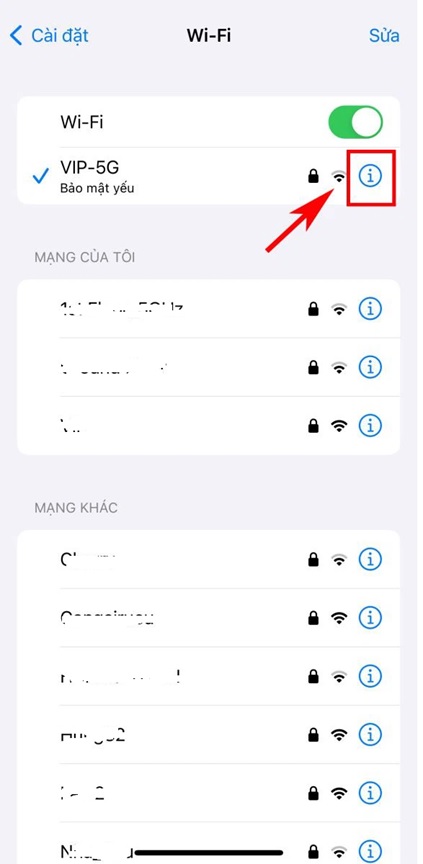
Bước 1: Bạn vào điện thoại iPhone của mình và vào phần “Cài đặt”, sau đó chọn mục “Wi-Fi”. Tiếp theo, nhấn vào biểu tượng “i” màu xanh bên phải tên mạng Wi-Fi mà bạn đang sử dụng.
Bước 2: Trong phần “Định cấu hình IP” bạn chọn “Thủ công”.
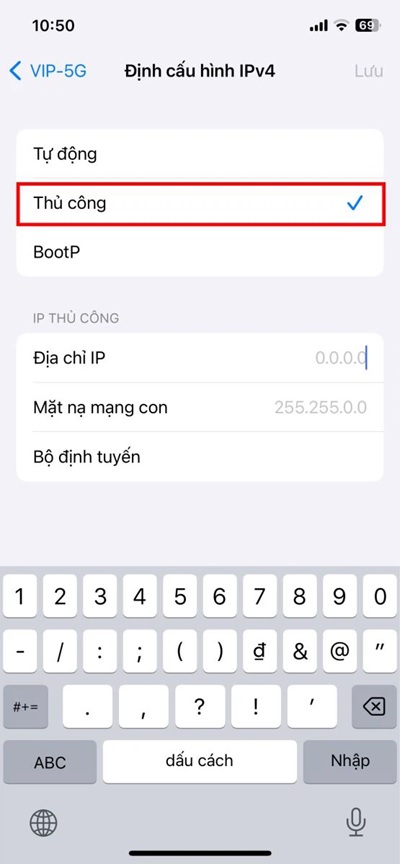
Bước 3: Trong mục “Địa chỉ IP”, thay đổi địa chỉ khác mà bạn mong muốn. Sau đó, bạn nhấn “Lưu” để hoàn tất.
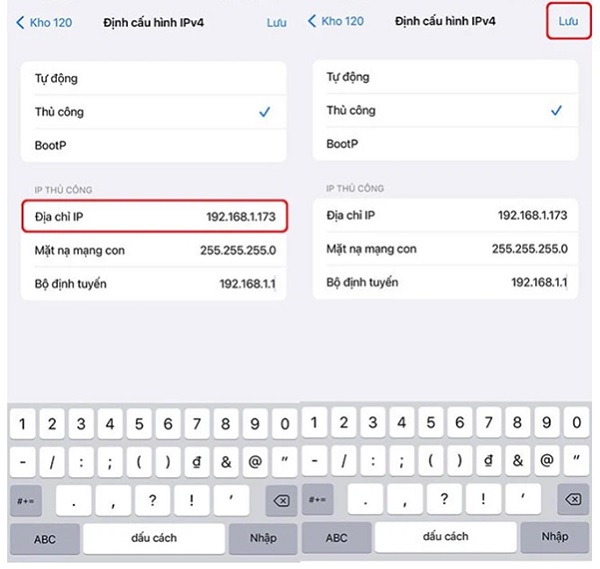
Lưu ý: Địa chỉ IP có thể là 192.168.1.175, bạn có thể thay đổi số 175 thành số từ 0 đến 255, nhưng nên tránh sử dụng số 0 hoặc 1 vì đây thường là địa chỉ mặc định cho modem hoặc bộ phát Wi-Fi.
Giữ nguyên thông số “Mặt nạ mạng con” và “Bộ định tuyến”. Trong đó mặt nạ mạng con là 255.255.255.0 và bộ định tuyến là 192.168.1.1
Như vậy với vài thao tác đơn giản, bạn đã hoàn tất quá trình thay đổi địa chỉ IP trên iPhone một cách nhanh chóng và dễ dàng. Việc thao tác cài đặt các thông số mạng này chắc chắn sẽ trực quan và thoải mái hơn rất nhiều trên một thiết bị có không gian hiển thị siêu lớn như iPhone 18 Pro Max.
Các biện pháp tránh lộ địa chỉ IP trên điện thoại iPhone
Để bảo vệ địa chỉ IP trên iPhone và duy trì an toàn khi lướt web, bạn có thể thực hiện bốn biện pháp sau:
Điều chỉnh quyền riêng tư: Bạn truy cập “Cài đặt” trên iPhone, sau đó vào từng ứng dụng và kích hoạt chế độ riêng tư. Việc này sẽ ngăn chặn các ứng dụng truy cập và chia sẻ thông tin cá nhân của bạn. Hãy cẩn trọng với các cuộc gọi từ số lạ, vì chúng có thể là mánh khóe lừa đảo nhằm thu thập thông tin cá nhân.
Thiết lập tường lửa: Bạn nên đổi mật khẩu router thường xuyên để ngăn chặn hacker và cập nhật firmware router với các bản vá bảo mật mới nhất. Bạn cũng nên tùy chỉnh các cài đặt bảo mật trên router để tăng cường an ninh mạng.
Sử dụng Proxy: Bạn có thể kết nối iPhone với một máy chủ proxy sẽ giúp ẩn địa chỉ IP công cộng của bạn. Proxy hoạt động như một trung gian, định tuyến lưu lượng internet thông qua địa chỉ IP của proxy, giúp bảo vệ danh tính trực tuyến của bạn.
Sử dụng VPN: Kết nối với dịch vụ VPN uy tín trên iPhone. VPN sẽ mã hóa kết nối internet và thay đổi địa chỉ IP của bạn thành địa chỉ IP của máy chủ VPN. Điều này giúp bạn tránh bị theo dõi và bảo vệ thông tin cá nhân khi truy cập internet (đặc biệt, tốc độ truyền tải dữ liệu qua kết nối VPN sẽ luôn được duy trì ổn định và mượt mà nếu bạn thao tác trên một thiết bị có hiệu năng vượt trội như iPhone 18 Pro).
Tóm lại
Bằng cách thực hiện các biện pháp trên, bạn sẽ nâng cao hiệu quả bảo vệ quyền riêng tư và an ninh mạng cho iPhone. Bài viết này đã chia sẻ tầm quan trọng của việc thay đổi địa chỉ IP và cách đổi địa chỉ IP của điện thoại iPhone một cách đơn giản. Việc nắm bắt kỹ thuật này giúp bạn truy cập các trang web không giới hạn địa lý và bảo vệ thông tin cá nhân tốt hơn. Chúc bạn thực hiện thành công theo hướng dẫn.
BÀI VIẾT LIÊN QUAN


