


Việc thay đổi hình nền không chỉ giúp làm mới giao diện mà còn tác động tích cực đến tinh thần và hiệu suất làm việc. Khi nắm vững cách đổi hình nền trên máy tính, bạn có thể dễ dàng cá nhân hóa không gian sử dụng theo sở thích, tạo cảm giác thoải mái, giảm căng thẳng và tăng khả năng tập trung. Bài viết dưới đây sẽ hướng dẫn chi tiết cách thực hiện trên các hệ điều hành phổ biến như Windows 11, Windows 10, Windows 8 và MacBook, giúp bạn thao tác nhanh chóng và chính xác.
Tóm tắt nội dung
- Lợi ích của việc thay đổi hình nền máy tính hợp lý
- Cách đổi hình nền máy tính Win 11
- Cách đổi hình nền máy tính Win 10
- Cách đổi hình nền máy tính Win 8
- Cách đổi hình nền máy tính MacBook
- Một số mẹo khi thay đổi màn hình máy tính
- Một số lỗi thường gặp khi thay đổi và cách khắc phục
- Câu hỏi thường gặp
- Tổng kết
Lợi ích của việc thay đổi hình nền máy tính hợp lý
Việc tùy chỉnh hình nền không chỉ mang ý nghĩa làm đẹp giao diện mà còn tác động trực tiếp đến tâm trạng và hiệu suất làm việc. Một tấm ảnh nền phù hợp giúp đôi mắt được thư giãn, giảm cảm giác mỏi khi phải tiếp xúc với màn hình trong thời gian dài. Đồng thời, hình nền hài hòa về màu sắc và bố cục còn giúp tăng khả năng tập trung, hạn chế căng thẳng và tạo cảm giác dễ chịu khi làm việc liên tục.
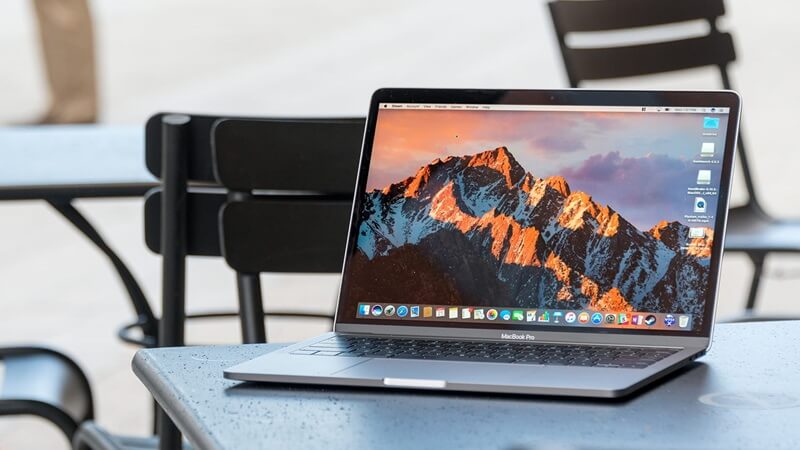
Bên cạnh yếu tố sức khỏe, việc lựa chọn hình nền còn thể hiện cá tính riêng của mỗi người. Khi nắm vững cách đổi hình nền trên máy tính, bạn có thể dễ dàng biến màn hình làm việc trở thành không gian mang dấu ấn cá nhân, từ những bức ảnh thiên nhiên yên bình, hình ảnh gia đình ấm áp cho đến các tác phẩm nghệ thuật sáng tạo.
Nhiều nghiên cứu cho thấy, màu sắc nhẹ nhàng và bố cục cân đối sẽ giúp tâm trạng tích cực hơn, khơi nguồn cảm hứng sáng tạo và nâng cao hiệu quả công việc. Chính vì vậy, thay đổi hình nền hợp lý là một trong những cách đơn giản nhưng rất hiệu quả để làm mới không gian số mỗi ngày.
Cách đổi hình nền máy tính Win 11
Windows 11 sở hữu giao diện hiện đại cùng khả năng cá nhân hóa mạnh mẽ. Người dùng có thể nhanh chóng thiết lập hình nền mới chỉ với vài thao tác đơn giản, cho phép lựa chọn ảnh cá nhân, ảnh tải về hoặc quay về giao diện mặc định.
Đổi hình nền máy tính bằng ảnh có sẵn, tải về
Đây là phương pháp nhanh nhất để thay đổi giao diện desktop:
- Nhấp chuột phải vào hình ảnh bạn muốn đặt làm nền
- Chọn Set as desktop background
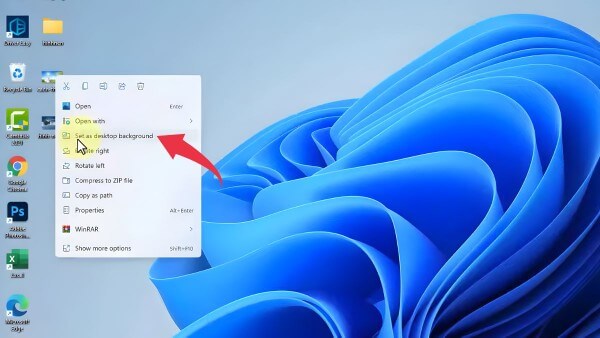
Chỉ trong tích tắc, màn hình máy tính sẽ được khoác lên diện mạo hoàn toàn mới. Cách làm này rất tiện lợi, phù hợp khi bạn vừa tải về một hình ảnh đẹp và muốn áp dụng ngay.
Đổi hình nền máy tính bằng Settings Win 11
Một cách tiếp cận chi tiết hơn giúp bạn kiểm soát đầy đủ các tùy chọn hiển thị:
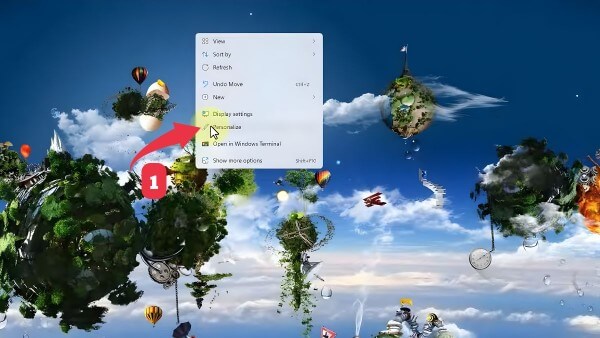
Bước 1: Tại màn hình chính, nhấn chuột phải → chọn Personalize
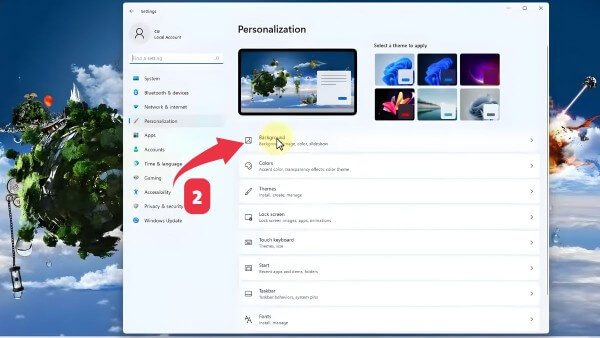
Bước 2: Chọn mục Background
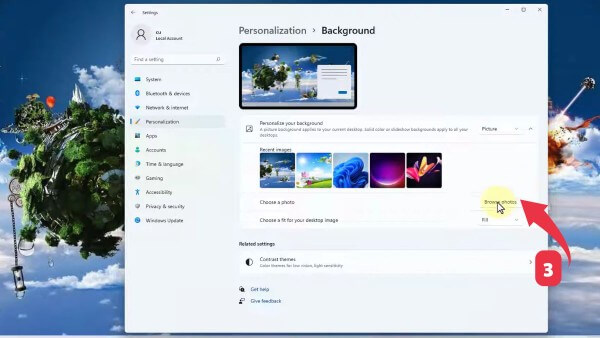
Bước 3: Nhấn Browse photos
Bước 4: Duyệt tìm ảnh mong muốn → chọn Choose picture
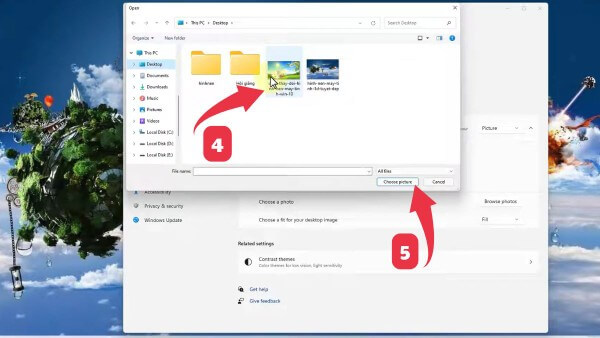
Sau khi hoàn thành, bạn đã thực hiện xong cách đổi hình nền trên máy tính thông qua phần cài đặt của Windows 11 một cách chính xác và hiệu quả.
Cách thiết lập hình nền máy tính mặc định Win 11
Trong trường hợp muốn quay về giao diện ban đầu, bạn chỉ cần:
- Thực hiện lại các bước trên đến mục Background
- Thay vì chọn ảnh cá nhân, hãy nhấn vào Themes và chọn Windows (light) hoặc Windows (dark)
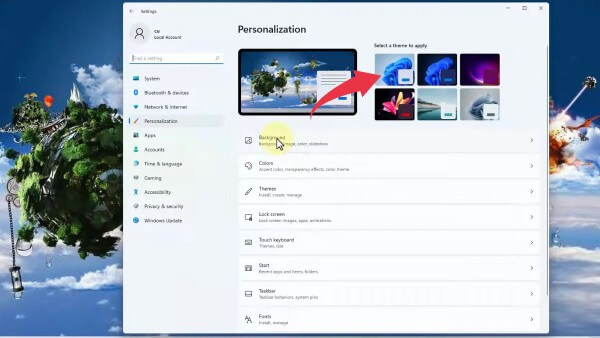
Ngay lập tức, hình nền gốc của hệ điều hành sẽ được khôi phục.
Cách đổi hình nền máy tính Win 10
Windows 10 vẫn là hệ điều hành phổ biến với lượng người dùng đông đảo. Việc thay hình nền trên nền tảng này được tối ưu để đảm bảo tính nhanh gọn và linh hoạt.
Đổi trực tiếp từ ảnh cá nhân hoặc ảnh đã tải về
Bạn chỉ cần:
- Nhấp chuột phải vào ảnh muốn đặt
- Chọn Set as Background hoặc Set as Lock screen
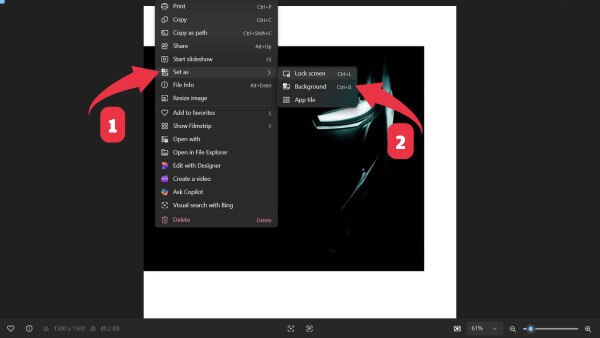
Cách làm này được nhiều người sử dụng nhờ thao tác nhanh và không cần truy cập vào phần cài đặt phức tạp.
Đổi hình nền máy tính thông qua Settings Win 10
Nếu muốn tùy chỉnh chi tiết hơn, bạn có thể thực hiện theo hướng dẫn sau:
Bước 1: Nhấp chuột phải tại Desktop → chọn Personalize
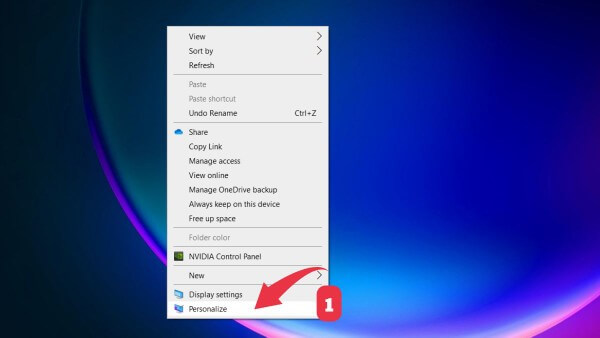
Bước 2: Ở menu bên trái chọn Background, bên phải nhấn Browse
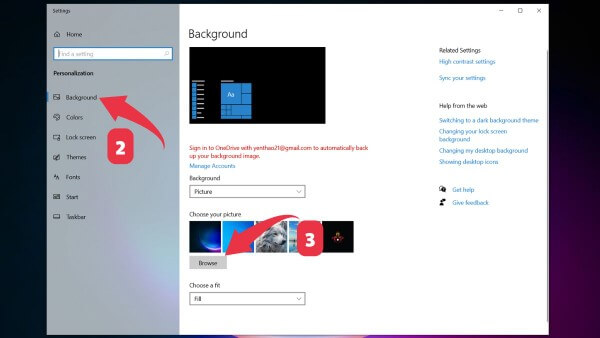
Bước 3: Tìm đến ảnh mong muốn → nhấn Choose picture
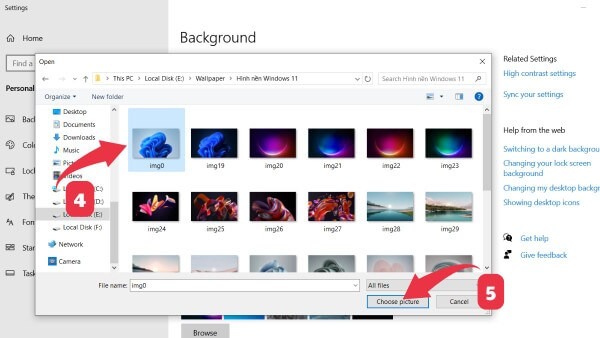
Chỉ với 3 bước cơ bản, bạn đã hoàn tất cách đổi hình nền trên máy tính chạy Windows 10 một cách nhanh chóng.
Cách đổi hình nền máy tính Win 8
Mặc dù giao diện Windows 8 có nhiều thay đổi so với các phiên bản trước, nhưng thao tác thiết lập hình nền vẫn rất quen thuộc và dễ thực hiện.
Đổi hình nền trực tiếp từ ảnh cá nhân, ảnh tải về
- Nhấp chuột phải vào ảnh
- Chọn Set as background
Ngay lập tức, hình nền sẽ được cập nhật, mang lại diện mạo mới cho màn hình.
Đổi hình nền máy tính Win 8 thông qua Settings
Để thay đổi chi tiết hơn, bạn làm theo từng bước sau:
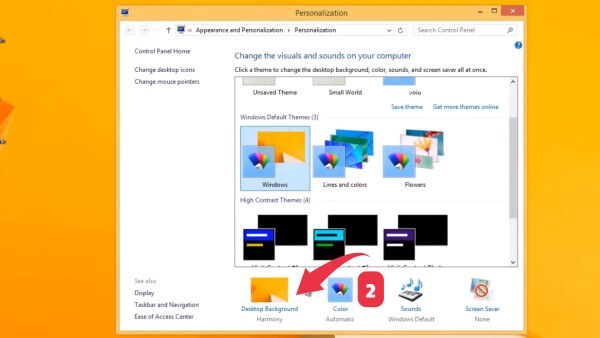
Bước 1: Nhấp chuột phải tại Desktop → chọn Personalize
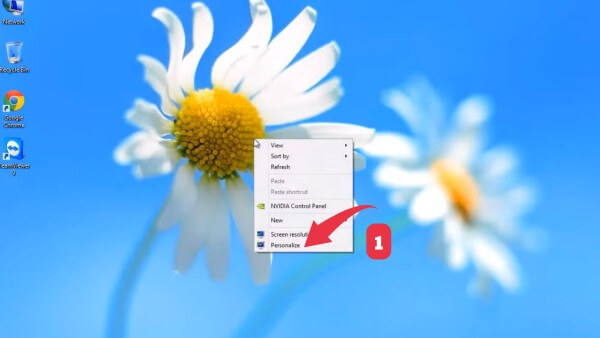
Bước 2: Chọn Desktop Background
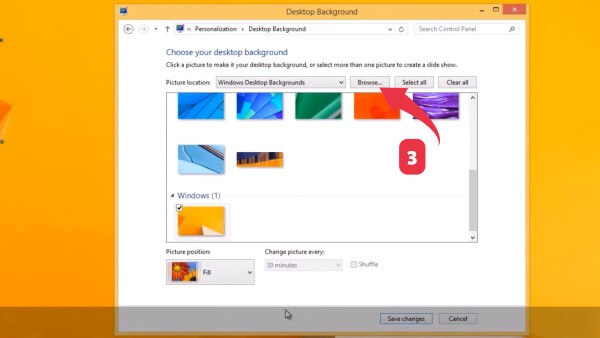
Bước 3: Chọn ảnh có sẵn hoặc nhấn Browse để thêm ảnh mới
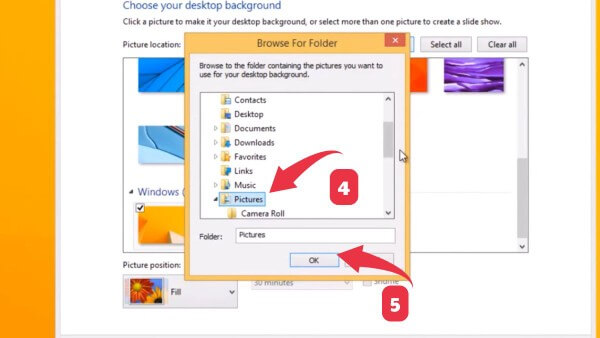
Bước 4: Chọn hình ảnh mong muốn → nhấn OK
Bước 5: Hoàn tất bằng cách chọn Save changes
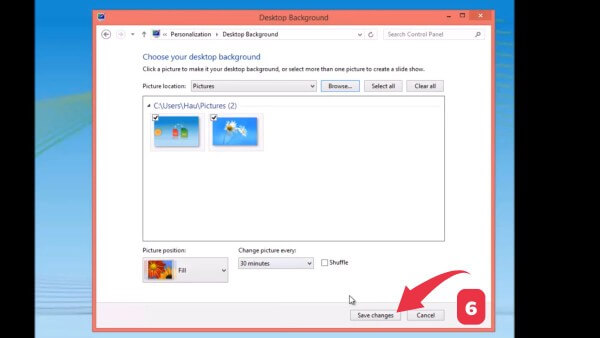
Với quy trình trên, bạn đã hoàn thành cách đổi hình nền trên máy tính sử dụng hệ điều hành Windows 8 một cách trọn vẹn.
Cách đổi hình nền máy tính MacBook
Không chỉ riêng Windows, người dùng macOS cũng có thể cá nhân hóa giao diện cực kỳ linh hoạt. Apple cung cấp sẵn kho hình nền chất lượng cao cùng khả năng thêm ảnh cá nhân dễ dàng.
Cài hình nền máy tính MacBook bằng ảnh cá nhân
Để thực hiện đổi hình nền máy tính MacBook, bạn thao tác như sau:
Bước 1: Mở Cài đặt hệ thống → chọn Hình nền → nhấn Thêm ảnh
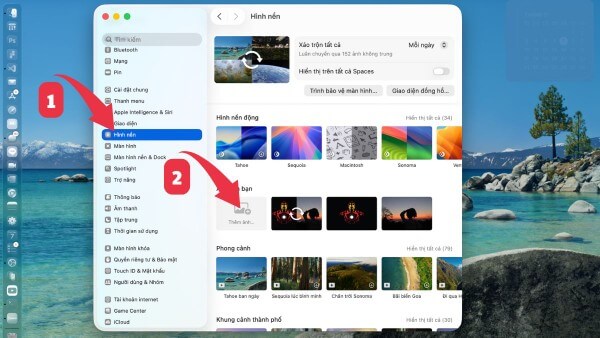
Bước 2: Chọn Ảnh
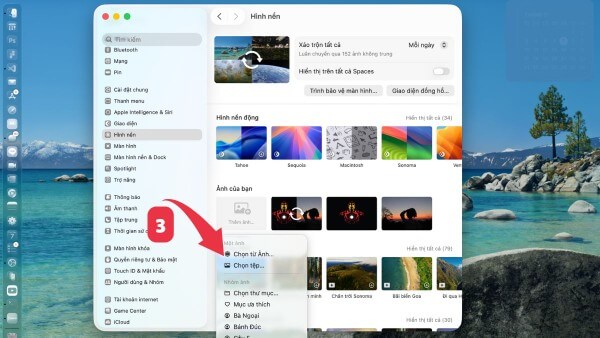
Bước 3: Chọn hình mong muốn để hoàn tất
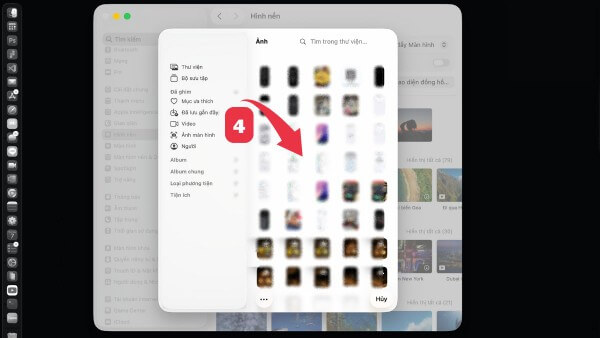
Chỉ vài thao tác đơn giản, hình ảnh yêu thích đã xuất hiện ngay trên desktop, mang đến cảm hứng làm việc tích cực hơn.
Cài hình nền máy tính MacBook bằng ảnh mặc định
Ngoài ảnh cá nhân, macOS còn cung cấp bộ sưu tập hình nền chất lượng cao với nhiều chủ đề như thiên nhiên, ánh sáng, không gian vũ trụ:
- Thực hiện đến Bước 2 như trên
- Cuộn xuống chọn các bộ ảnh mặc định của Apple
- Nhấn chọn để cài đặt
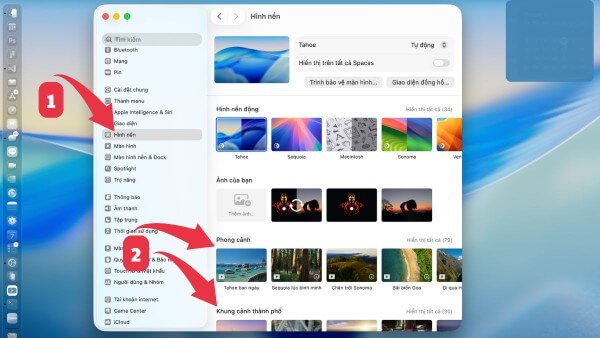
Việc sử dụng hình nền có sẵn giúp đảm bảo độ sắc nét và tối ưu hiển thị trên màn hình Retina.
Một số mẹo khi thay đổi màn hình máy tính
Để cách đổi hình nền trên máy tính phát huy hiệu quả tốt nhất, bạn nên lưu ý:
- Ưu tiên ảnh có độ phân giải phù hợp với kích thước màn hình để tránh vỡ hình
- Không nên chọn ảnh quá nặng gây ảnh hưởng hiệu suất
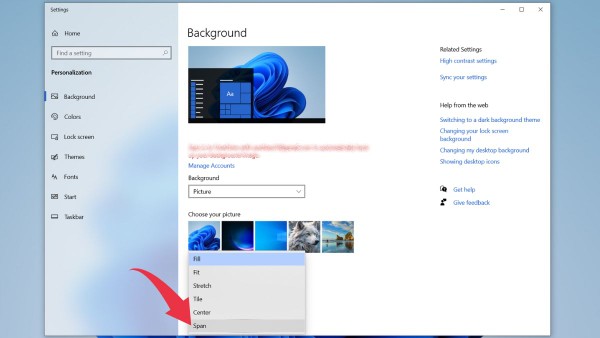
- Với thiết lập đa màn hình, có thể đặt hình nền riêng cho từng màn hoặc chọn chế độ Span để ảnh trải dài
- Sử dụng phần mềm hỗ trợ như Wallpaper Engine, Bing Wallpaper để tự động thay ảnh mỗi ngày
Những mẹo nhỏ này sẽ giúp giao diện luôn mới mẻ và tối ưu trải nghiệm sử dụng.
Một số lỗi thường gặp khi thay đổi và cách khắc phục
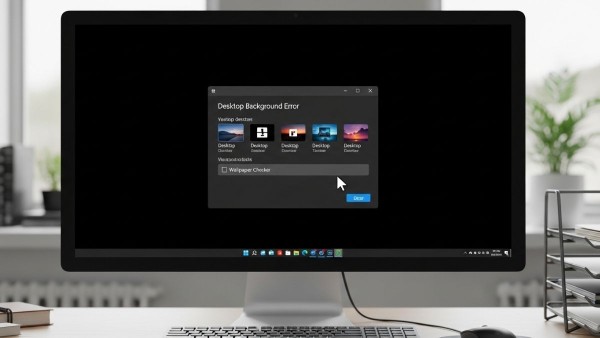
Trong quá trình thực hiện cách đổi hình nền trên máy tính, người dùng đôi khi gặp phải một số vấn đề như:
- Không thể đổi hình nền
- Màn hình chuyển sang màu đen
- Ảnh bị mờ hoặc không hiển thị đúng tỷ lệ
Cách khắc phục:
- Kiểm tra định dạng ảnh, ưu tiên JPG, PNG
- Đảm bảo ảnh không bị lỗi hoặc thiếu dữ liệu
- Lưu hình nền tại thư mục cố định
- Tránh di chuyển hoặc xóa ảnh sau khi đã cài đặt
Thực hiện đúng những lưu ý này sẽ giúp hạn chế tối đa lỗi phát sinh.
Câu hỏi thường gặp
- Có thể đặt video hoặc ảnh động làm hình nền máy tính không?
Có. Bạn có thể sử dụng phần mềm như Wallpaper Engine hoặc Lively Wallpaper để thiết lập video hoặc ảnh động làm nền. Tuy nhiên, hình nền động sẽ tiêu tốn nhiều tài nguyên hệ thống hơn, đặc biệt là CPU và GPU.
- Việc sử dụng hình nền Slideshow có ảnh hưởng đến hiệu suất không?
Có, nhưng mức độ rất nhỏ. Khi bật chế độ trình chiếu, hệ thống sẽ xử lý luân phiên nhiều ảnh, sử dụng thêm RAM và GPU. Với máy tính hiện đại, tác động này gần như không đáng kể.
Tổng kết
Việc nắm vững cách đổi hình nền trên máy tính giúp bạn dễ dàng làm mới giao diện, cải thiện tinh thần làm việc và cá nhân hóa không gian số theo phong cách riêng. Dù bạn sử dụng Windows 11, Windows 10, Windows 8 hay macOS, các bước thực hiện đều rất đơn giản, ai cũng có thể thao tác thành công chỉ trong vài phút.
Nếu bạn đang tìm kiếm laptop chính hãng, cấu hình mạnh, màn hình sắc nét để trải nghiệm hình ảnh sống động và làm việc hiệu quả hơn, hãy đến ngay Viettel Store – hệ thống bán lẻ uy tín hàng đầu Việt Nam, cam kết sản phẩm chính hãng, bảo hành đầy đủ và nhiều ưu đãi hấp dẫn.
Xem thêm:


