



Chiếc máy tính của bạn bỗng dưng bị hư chuột đột xuất mà bạn lại không mang theo chuột dự phòng hoặc chiếc laptop của bạn lại không sử dụng được touchpad, gây ra khó khăn trong việc điều hướng. Hãy theo dõi bài viết ngay sau đây để biết được cách dùng bàn phím máy tính thay chuột hiệu quả trong những trường hợp cần thiết nhé.
Tóm tắt nội dung
Khi nào cần đến cách dùng bàn phím máy tính thay chuột?

Bàn phím máy tính thường được sử dụng thay cho chuột trong một số trường hợp như trong môi trường làm việc với các ứng dụng đòi hỏi cần nhiều thao tác phím. Điển hình như lập trình, xử lý văn bản hoặc chơi game. Ngoài ra, khi chuột gặp phải sự cố hoặc không hoạt động, cách sử dụng bàn phím máy tính thay chuột laptop có thể sẽ là một cách khắc phục tạm thời để tiếp tục thực hiện được công việc.
Một số phím tắt thông dụng
Khi không có chuột, người dùng muốn mở một mục hay một ứng dụng nào đó trên màn hình Desktop hay File Explorer thì lúc này người dùng có thể nhấn vào phím ký tự đầu tiên của file rồi sau đó dùng các phím mũi tên để thực hiện di chuyển sự lựa chọn đến file đó và cuối cùng bấm vào Enter để mở nó nhé.
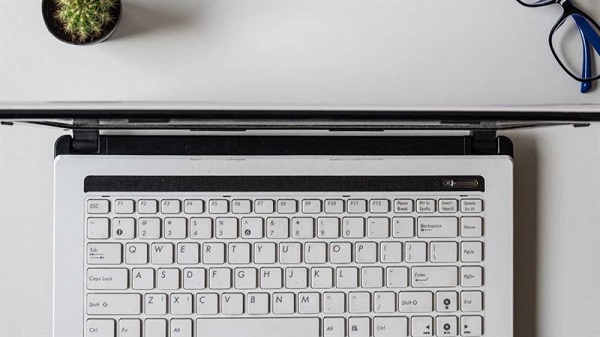
Ví dụ như người dùng muốn mở một file tên là VTS thì mình chỉ cần nhấn chữ T trên bàn phím sau đó dùng phím mũi tên di chuyển đến đúng vị trí của file và nhấn Enter là xong. Hoặc bạn cũng có thể dùng phím Tab để bắt đầu với file, ứng dụng đầu tiên và sau đó di chuyển bằng phím mũi tên đến các ứng dụng mà người dùng muốn mở.
| Alt+Tab | Chuyển đổi giữa các cửa sổ |
| Alt+F4: | Đóng ứng dụng |
| Win+D | Thu nhỏ toàn bộ cửa sổ |
| Ctrl+Esc | Mở trình đơn Start. |
| Win+E | Mở File Explorer |
| Win+X | Mở trình đơn thiết lập Advanced |
| Win+I | Mở Settings |
| Win+A | Mở Action Center |
Còn với các thao tác cơ bản khác thì người dùng không cần có chuột thì vẫn hoàn toàn có thể thực hiện được chúng một cách dễ dàng với các phím tắt đó.
Cách dùng bàn phím máy tính thay chuột trong cài đặt
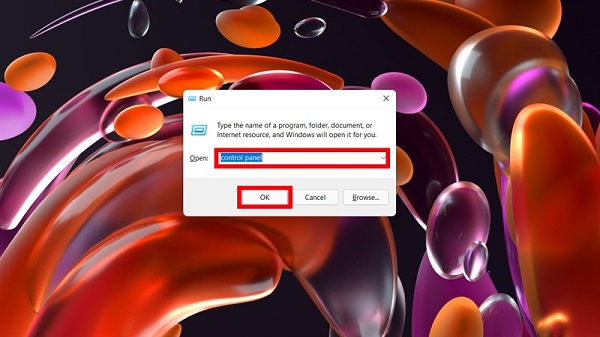
Bước 1: Đầu tiên việc mà người dùng cần làm đó chính là kiểm tra xem trên máy tính của mình xem có các phím số phụ ở bên cạnh hay không. Nếu như không có thì người dùng sẽ không thể áp dụng được cách này. Nếu như có người dùng hãy sử dụng tổ hợp phím Windows + R để tiến hành mở hộp thoại Run và sau đó nhập cụm từ control panel rồi nhấn vào OK để bắt đầu mở ra Control panel nhé.
Một lưu ý nhỏ rằng khi không có chuột thì người dùng có thể dùng phím Tab để tiến hành di chuyển sự lựa chọn giữa các mục và sử dụng nút cách hay Enter để lựa chọn đúng vào mục đó.
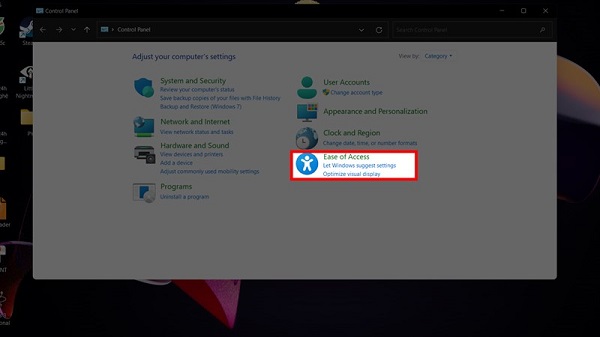
Bước 2: Người dùng hãy nhấn tiếp vào mục Ease of Access để đi đến các bước tiếp theo.
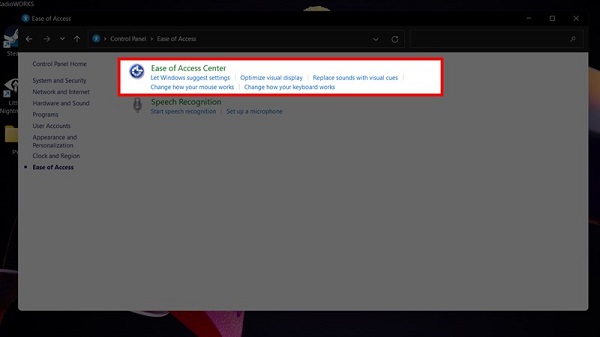
Bước 3: Người dùng lại nhấn chọn tiếp vào mục Ease of Center để bắt đầu tùy chỉnh và tiến hành bật tính năng này lên.
Bước 4: Hãy nhấn tiếp vào phần Make the mouse easier to use.
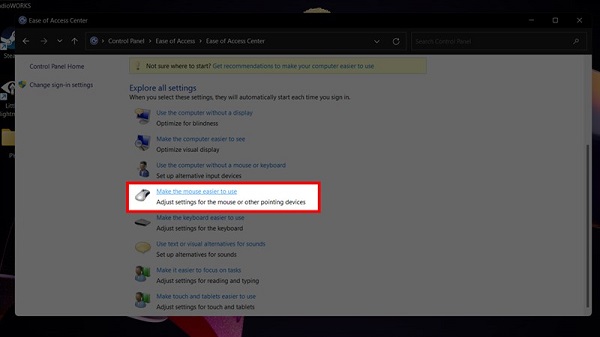
Bước 5: Tại đây người dùng có thể nhấn tích ngay vào ô “Turn on Mouse Keys” để mở tính năng này hoặc cũng có thể tích vào ô Set up Mouse Keys để xem thêm các hướng dẫn cũng như cài đặt của tính năng này.
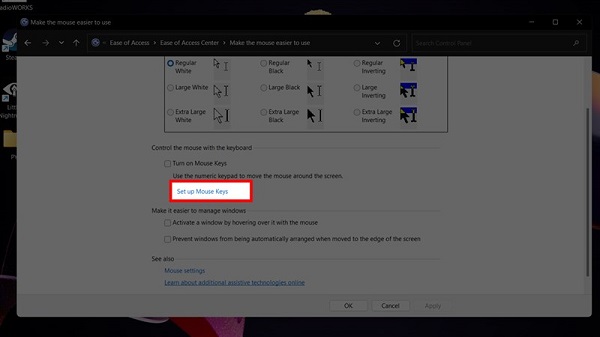
Bước 6: Tại đây ở mục đầu tiên người dùng hãy chọn vào ô “Turn on Mouse Keys” nếu như chưa làm ở bước trên nhé. Dùng Tab để di chuyển đến các mục tiếp theo và sau đó là đến 2 mục “Top Speed” và “Acceleration”. Lúc này người dùng hãy dùng phím mũi tên để điều chỉnh mục này để có được tốc độ chuột như ý muốn và cuối cùng là nhấn chọn OK để hoàn thành quá trình cài đặt.
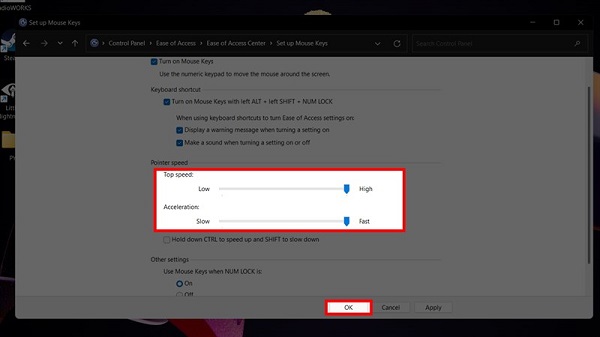
Bước 7: Vậy là quá trình cài đặt đã hoàn thành và chúng ta hãy đến với hướng dẫn cách dùng bàn phím máy tính thay chuột như sau:
- Sử dụng tổ hợp phím tắt ALT + left SHIFT + Num Lock để tắt hoặc bật tính năng này.
- Sử dụng các phím 2, 4, 6, 8 để thực hiện việc di chuyển xuống, lại, qua, lên và dùng phím số 5 để chọn sử dụng thay cho chuột trái.
- Sử dụng các phím còn lại là 1, 3, 7, 9 để tiến hành di chuyển theo hướng 45 độ tùy theo ý muốn sử dụng của người dùng. Bạn cũng có thể sử dụng phím với biểu tượng có 3 gạch ngang hình chữ nhật bên trong như là chuột phải đó.
Cách dùng bàn phím máy tính thay chuột thông qua phần mềm điều khiển chuột
Phần mềm điều khiển chuột bằng bàn phím trên máy tính đã mang lại khá nhiều lợi ích cho người dùng. Phần mềm này sẽ giúp người dùng tiếp cận cũng như sử dụng máy tính một cách dễ dàng hơn, đặc biệt là khi chuột hay touchpad bị gặp sự cố. Bằng cách sử dụng các phím số trên bàn phím, người dùng có thể di chuyển con trỏ chuột một cách vô cùng thuận tiện.
Cùng điểm qua một số phần mềm điều khiển chuột bằng bàn phím máy tính sau đây:
1. Phần mềm NeatMouse
Phần mềm NeatMouse là một trong những công cụ hữu ích khi người dùng tìm cách dùng bàn phím máy tính thay chuột. Nó cho phép người dùng có thể điều khiển con trỏ của chuột bằng bàn phím. Từ đó giúp người dùng tiết kiệm được thời gian và tăng hiệu suất làm việc một cách đáng kể.

Với phần mềm NeatMouse, người dùng có thể thực hiện đa dạng các thao tác chuột. Từ di chuyển, nhấp chuột trái/phải, kéo thả đến cuộn trang một cách vô cùng dễ dàng. Đồng thời, phần mềm này còn hỗ trợ thêm khá nhiều tùy chọn tùy chỉnh để phù hợp với nhu cầu sử dụng của mỗi người.
2. Phần mềm Razer Synapse 3
Razer Synapse 3 cũng là một trong những phần mềm hữu ích để có thể điều khiển chuột bằng bàn phím trên laptop. Việc sử dụng Razer Synapse 3 giúp người dùng có thể tiết kiệm được thời gian cũng như tăng hiệu suất làm việc. Tương tự, người dùng cũng có thể thực hiện các thao tác chuột như nhấp chuột trái/phải, di chuyển, kéo thả và cuộn trang một cách dễ dàng.
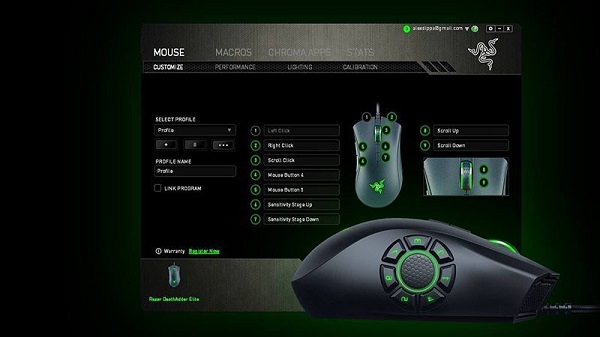
Ngoài ra, Razer Synapse 3 còn hỗ trợ người dùng thêm nhiều tùy chọn điều chỉnh cho phù hợp với nhu cầu sử dụng. Tuy nhiên, phần mềm này chỉ hỗ trợ kết nối và điều khiển các thiết bị Razer.
Như vậy bài viết trên vừa cung cấp đến cho người dùng cách dùng bàn phím máy tính thay chuột một cách đơn giản và nhanh chóng nhất. Hy vọng qua những kiến thức vừa truyền tải trên, sẽ giúp cho người dùng xử lý được tình huống tự nhiên bị hỏng chuột trong trường hợp cần thiết một cách dễ dàng.
BÀI VIẾT LIÊN QUAN


