


Khi làm việc với dữ liệu ngày tháng trong Excel, người dùng thường cần tính số ngày giữa hai mốc thời gian, tính tuổi, tính số tháng làm việc hoặc xác định thời hạn hợp đồng. Để thực hiện các thao tác này nhanh và chính xác, hàm DATEDIF là công cụ rất hữu ích.
Không chỉ giúp tính toán linh hoạt theo ngày, tháng hoặc năm, hàm này còn hỗ trợ người dùng xử lý dữ liệu thời gian chuyên nghiệp hơn trong công việc văn phòng, quản lý nhân sự hay thống kê dữ liệu. Trong bài viết dưới đây, hãy cùng tìm hiểu chi tiết về hàm DATEDIF, cú pháp, cách sử dụng và những lỗi phổ biến thường gặp khi thao tác trong Excel.
Tóm tắt nội dung
Hàm DATEDIF trong Excel là gì?
Hàm DATEDIF trong Excel là gì? Đây là hàm dùng để tính khoảng cách thời gian giữa hai mốc ngày cụ thể trong Excel. Kết quả trả về có thể là số ngày, số tháng hoặc số năm tùy theo đơn vị mà người dùng lựa chọn.

Trên thực tế, hàm DATEDIF thường được sử dụng trong các trường hợp như:
- Tính số tuổi từ ngày sinh
- Tính số ngày làm việc
- Xác định thời gian hợp đồng
- Tính thời gian giữa hai sự kiện
- Quản lý dữ liệu nhân sự hoặc công việc
Điểm đặc biệt của hàm DATEDIF là khả năng tính toán rất linh hoạt với nhiều đơn vị khác nhau như ngày, tháng, năm hoặc kết hợp giữa các đơn vị thời gian.
Cú pháp hàm DATEDIF trong Excel
Để sử dụng hiệu quả, trước tiên bạn cần nắm rõ cú pháp của hàm.
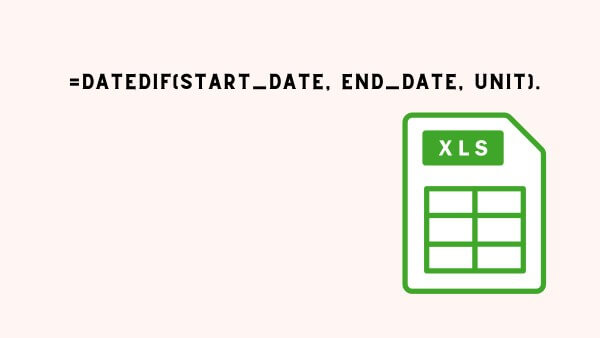
Công thức chuẩn của hàm DATEDIF trong Excel như sau:
=DATEDIF(start_date,end_date,unit)
Trong đó:
- start_date: Ngày bắt đầu cần tính
- end_date: Ngày kết thúc
- unit: Đơn vị thời gian muốn trả về
Các giá trị thường dùng của unit gồm:
| Unit | Ý nghĩa |
| “D” | Tính số ngày |
| “M” | Tính số tháng |
| “Y” | Tính số năm |
| “MD” | Tính số ngày, bỏ qua tháng và năm |
| “YM” | Tính số tháng, bỏ qua năm |
| “YD” | Tính số ngày, bỏ qua năm |
Khi nhập dữ liệu, bạn cần đảm bảo ô chứa ngày tháng được định dạng Date trong Excel để tránh lỗi công thức.
Cách dùng hàm DATEDIF chi tiết
Sau khi hiểu cú pháp, bạn có thể bắt đầu áp dụng vào các trường hợp thực tế. Dưới đây là hướng dẫn Cách dùng hàm DATEDIF trong Excel để tính khoảng thời gian phổ biến nhất.
Tính số ngày
Để tính số ngày giữa hai mốc thời gian, bạn sử dụng công thức:
=DATEDIF(A2,B2,”D”)
Đây là cách sử dụng cơ bản và được áp dụng nhiều khi theo dõi tiến độ công việc, tính thời gian giao hàng hoặc thống kê dữ liệu.
Ngoài ra, hàm DATEDIF còn giúp doanh nghiệp kiểm tra thời gian hoàn thành dự án hoặc thời hạn thanh toán một cách nhanh chóng.
Tính số tháng
Nếu muốn biết khoảng thời gian chênh lệch theo tháng, bạn thay unit bằng “M”.
Công thức: =DATEDIF(A2,B2,”M”)
Ví dụ:
- A2: 01/01/2024
- B2: 01/06/2024
Kết quả sẽ trả về là 5 tháng.
Cách này phù hợp khi tính thời gian làm việc của nhân viên, thời hạn hợp đồng hoặc theo dõi chu kỳ kinh doanh.
Trong nhiều báo cáo quản trị, hàm DATEDIF được sử dụng để tự động tính thời gian hoạt động theo tháng nhằm tiết kiệm thời gian nhập liệu thủ công.
Tính số năm
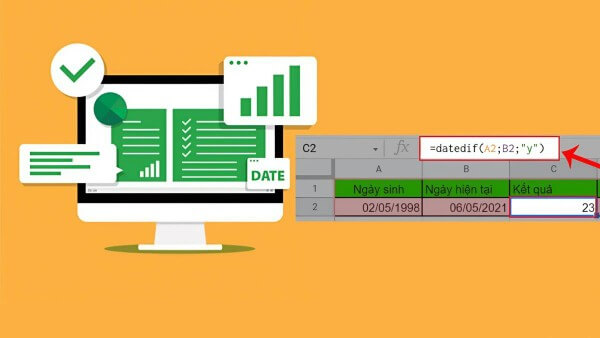
Để tính số năm giữa hai mốc thời gian, bạn dùng unit “Y”.
Công thức: =DATEDIF(A2,B2,”Y”)
Ví dụ:
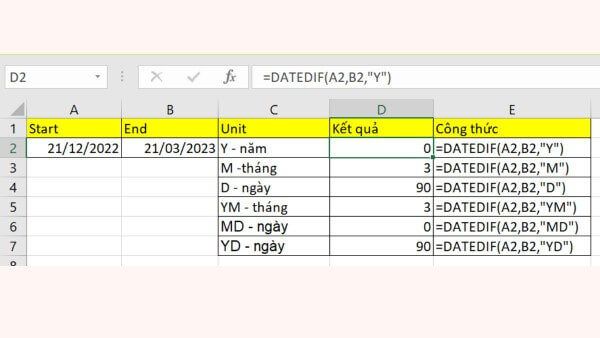
Đây là công thức phổ biến khi tính tuổi hoặc xác định số năm kinh nghiệm làm việc.
Người dùng văn phòng thường ứng dụng hàm DATEDIF trong quản lý hồ sơ nhân sự hoặc thống kê thâm niên công tác.
Kết hợp nhiều công thức để hiển thị đầy đủ năm, tháng, ngày
Trong một số trường hợp, bạn cần hiển thị đồng thời số năm, số tháng và số ngày giữa hai mốc thời gian.
Khi đó có thể áp dụng công thức:
=DATEDIF(A2,B2,”Y”)&” năm “&DATEDIF(A2,B2,”YM”)&” tháng “&DATEDIF(A2,B2,”MD”)&” ngày”
Ví dụ:
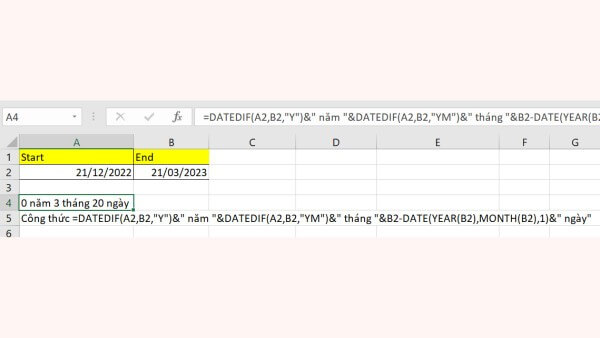
Cách kết hợp này giúp dữ liệu trực quan và dễ đọc hơn trong các bảng thống kê hoặc báo cáo chuyên nghiệp.
Những lỗi thường gặp khi dùng hàm DATEDIF
Dù khá dễ sử dụng nhưng trong quá trình thao tác, người dùng vẫn có thể gặp một số lỗi phổ biến. Dưới đây là cách nhận biết và xử lý.
Hàm DATEDIF bị lỗi #VALUE!
Hàm DATEDIF bị lỗi value thường xuất hiện khi dữ liệu ngày tháng không đúng định dạng hoặc Excel không nhận diện được kiểu dữ liệu Date.
Ví dụ:
- Nhập ngày theo dạng văn bản
- Sai định dạng ngày tháng của hệ điều hành
- Ô dữ liệu chứa ký tự đặc biệt
Cách khắc phục:
Cách 1: Kiểm tra định dạng ngày tháng
Bạn nên chuyển ô dữ liệu sang định dạng Date bằng cách:
- Chọn ô dữ liệu
- Nhấn Ctrl + 1
- Chọn Date
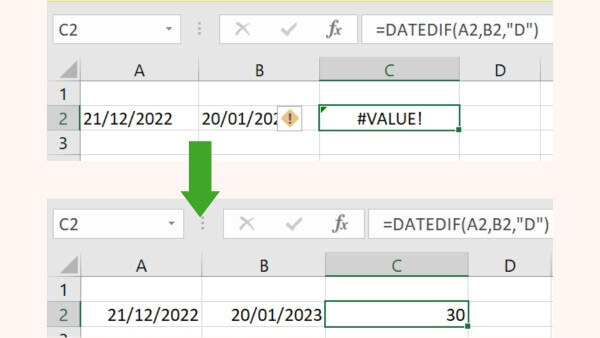
Cách 2: Điều chỉnh định dạng nhập liệu
Nếu hệ điều hành dùng chuẩn MM/DD/YYYY nhưng bạn nhập DD/MM/YYYY thì Excel có thể báo lỗi. Hãy thử đổi cách nhập ngày tháng để phù hợp với hệ thống.
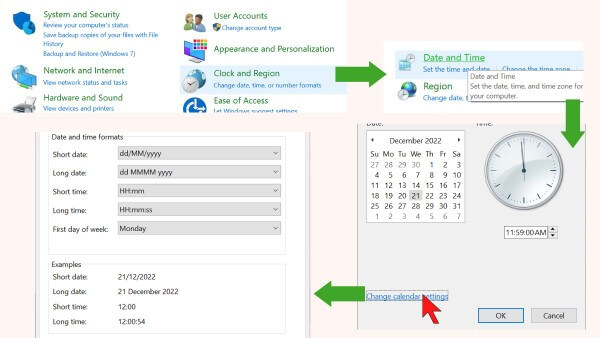
Ngoài ra, mẹo nhỏ để nhận biết dữ liệu đúng định dạng là ngày tháng thường tự động căn phải trong ô Excel.
Hàm DATEDIF bị lỗi #NUM!
Lỗi #NUM! xảy ra khi ngày bắt đầu lớn hơn ngày kết thúc.
Ví dụ:
Do ngày bắt đầu sau ngày kết thúc nên Excel không thể tính toán.
Cách xử lý:
- Kiểm tra lại dữ liệu nhập
- Đảm bảo start_date nhỏ hơn end_date
Đây là lỗi khá phổ biến khi nhập liệu thủ công hoặc sao chép dữ liệu từ nguồn khác.
Hàm DATEDIF bị lỗi #Name
Hàm DATEDIF bị lỗi name thường xuất hiện khi:
- Nhập sai tên hàm
- Thiếu dấu ngoặc kép ở unit
- Sai cú pháp công thức
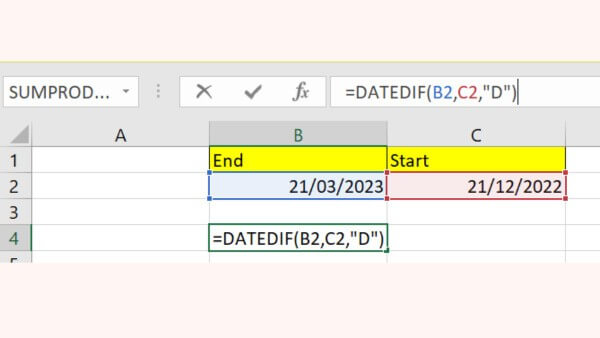
Ví dụ sai: =DATEDIF(B2,C2,D)
Đúng phải là: =DATEDIF(B2,C2,”D”)
Ngoài ra, bạn cũng cần đảm bảo không gõ nhầm tên hàm thành DATEIF hoặc DATDIF vì Excel sẽ không nhận diện được.
Một số lưu ý khi sử dụng hàm DATEDIF
Để dùng hiệu quả hơn, bạn nên ghi nhớ các lưu ý sau:
- Luôn định dạng dữ liệu kiểu Date
- Không để ngày bắt đầu lớn hơn ngày kết thúc
- Đơn vị unit phải đặt trong dấu ngoặc kép
- Hạn chế dùng “MD” trong một số trường hợp đặc biệt vì có thể gây sai lệch kết quả
Ngoài ra, bạn có thể kết hợp hàm DATEDIF với các hàm khác như TODAY, YEAR, MONTH để nâng cao khả năng xử lý dữ liệu thời gian trong Excel.
Kết luận
Có thể thấy, hàm DATEDIF là công cụ cực kỳ hữu ích giúp người dùng tính toán khoảng thời gian nhanh chóng và chính xác trong Excel. Từ tính số ngày, số tháng, số năm cho đến tính tuổi hoặc thời gian làm việc, hàm này đều hỗ trợ rất hiệu quả.
Hy vọng qua bài viết trên, bạn đã hiểu rõ cách sử dụng, cú pháp cũng như cách xử lý các lỗi phổ biến khi dùng hàm DATEDIF trong Excel. Nếu thường xuyên làm việc với bảng tính, hãy luyện tập thêm để khai thác tối đa sức mạnh của công cụ này.
Ngoài việc nâng cao kỹ năng Excel, một chiếc laptop cấu hình ổn định cũng giúp bạn xử lý công việc nhanh và mượt mà hơn. Hãy tham khảo ngay các dòng laptop chính hãng, giá tốt tại Viettel Store để học tập và làm việc hiệu quả hơn mỗi ngày.
Xem thêm:


