

• Setup menu at Appearance » Menus and assign menu to Top Bar Navigation
Tin tức ViettelStore - Tin tức công nghệ cập nhật 24/24
  • Setup menu at Appearance » Menus and assign menu to Main Navigation
No Result
View All Result
  • Setup menu at Appearance » Menus and assign menu to Main Navigation
No Result
View All Result
Tin tức ViettelStore - Tin tức công nghệ cập nhật 24/24
No Result
View All Result
Home Mẹo công nghệ

Gợi ý cách dùng tính năng NameDrop trên iPhone giúp bạn dễ dàng chia sẻ thông tin liên hệ nhanh chóng

Tranh by Tranh
11 Tháng Chín, 2023
in Mẹo công nghệ
0
Gợi ý cách dùng tính năng NameDrop trên iPhone giúp bạn dễ dàng chia sẻ thông tin liên hệ nhanh chóng
0
SHARES
0
VIEWS
Share on FacebookShare on Twitter

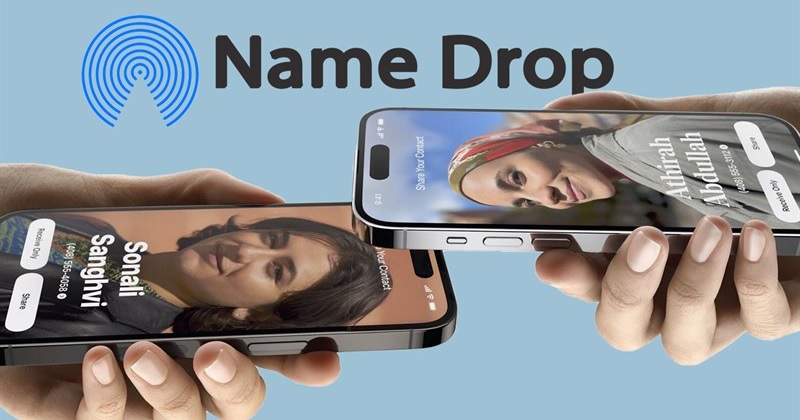
Trên điện thoại iPhone, thay vì phải sao chép và dán thông tin thì bạn có thể sử dụng NameDrop để chia sẻ thông tin liên hệ giữa các thiết bị một cách nhanh chóng và thuận tiện hơn bao giờ hết. Bài viết hôm nay, chúng tôi sẽ gợi ý đến bạn cách dùng tính năng NameDrop trên iPhone, cùng theo dõi nhé.
Gợi ý cách dùng tính năng NameDrop trên iPhone

Cách dùng tính năng NameDrop trên iPhone

Cách dùng tính năng NameDrop trên iPhone khá đơn giản. Trước hết, bạn hãy truy cập vào mục Cài đặt > Chọn mục Cài đặt chung > Chọn tiếp vào mục Cài đặt AirDrop để tùy chỉnh chia sẻ thông tin liên hệ qua NameDrop. Ở mục Đưa các thiết bị lại gần nhau, bạn hãy gạt nút sang bên phải để kích hoạt tính năng này.
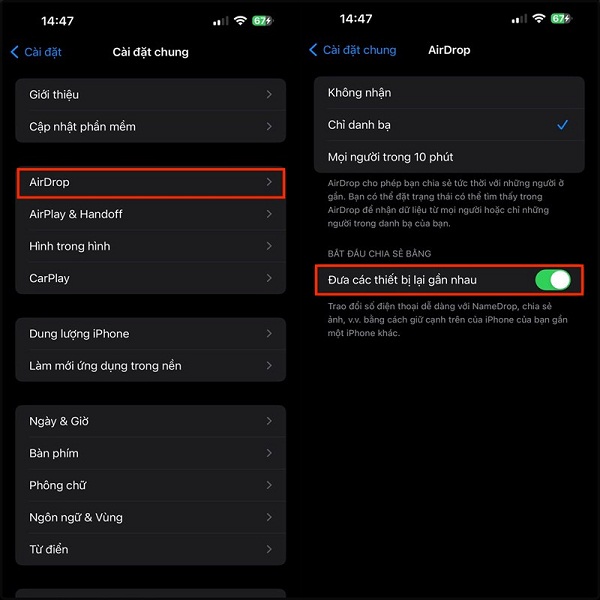
Ở mục Đưa các thiết bị lại gần nhau, bạn hãy gạt nút sang bên phải để kích hoạt tính năng này

Tiếp theo, hãy đưa chiếc iPhone của bạn lại gần chiếc iPhone hoặc Apple Watch của người mà mình muốn chia sẻ thông tin liên hệ.
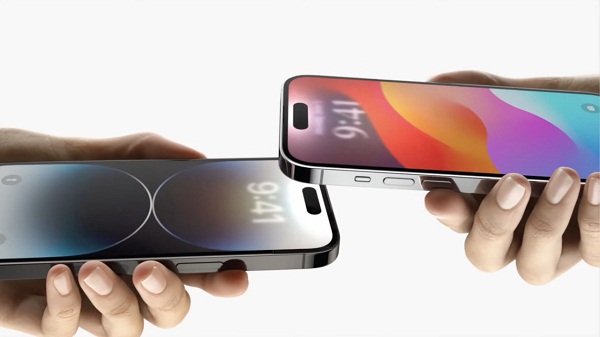
Đưa chiếc iPhone của bạn lại gần chiếc iPhone của người mà mình muốn chia sẻ thông tin liên hệ

Sau đó, bạn sẽ nhận được thông báo xác nhận nếu người nhận chấp nhận thông tin được gửi, và người nhận có thể chấp nhận hoặc từ chối chia sẻ thông tin liên hệ.
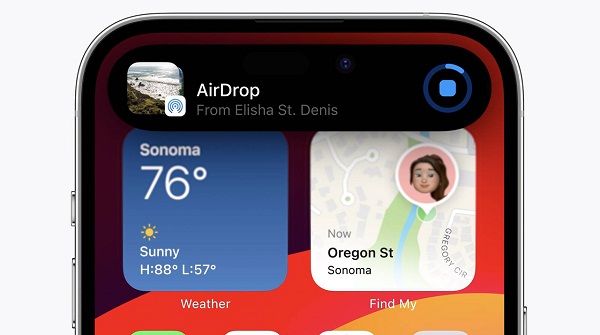
Bạn sẽ nhận được thông báo xác nhận nếu người nhận chấp nhận thông tin được gửi

Lưu ý: Bạn phải đảm bảo iPhone hoặc Apple Watch của mình và người nhận có hỗ trợ tính năng NameDrop.

Trên đây là cách dùng tính năng NameDrop trên iPhone cực đơn giản mà bạn không nên bỏ qua. Đồng thời, đừng quên chia sẻ cho mọi người cùng biết nếu thấy bài viết này hữu ích nhé.

BÀI VIẾT LIÊN QUAN

  • NameDrop là gì? Khám phá tính năng mới vừa được Apple giới thiệu
  • Điểm danh những tính năng mới của iOS 17
Previous Post

Có nên mua HONOR X9a với thiết kế sang trọng, màn hình cong nét mượt, hiệu năng ổn định, camera ấn tượng và pin dài lâu?

Next Post

Tổng hợp cách scan trên iPhone đơn giản

Next Post
Tổng hợp cách scan trên iPhone đơn giản

Tổng hợp cách scan trên iPhone đơn giản

Trả lời Hủy

Email của bạn sẽ không được hiển thị công khai. Các trường bắt buộc được đánh dấu *

Facebook

BÀI VIẾT MỚI NHẤT

  • 20+ phim phản ánh bạo lực học đường Hàn Quốc ấn tượng, đáng xem
  • Top phim ma chiếu rạp Việt Nam tháng 2026 đáng xem nhất
  • Phụ nữ là để yêu – Quà tặng lên tới 18 triệu đồng
  • Top phim đam mỹ Thái Lan hay nhất 2026 khiến hủ mê mẩn
  • Phim đam mỹ hay nhất 2026: Tổng hợp Top phim BL Hàn – Thái – Trung – Đài – Việt

BÀI VIẾT NỔI BẬT

  • Mẹo - Facebook

    Cách nhanh nhất để xoá nick Facebook vĩnh viễn

    81 shares
    Share 81 Tweet 0
  • iMEI là gì? Cách kiểm tra iMEI iPhone chính xác

    3 shares
    Share 3 Tweet 0
  • Cách nghe nhạc YouTube tắt màn hình trên Android và iOS

    247 shares
    Share 247 Tweet 0
  • Cách tính nào để tìm Sim Đại Cát?

    69 shares
    Share 69 Tweet 0
  • 4 cách xem pass wifi trên Android đỉnh nhất hiện nay

    64 shares
    Share 64 Tweet 0
  • Setup menu at Appearance » Menus and assign menu to Footer Navigation

© 2026 JNews - Premium WordPress news & magazine theme by Jegtheme.

No Result
View All Result

© 2026 JNews - Premium WordPress news & magazine theme by Jegtheme.
