


CapCut là một công cụ chỉnh sửa hình ảnh và video phổ biến nhất hiện nay. Với công cụ này, bạn có thể dễ dàng sáng tạo video, thêm nhạc, hiệu ứng, văn bản, nhãn dán,… để tạo ra video xu hướng. Nếu bạn chưa biết cách edit video trên Capcut thì hãy tham khảo hướng dẫn chi tiết sau đây nhé.
Tóm tắt nội dung
Lợi ích khi edit video bằng Capcut
CapCut là gì?
CapCut là một ứng dụng chỉnh sửa video và hình ảnh miễn phí, có thể sử dụng trên cả nền tảng Android và iOS. Ứng dụng chỉnh sửa có thao tác đơn giản nhưng lại vô cùng chuyên nghiệp, giúp tạo ra những video chất lượng cao. CapCut cung cấp nhiêu tính năng thú vị và hữu ích, cho phép người dùng chỉnh sửa video trên smartphone dễ dàng chia sẻ trên các nền tảng mạng xã hội như Instagram, TikTok…
Bạn có thể tải và sử dụng CapCut trên cả 2 nền tảng iOS và Android:
Những tính năng nổi bật của ứng dụng CapCut
Tùy chỉnh tốc độ video nhanh/chậm
Người dùng có thể tùy chỉnh tốc độ video nhanh hoặc chậm thông qua các công cụ điều chỉnh tốc độ phát video tùy theo ý muốn và mục đích sử dụng của bạn. Các mức nhanh hoặc chậm được chia theo từng cấp độ, cho phép bạn lựa chọn và chỉnh sửa nhằm nhấn mạnh nội dung mong muốn trong video của mình.
Chèn văn bản, dán nhãn linh hoạt
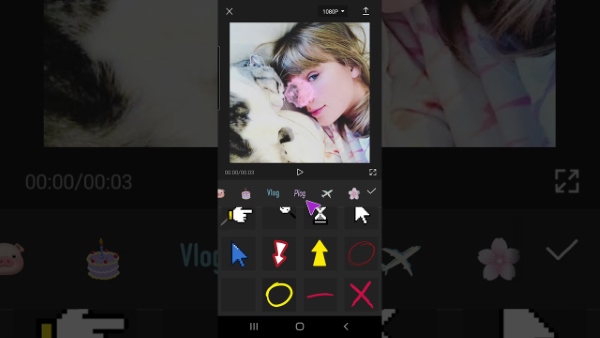
CapCut cung cấp sẵn nhiều mẫu văn bản, sticker dán nhãn thú vị và linh hoạt theo từng chủ đề cho bạn lựa chọn và sử dụng mà không bị bị giới hạn số chữ hay icon.
Chèn nhạc vào video dễ dàng
Ứng dụng CapCut được nhiều bạn trẻ yêu thích sử dụng nhờ có tính năng thêm nhạc trực tiếp vào video. Nếu bạn vô tình lướt gặp 1 video nhạc hay ấn tượng trên TikTok thì chỉ cần vài thao tác đơn giản là có thể tải đoạn nhạc đó lên và chèn vào video CapCut của mình.
Bộ lọc nhiều ấn tượng
Ứng dụng CapCut hiện cung cấp đa dạng hiệu ứng phong phú với các bộ lọc đẹp mắt. Người dùng có thể chọn tùy chỉnh màu sắc video phù hợp với nhu cầu và giúp truyền tải nội dung thêm sinh động.
Ngoài các tính năng trên, người dùng cũng có thể tham khảo và sử dụng nhiều tiện ích khác trên CapCut như xóa nền, tạo hiệu ứng cho hình ảnh, chuyển cảnh, tải và chia sẻ video nhanh chóng trên nhiều nền tảng mạng xã hội,…
Với nhiều ưu điểm ấn tượng trên đây, CapCut chắc chắn là ứng dụng chỉnh sửa video mà bạn không thể bỏ qua.
>> Xem thêm: Hướng dẫn 2 cách ghép 2 video thành 1 trên CapCut
Lợi ích khi biết cách sử dụng Capcut
Việc nắm được cách edit video trên Capcut không chỉ giúp bạn dễ dàng làm chủ công cụ này mà còn hỗ trợ đắc lực cho người dùng yêu thích sáng tạo nội dung như:
- Chỉnh sửa video dễ dàng và nhanh chóng ngay trên điện thoại hoặc máy tính hoàn toàn miễn phí.
- Thêm hiệu ứng đẹp mắt và đa dạng bộ lọc, giúp tạo ra những video đẹp mắt và chuyên nghiệp.
- Tăng tốc độ xử lý video, không cần đầu tư máy móc đắt tiền hay sử dụng phức tạp..
- Khả năng chỉnh sửa đa nhiệm nhiều video, giúp bạn tiết kiệm thời gian và tăng hiệu suất làm việc, cũng như tối ưu hiệu quả.
- Tính linh hoạt khi bạn có thể dễ dàng chính sửa, lưu trữ, chia sẻ và quản lý các dự án chỉnh sửa video trên máy tính điện thoại một cách linh hoạt, không bị hạn chế về không gian hay thiết bị.
Cách edit video trên Capcut cơ bản cho người mới bắt đầu
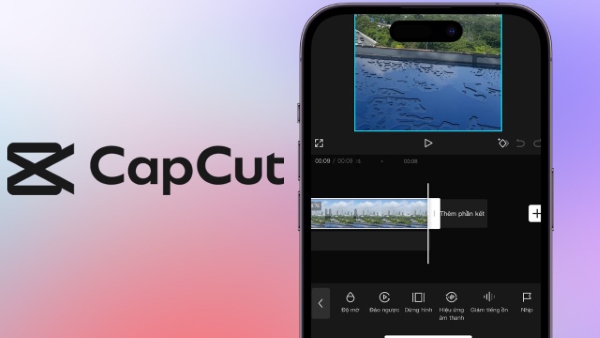
Dưới đây là hướng dẫn từng bước để bạn có thể tự chỉnh sửa 1 video Capcut hoàn chỉnh dành cho người mới lần đầu sử dụng công cụ này.
Bước 1: Tạo dự án mới và tải video vào Capcut
Trước khi tiến hành edit CapCut, bạn cần tải ứng dụng về điện thoại trên Google Play hoặc App Store miễn phí. Sau khi tải ứng dụng về máy, bạn mở CapCut lên > chọn “New Project” (Dự án mới) để bắt đầu một dự án chỉnh sửa mới.
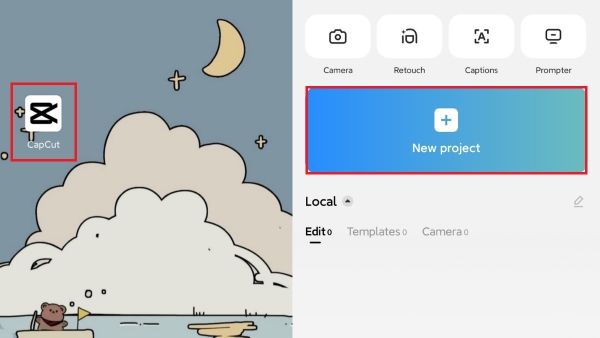
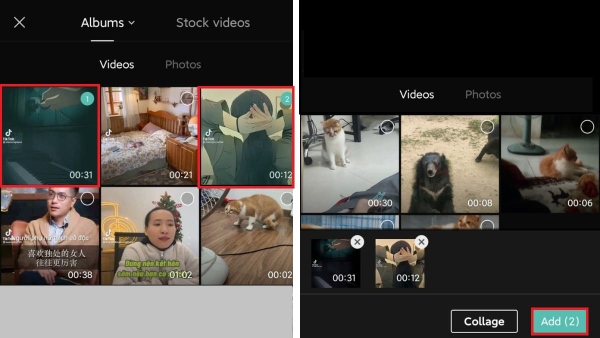
Bạn có thể chọn một hoặc nhiều video muốn chỉnh sửa bằng cách chọn “Add” để thêm video, hình ảnh. CapCut sau đó sẽ tự động ghép các video được chọn với nhau theo thứ tự lựa chọn.
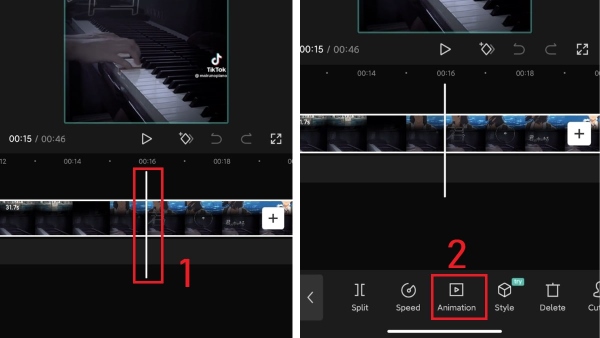
Bước 2: Cắt đoạn video và chèn hiệu ứng chuyển cảnh
Sau khi chèn video muốn edit vào CapCut, bạn chọn vào video ngay tại điểm muốn chèn hiệu ứng chuyển cảnh và chọn “Animation”.
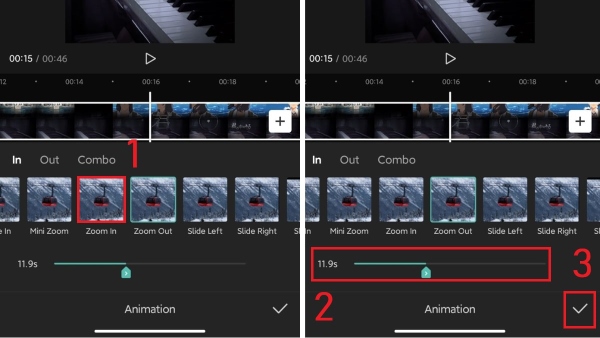
Chọn hiệu ứng chuyển cảnh mong muốn > kéo thanh cuộn để tăng hoặc giảm độ nhanh chậm của hiệu ứng > nhấn vào biểu tượng dấu tích để lưu lại.
Bước 3: Thêm text, stickers và hiệu ứng cho video
Trên thanh công cụ, bạn chọn mục “Text” > chọn “Add text” để thêm text hoặc chọn “Stickers” để thêm nhãn dán.
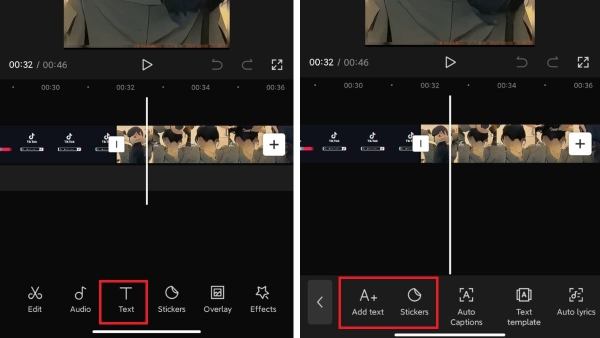
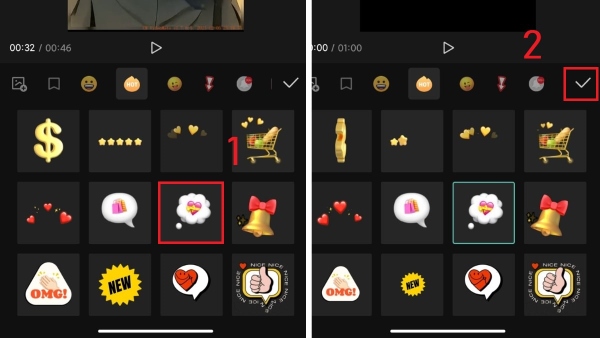
Bạn gõ văn bản cần chèn vào video rồi tùy chỉnh font chữ, kích cỡ, vị trí. Sau đó nhấp vào dấu tch để lưu lại. Cách thêm nhãn dán thực hiện tương tự.
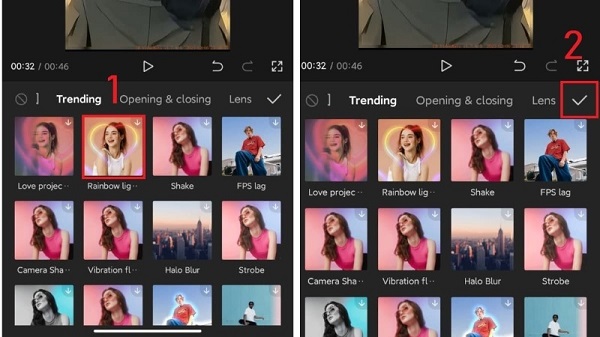
Nếu muốn thêm hiệu ứng cho video, bạn chọn mục “Effects” > chọn “video effects” > tìm kiếm hiệu ứng chuyển cảnh yêu thích > nhấn lưu lại.
Bước 4: Tắt âm thanh gốc, thêm nhạc, thu âm cho video + điều chỉnh âm lượng
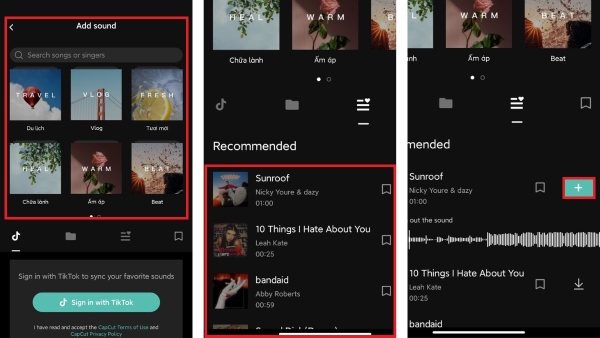
Để thêm âm thanh thu hút chi video bạn chọn vào mục “Audio” > chọn “Sounds” > chọn đoạn nhạc muốn chèn vào video > nhấn lưu và hoàn tất.
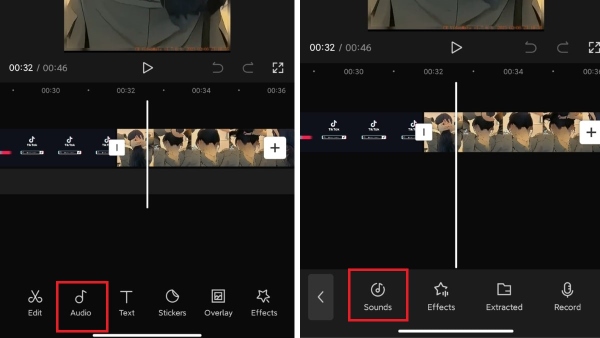
Khi chọn âm thanh để chèn vào video, bạn có thể chọn âm thanh từ thư mục trên Capcut, âm thanh có sẵn, nhạc từ TikTok,…
Bước 5: Xuất file
Sau khi hoàn thành cách edit video trên Capcut, bạn tiến hành xuất và lưu video hoàn thiện về máy theo các bước sau:
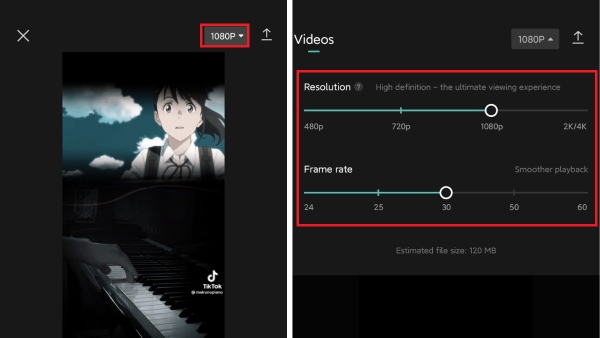
- Nhấn chọn vào biểu tượng chất lượng video > độ phân giải, tốc độ khung hình. Lưu ý: Mức cao nhất được CapCut hỗ trợ là 2K/4K và 60 FPS. Nếu bạn chọn độ phân giải và tốc độ khung hình cao thì dung lượng video sẽ lớn.
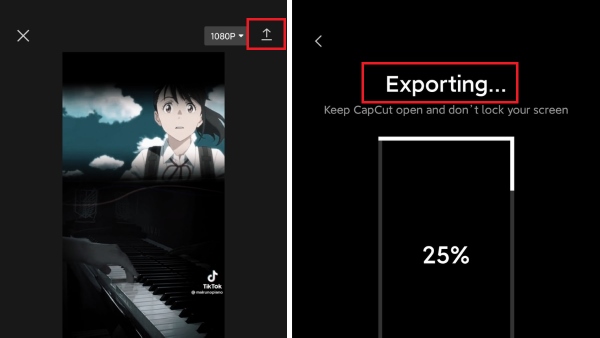
- Chọn biểu tượng mũi tên lên và đợi xuất video thành công.
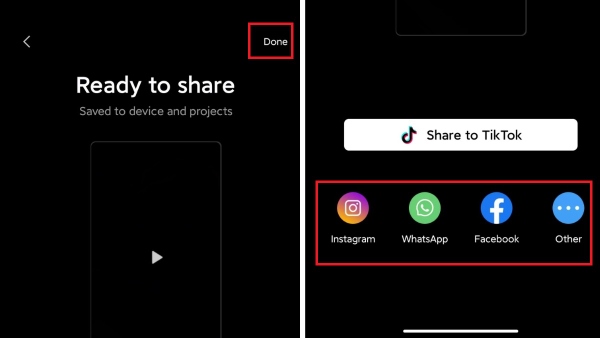
- Cuối cùng nhấn Done để hoàn tất xuất video hoặc có thể chọn chia sẻ video trực tiếp lên các nền tảng mạng xã hội mong muốn.
Thời lượng video được Tiktok đề xuất là bao lâu?
Hiện nay, người dùng có thể thoải mái đăng tải video với thời lượng dài tối đa 10 phút lên TikTok của mình, bạn chỉ cần cập nhật ứng dụng TikTok của mình lên phiên bản mới nhất là được.

Còn với thời lượng video TikTok được đề xuất thì còn tùy thuộc vào nội dung video của bạn có thu hút hay không. Và trung bình thời lượng trải nghiệm video tốt nhất được nhiều người chia sẻ là từ 90 giây cho tới 3 phút. Bạn cũng có thể tham khảo nhé!
Tổng kết
Như vậy, bài viết trên đây đã vừa tổng hợp và chia sẻ đến người dùng chi tiết hướng dẫn cách edit video trên Capcut cơ bản nhất dành cho người dùng có thể tham khảo và tự thực hiện. Chúc bạn có thể dễ dàng sáng tạo được những video độc đáo của riêng mình nhé!
Xem thêm:


